Создание отчета о состоянии аккумулятора с помощью команды POWERCFG
Summary: Информация об использовании команды Windows POWERCFG для создания отчета об аккумуляторе, чтобы помочь в поиске и устранении возможных проблем с аккумулятором.
This article applies to
This article does not apply to
This article is not tied to any specific product.
Not all product versions are identified in this article.
Instructions
Предварительные требования
Прежде чем приступить к выполнению этих расширенных действий, убедитесь, что вы уже выполнили базовые действия на странице библиотеки Поддержка аккумуляторов Dell, в том числе:
- Проверка работоспособности аккумулятора в Dell SupportAssist
- Запуск диагностики оборудования Dell (ePSA/предзагрузочная диагностика SupportAssist)
- Обновление BIOS, драйверов наборов микросхем и драйверов управления энергопотреблением
- Просмотр основных параметров питания Windows
- Применение стандартных методов ухода за аккумуляторами и их оптимизации
Эти инструкции можно применить для создания отчета об аккумуляторе, который может помочь в устранении таких проблем, как:
- Аккумулятор ноутбука не сохраняет заряд, как раньше.
- Аккумулятор ноутбука работает только один час или меньше.
Создайте отчет о состоянии аккумулятора Windows с помощью команды POWERCFG
powercfg — это скрытый инструмент Windows, который создает отчет об истории использования аккумулятора, производительности и снижении емкости с течением времени.
- Нажмите и удерживайте клавишу с логотипом Windows, затем нажмите клавишу R.
- В диалоговом окне Выполнить введите
cmdи нажмите клавишу Enter. - В окне командной строки введите
powercfg /batteryreportи нажмитеклавишу Enter (обратите внимание на пробел междуpowercfgи/batteryreport. - Откройте Проводник и перейдите в раздел C:\Users\Your_Username\.
- Дважды нажмите на
battery-report.htmlдля просмотра отчета в браузере. - См. следующие разделы:
|
Раздел отчета |
Что искать |
|---|---|
|
Установленные аккумуляторы > Расчетная емкость в сравнении с полной зарядной емкостью |
Если полная зарядная емкость ниже 40% от расчетной емкости, аккумулятор значительно ухудшился и его необходимо заменить. |
|
Недавнее использование |
Выявление периодов неожиданно высокого уровня утечки или приложений, которые блокировали спящий режим. |
|
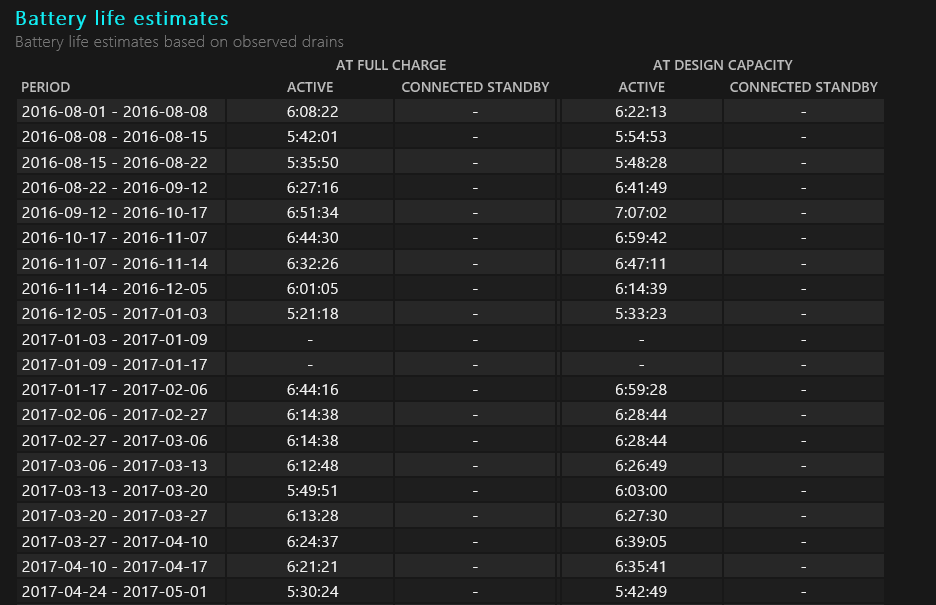
Оценка времени работы от аккумулятора |
Сравните расчетный срок работы с фактическим. |
Ниже приведены примеры снимков экрана с информацией, содержащейся в отчете, которая может помочь в случае необходимости замены аккумулятора.
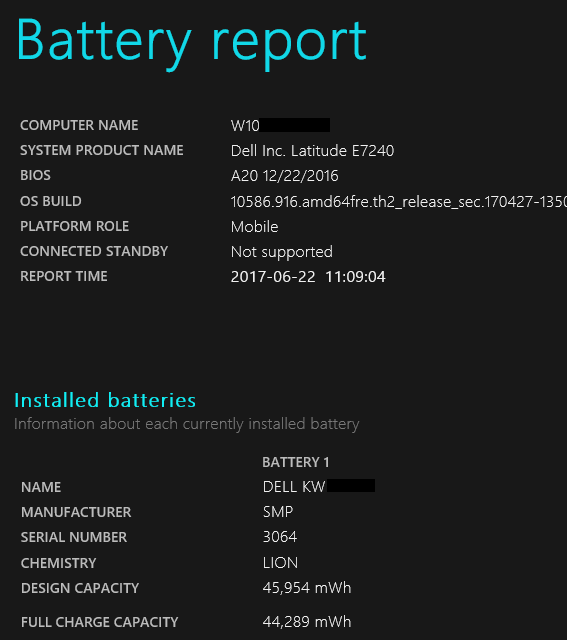
- Отчет об аккумуляторе.
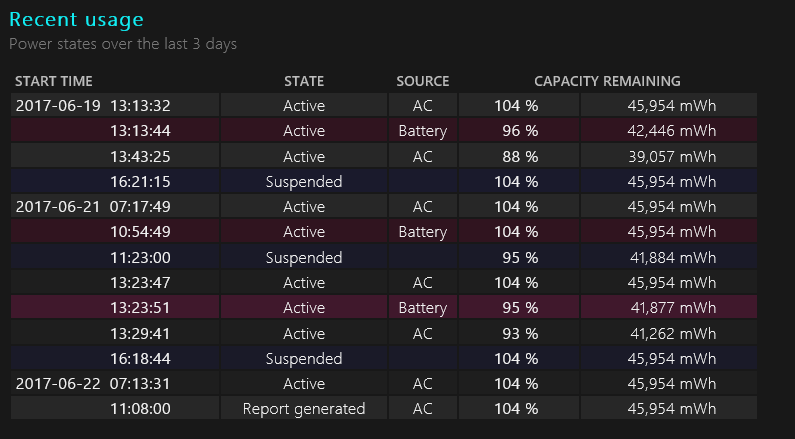
- Недавнее использование.
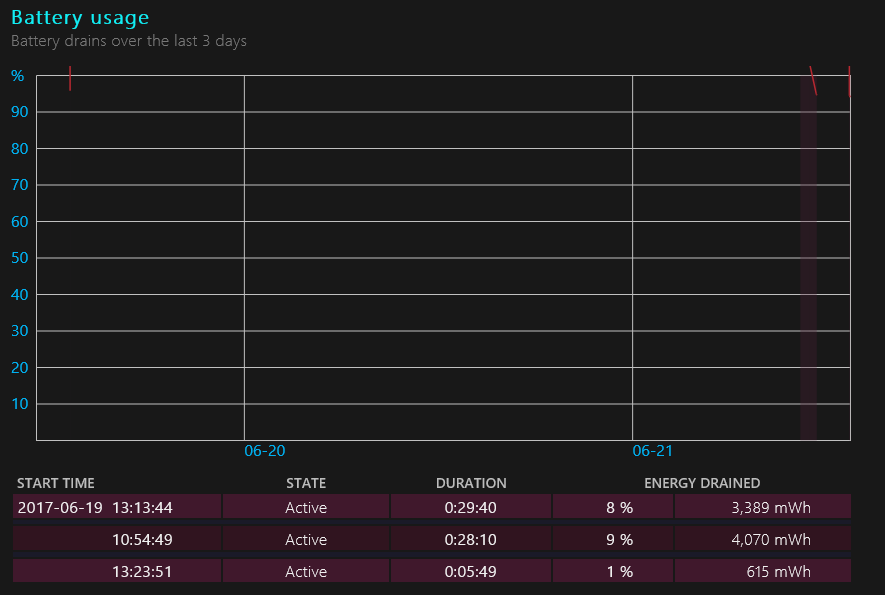
- Использование аккумулятора.
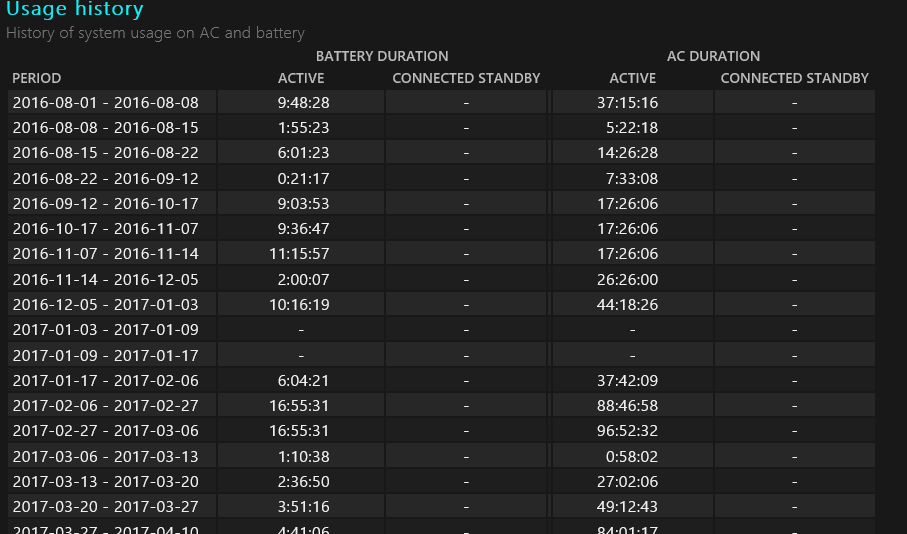
- История использования аккумулятора.
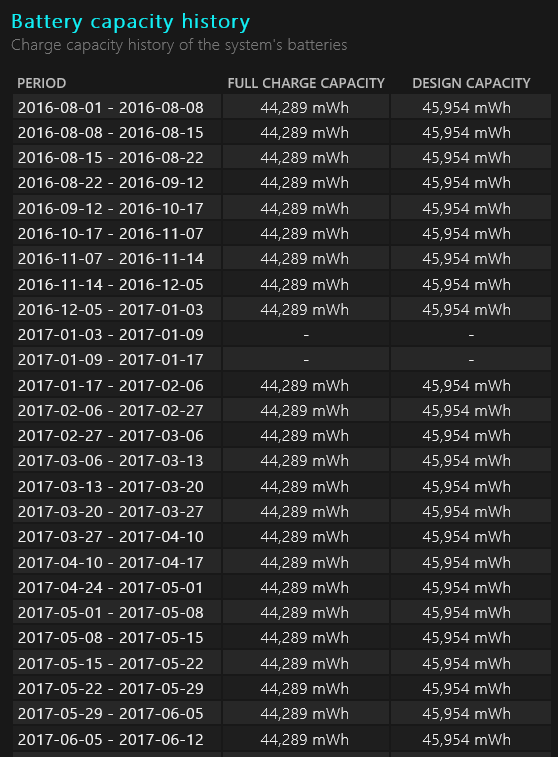
- История емкости аккумулятора.
Примечание. Емкость аккумулятора является основным показателем для определения необходимости замены аккумулятора. Более подробная информация приведена ниже в разделе Разница между «расчетной емкостью» и «полной емкостью» аккумулятора.
- Оценка времени работы от аккумулятора:
Если полная зарядная емкость ниже 40% от расчетной емкости, аккумулятор значительно ухудшился и его необходимо заменить. Состояние аккумулятора также можно проверить в BIOS ноутбука.
Разница между «расчетной емкостью» и «полной емкостью» аккумулятора.
При использовании утилиты Battery Report видно, что расчетная емкость аккумулятора отличается от показанной полной емкости заряда.
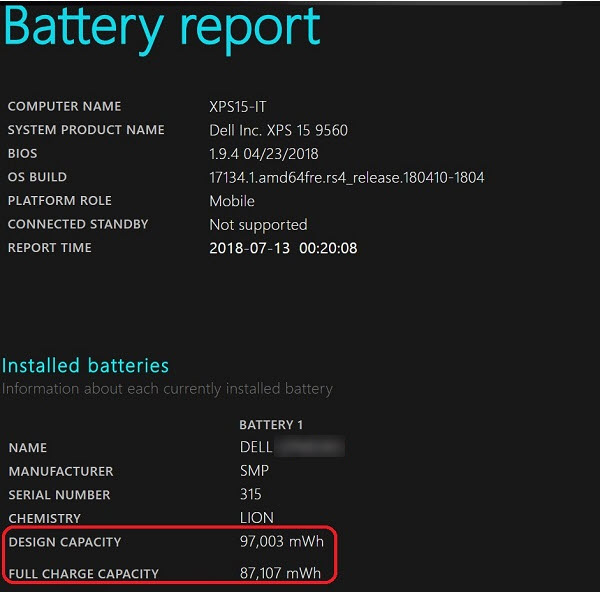
Это несоответствие может привести к ложному предположению о наличии проблемы с аккумулятором ноутбука.
- Полная емкость заряда: на этот показатель влияет несколько факторов, которые постоянно меняются. (Например, изменения внешней температуры, температуры окружающей среды, температуры отвода тепла в системе, а также такие факторы, как количество разрядок до 0% и количество циклов полной зарядки.)
- Расчетная емкость: имеет буфер 10%, позволяющий вносить внешние изменения во время использования. (Например, нагрев системы может привести к тому, что элемент аккумулятора немного перегрузится.) Это предотвращает скачки напряжения в аккумуляторе и снижение срока службы элементов аккумулятора.
Это стандартная отраслевая конструкция и практика, и аккумулятор работает в соответствии с заданными параметрами.
Для получения дополнительной информации выполните следующие действия.
- См. страницу библиотеки Поддержка аккумуляторов Dell.
Additional Information
Рекомендованные статьи
Ниже приведены некоторые рекомендованные статьи по этой теме, которые могут вас заинтересовать.
Affected Products
G Series, Alienware, Dell Laptops, Dell Plus, Dell Pro, Dell Pro Max, Dell Pro Plus, Dell Pro Premium, Inspiron, Latitude, Dell Pro Rugged, Vostro, XPS, Legacy Laptop Models, Mobile Workstations, Dell Pro Max 16 XE MC16250Article Properties
Article Number: 000130117
Article Type: How To
Last Modified: 12 Oct 2026
Version: 13
Find answers to your questions from other Dell users
Support Services
Check if your device is covered by Support Services.