Jak wygenerować raport dotyczący baterii za pomocą polecenia POWERCFG
Summary: Informacje na temat korzystania z polecenia POWERCFG systemu Windows w celu utworzenia raportu dotyczącego baterii w celu rozwiązania możliwych problemów z baterią.
This article applies to
This article does not apply to
This article is not tied to any specific product.
Not all product versions are identified in this article.
Instructions
Wymagania wstępne
Przed wykonaniem tych zaawansowanych czynności upewnij się, że zostały już wykonane podstawowe czynności na stronie biblioteki pomocy technicznej dotyczącej baterii firmy Dell, w tym:
- Sprawdzenie kondycji baterii w narzędziu Dell SupportAssist
- Uruchomienie diagnostyki sprzętu firmy Dell (ePSA / SupportAssist przed rozruchem)
- Aktualizacja systemu BIOS, sterowników chipsetu i sterowników zarządzania energią
- Przegląd podstawowych ustawień zasilania systemu Windows
- Zastosowanie standardowych praktyk konserwacji i optymalizacji baterii
Poniższe kroki mogą pomóc w wygenerowaniu raportu dotyczącego baterii, który może pomóc w rozwiązaniu problemów, takich jak:
- Bateria notebooka nie utrzymuje naładowania tak długo jak wcześniej.
- Bateria notebooka wytrzymuje tylko godzinę lub krócej.
Generowanie raportu dotyczącego baterii w systemie Windows za pomocą polecenia POWERCFG
powercfg to ukryte narzędzie systemu Windows, które generuje raport na temat historii baterii, wydajności i spadku pojemności w czasie.
- Naciśnij i przytrzymaj klawisz z logo Windows, a następnie naciśnij klawisz R.
- W oknie dialogowym Uruchom wpisz
cmdi naciśnij klawisz Enter. - W wierszu polecenia wpisz
powercfg /batteryreporti naciśnij klawiszEnter (zwróć uwagę na spację międzypowercfgi/batteryreport. - Otwórz Eksploratora plików i przejdź do folderu C:\Użytkownicy\Twoja_nazwa_użytkownika\.
- Kliknij dwukrotnie
battery-report.htmlaby wyświetlić raport w przeglądarce. - Przejrzyj następujące sekcje:
|
Sekcja raportu |
Na co zwrócić uwagę |
|---|---|
|
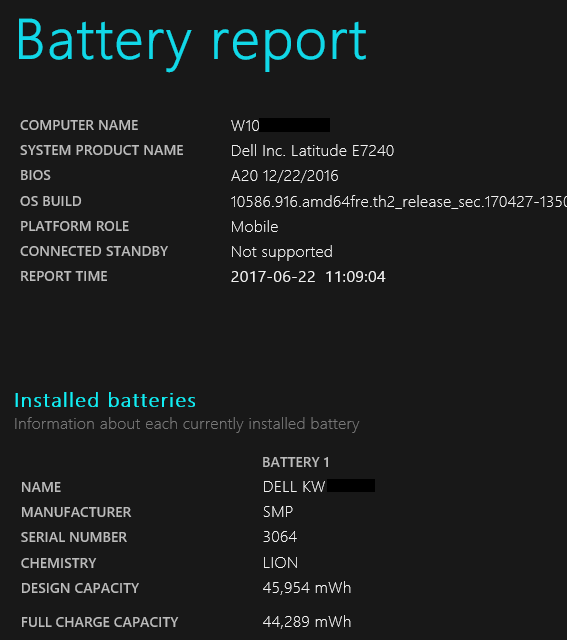
Zainstalowane baterie > Pojemność znamionowa a pojemność przy pełnym naładowaniu |
Jeśli pojemność przy pełnym naładowaniu jest poniżej 40% pojemności znamionowej, bateria jest znacznie zdegradowana i powinna zostać wymieniona. |
|
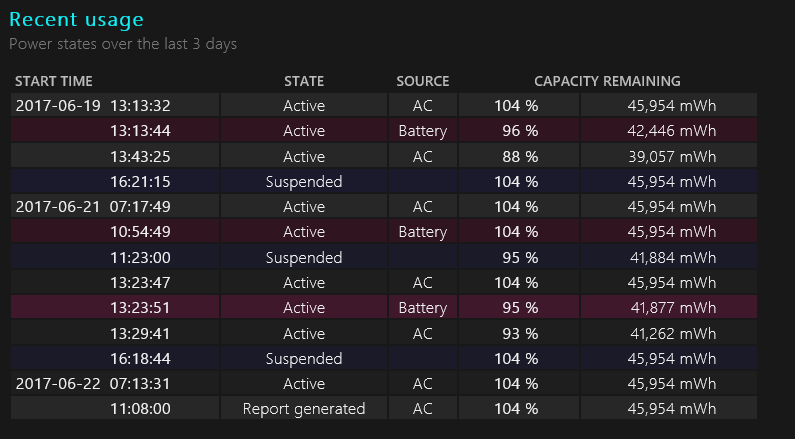
Ostatnie użycie |
Zidentyfikuj okresy nieoczekiwanie dużego zużycia energii lub aplikacje, które uniemożliwiały uśpienie. |
|
Szacowany czas eksploatacji baterii |
Porównaj szacowany czas pracy z rzeczywistym doświadczeniem. |
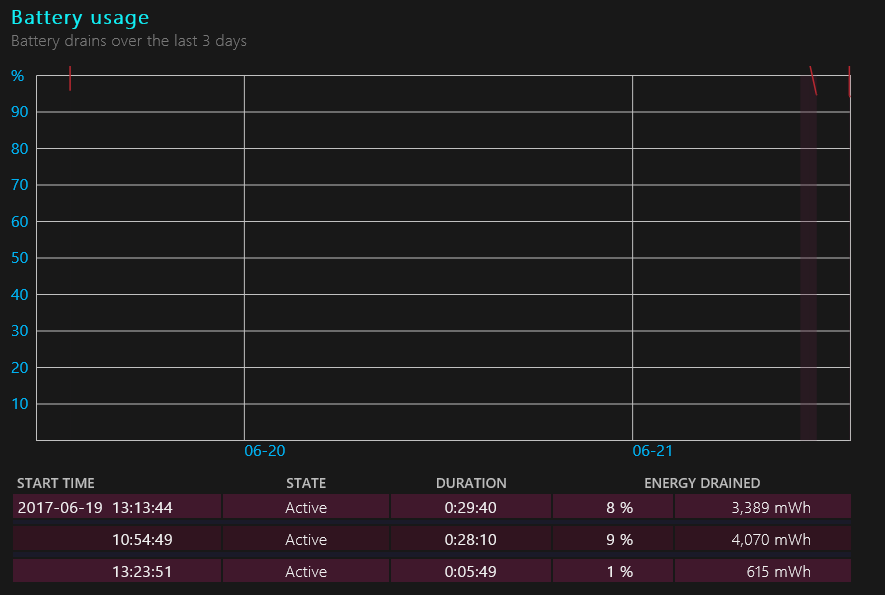
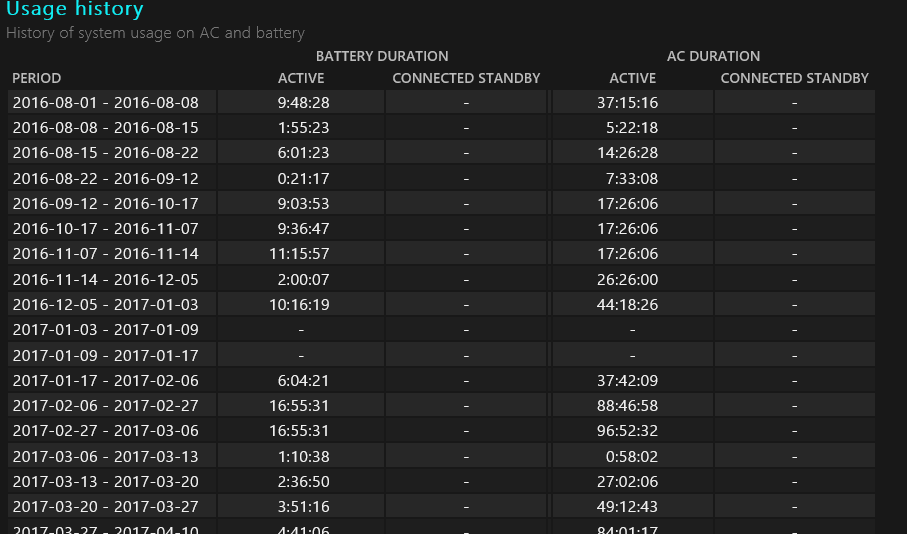
Poniżej przedstawiono przykładowe zrzuty ekranu z informacjami zawartymi w raporcie, które mogą pomóc w przypadku konieczności wymiany baterii.
- Raport dotyczący baterii:
- Ostatnie użycie:
- Użycie baterii:
- Historia wykorzystania baterii:
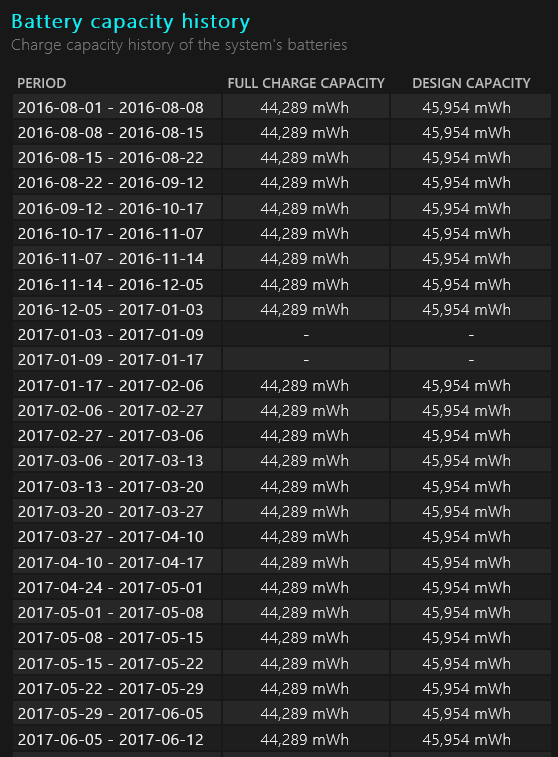
- Historia pojemności baterii:
Uwaga: pojemność baterii jest jednym z głównych wskaźników pozwalających określić, czy bateria wymaga wymiany. Więcej informacji znajduje się poniżej w sekcji Różnica między pojemnością projektową baterii a pojemnością pełnego naładowania.
- Szacowany czas eksploatacji baterii:
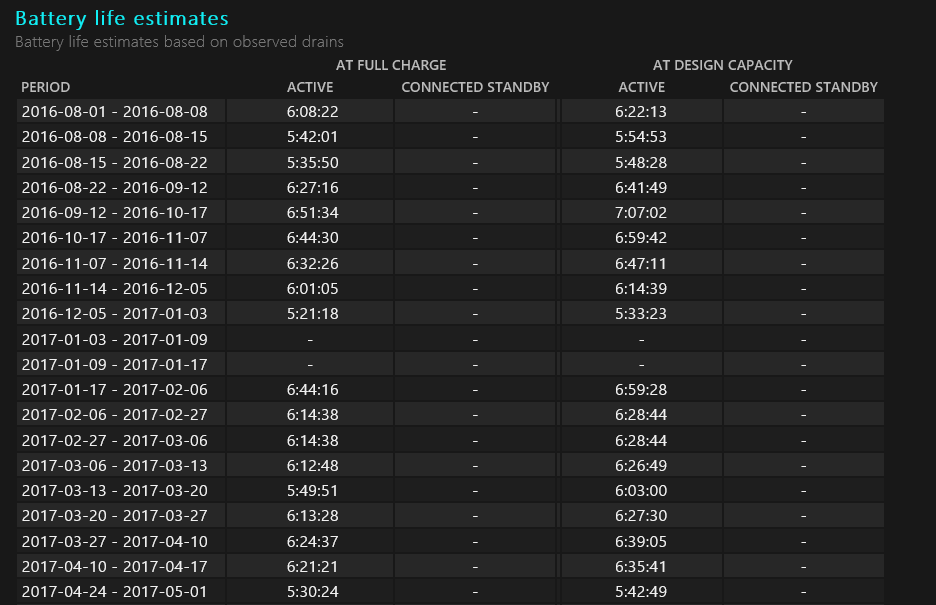
Jeśli pojemność przy pełnym naładowaniu jest poniżej 40% pojemności znamionowej, bateria jest znacznie zdegradowana i powinna zostać wymieniona. Stan baterii można również sprawdzić w systemie BIOS notebooka.
Różnica między pojemnością znamionową baterii a pojemnością przy pełnym naładowaniu.
Podczas korzystania z narzędzia raportu dotyczącego baterii widać różnicę w pojemności znamionowej baterii w porównaniu z wyświetlaną pojemnością przy pełnym naładowaniu.
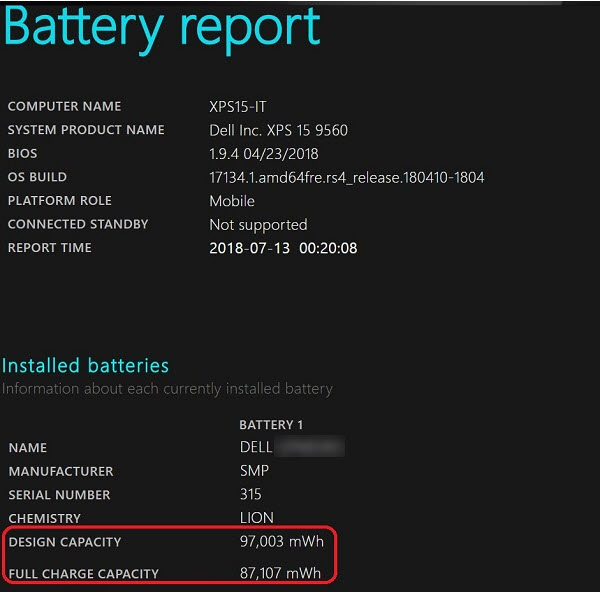
Ta rozbieżność może doprowadzić do fałszywego założenia, że wystąpił problem z baterią notebooka.
- Pojemność przy pełnym naładowaniu: na tę wartość wpływa kilka czynników, które stale się zmieniają. (Na przykład zmiany temperatury zewnętrznej, temperatury otoczenia, temperatury nagrzania układu, a także takie czynniki, jak liczba rozładowań do poziomu 0% oraz liczba pełnych cykli ładowania).
- Pojemność znamionowa: obejmuje 10‑procentowy bufor, który pozwala kompensować zmiany zewnętrznych warunków podczas użytkowania baterii. (Na przykład ciepło systemu może powodować niewielkie przepięcia w ogniwie). Zapobiega to wzrostowi napięcia w akumulatorze i uszkodzeniu żywotności ogniw baterii.
Jest to standardowa konstrukcja i praktyka branżowa, a bateria działa zgodnie z założeniami.
Aby uzyskać więcej informacji:
- Zapoznaj się ze stroną biblioteki pomocy technicznej dotyczącej baterii firmy Dell.
Additional Information
Polecane artykuły
Poniżej przedstawiono niektóre polecane artykuły dotyczące tego tematu, które mogą Cię zainteresować.
Affected Products
G Series, Alienware, Dell Laptops, Dell Plus, Dell Pro, Dell Pro Max, Dell Pro Plus, Dell Pro Premium, Inspiron, Latitude, Dell Pro Rugged, Vostro, XPS, Legacy Laptop Models, Mobile Workstations, Dell Pro Max 16 XE MC16250Article Properties
Article Number: 000130117
Article Type: How To
Last Modified: 12 Oct 2026
Version: 13
Find answers to your questions from other Dell users
Support Services
Check if your device is covered by Support Services.