Błąd zablokowania dysku twardego podczas instalacji systemu Windows 10
Summary: W tym artykule wyjaśniono, jak naprawić błąd zablokowania dysku twardego podczas instalacji systemu Windows 10.
This article applies to
This article does not apply to
This article is not tied to any specific product.
Not all product versions are identified in this article.
Instructions
Dysk twardy jest zablokowany
Ostrzeżenie: Ten błąd występuje podczas instalacji systemu Windows 10 i wszystkie dane są usuwane z systemu.
Podczas próby instalacji systemu Windows 10 z nośnika odzyskiwania może pojawić się błąd "Dysk twardy jest zablokowany". Aby rozwiązać ten błąd, można wykonać następujące kroki.
Dostęp do środowiska odzyskiwania systemu Windows (WinRE)
- Gdy komputer jest wyłączony. Aby uzyskać dostęp do menu rozruchowego systemu, naciśnij przycisk zasilania na komputerze i natychmiast zacznij naciskać klawisz F12 raz na sekundę.
- Wybierz opcję SupportAssist OS Recovery, aby uruchomić narzędzie SupportAssist OS Recovery.
- W narzędziu SupportAssist OS Recovery kliknij 3 kropki
 w prawym górnym rogu ekranu głównego narzędzia OS Recovery, aby wyświetlić menu rozwijane.
- Wybierz opcję Windows Recovery.
- Komputer uruchomi się ponownie w środowisku odzyskiwania systemu Windows (WinRE).
- Wybierz opcję Rozwiązywanie problemów > z opcjami > zaawansowanymi Wiersz polecenia (Rysunek 4)
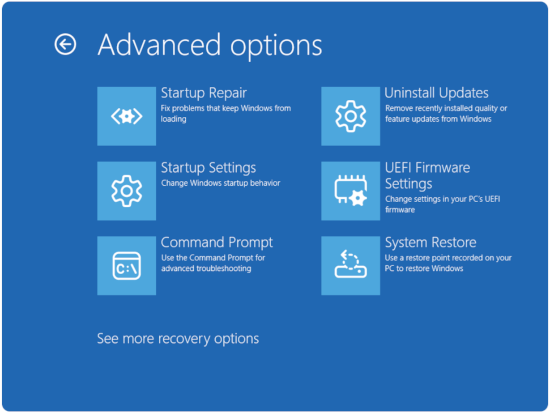
Rysunek 1: Opcje zaawansowane - W wierszu polecenia wpisz:
diskpart. - W wierszu polecenia wpisz:
list disk. - W wierszu polecenia wpisz:
Select disk #. # to numer dysku, na którym chcą dokonać instalacji. - W wierszu polecenia wpisz:
Clean. - W wierszu polecenia wpisz:
Convert GPT. - W wierszu polecenia wpisz:
Exit.
Uruchom nośnik Windows 10 i rozpocznij proces instalacji. Wybierz język klawiatury i wybierz opcję rozwiązywania problemów z komputerem. Wybierz opcję Przywróć z dysku.
Additional Information
Więcej informacji na temat systemu Windows 10 można znaleźć na stronie biblioteki pomocy technicznej systemu Windows firmy Dell.
Affected Products
Alienware, Inspiron, OptiPlex, Vostro, XPS, G Series, G Series, Alienware, Inspiron, Latitude, Vostro, XPS, Fixed Workstations, Mobile WorkstationsArticle Properties
Article Number: 000131936
Article Type: How To
Last Modified: 09 Oct 2026
Version: 11
Find answers to your questions from other Dell users
Support Services
Check if your device is covered by Support Services.