Erreur de verrouillage du disque dur lors de l’installation de Windows 10
Summary: Cet article explique comment corriger une erreur de verrouillage de disque dur lors de l’installation de Windows 10.
This article applies to
This article does not apply to
This article is not tied to any specific product.
Not all product versions are identified in this article.
Instructions
Le disque dur est verrouillé
Avertissement : Cette erreur se produit lors de l’installation de Windows 10 et toutes les données sont effacées du système.
Le message d’erreur « Hard drive is locked » peut s’afficher lorsque vous tentez d’installer Windows 10 à partir d’un support de récupération. Les étapes suivantes peuvent être utilisées pour résoudre cette erreur.
Accéder à l’environnement de récupération Windows (WinRE)
- Mettez l’ordinateur hors tension. appuyez sur le bouton d’alimentation de l’ordinateur et appuyez immédiatement sur la touche F12 une fois par seconde pour accéder au menu de démarrage du système.
- Sélectionnez SupportAssist OS Recovery pour démarrer à partir de SupportAssist OS Recovery.
- Dans SupportAssist OS Recovery, cliquez sur les 3 points
 en haut à droite de l’écran d’accueil d’OS Recovery pour ouvrir un menu déroulant.
- Sélectionnez Windows recovery.
- L’ordinateur redémarre dans l’environnement de récupération Windows (WinRE).
- Sélectionnez l’invite de commande Troubleshoot > Advanced Options > (Figure 4)
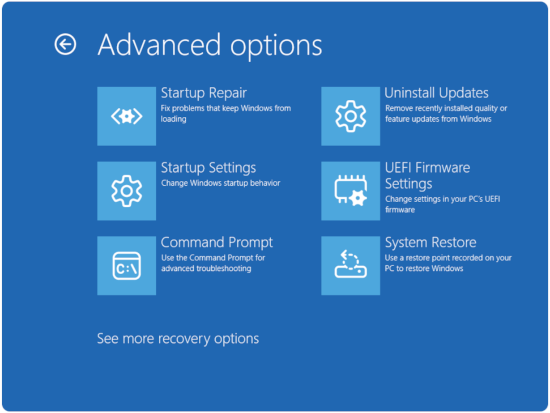
Figure 1 : Options avancées - Dans l’invite de commande, saisissez
diskpart. - Dans l’invite de commande, saisissez
list disk. - Dans l’invite de commande, saisissez
Select disk #. # est le numéro du disque sur lequel ils souhaitent effectuer l’installation. - Dans l’invite de commande, saisissez
Clean. - Dans l’invite de commande, saisissez
Convert GPT. - Dans l’invite de commande, saisissez
Exit.
Démarrez à partir du support Windows 10 et lancez le processus d’installation. Sélectionnez la langue du clavier et sélectionnez l’option Dépanner l’ordinateur. Sélectionnez Restaurer à partir d’un disque.
Additional Information
Pour plus d’informations sur Windows 10, consultez la page de la bibliothèque de support Dell Windows .
Affected Products
Alienware, Inspiron, OptiPlex, Vostro, XPS, G Series, G Series, Alienware, Inspiron, Latitude, Vostro, XPS, Fixed Workstations, Mobile WorkstationsArticle Properties
Article Number: 000131936
Article Type: How To
Last Modified: 09 Oct 2026
Version: 11
Find answers to your questions from other Dell users
Support Services
Check if your device is covered by Support Services.