Erro de bloqueio do disco rígido durante a instalação do Windows 10
Summary: Este artigo explica como corrigir um erro de disco rígido bloqueado ao instalar o Windows 10.
This article applies to
This article does not apply to
This article is not tied to any specific product.
Not all product versions are identified in this article.
Instructions
O disco rígido está bloqueado
Atenção: Esse erro ocorre durante a instalação do Windows 10 e todos os dados são apagados do sistema.
Você pode receber um erro "O disco rígido está bloqueado" ao tentar instalar o Windows 10 a partir da mídia de recuperação. As etapas a seguir podem ser usadas para resolver esse erro.
Acessar o WinRE (Ambiente de Recuperação do Windows)
- Começando com o computador desligado, pressione o botão liga/desliga no computador e comece imediatamente a pressionar a tecla F12 uma vez por segundo para acessar o menu de inicialização do sistema.
- Selecione SupportAssist OS Recovery para inicializar o SupportAssist OS Recovery.
- No SupportAssist OS Recovery, clique nos três pontos
 no lado superior direito da tela inicial do OS Recovery, e isso fornecerá um menu suspenso.
- Selecione Windows recovery.
- O computador será reinicializado no Ambiente de Recuperação do Windows (WinRE).
- Selecione Solucionar problemas > do prompt de comando de opções > avançadas (Figura 4)
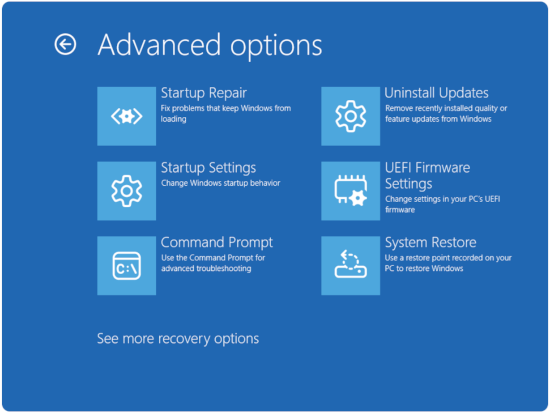
Figura 1: Opções avançadas - No prompt de comando, digite
diskpart. - No prompt de comando, digite
list disk. - No prompt de comando, digite
Select disk #. # é o número da unidade na qual eles desejam instalar. - No prompt de comando, digite
Clean. - No prompt de comando, digite
Convert GPT. - No prompt de comando, digite
Exit.
Inicialize com a mídia do Windows 10 e inicie o processo de instalação. Selecione o idioma do teclado e selecione a opção solucionar problemas do computador. Selecione Recuperar de uma unidade.
Additional Information
Para obter mais informações sobre o Windows 10, consulte a página Biblioteca de suporte do Windows da Dell.
Affected Products
Alienware, Inspiron, OptiPlex, Vostro, XPS, G Series, G Series, Alienware, Inspiron, Latitude, Vostro, XPS, Fixed Workstations, Mobile WorkstationsArticle Properties
Article Number: 000131936
Article Type: How To
Last Modified: 09 Oct 2026
Version: 11
Find answers to your questions from other Dell users
Support Services
Check if your device is covered by Support Services.