Fehler "Festplatte gesperrt" während der Installation von Windows 10
Summary: In diesem Artikel wird erläutert, wie Sie einen Festplattensperrfehler bei der Installation von Windows 10 beheben.
This article applies to
This article does not apply to
This article is not tied to any specific product.
Not all product versions are identified in this article.
Instructions
Festplatte ist gesperrt
Warnung: Dieser Fehler tritt während der Installation von Windows 10 auf und alle Daten werden vom System gelöscht.
Möglicherweise wird die Fehlermeldung "Festplatte ist gesperrt" angezeigt, wenn Sie versuchen, Windows 10 von einem Wiederherstellungsmedium zu installieren. Die folgenden Schritte können angewendet werden, um diesen Fehler zu beheben.
Zugriff auf die Windows-Wiederherstellungsumgebung (WinRE)
- Beginnen Sie bei ausgeschaltetem Computer. Drücken Sie den Betriebsschalter auf dem Computer und drücken Sie sofort die Taste F12 einmal pro Sekunde, um auf das Systemstartmenü zuzugreifen.
- Wählen Sie SupportAssist OS Recovery aus, um SupportAssist OS Recovery zu starten.
- Klicken Sie in SupportAssist OS Recovery auf die 3 Punkte
 oben rechts auf dem OS Recovery-Startbildschirm. Daraufhin wird ein Dropdown-Menü angezeigt.
- Wählen Sie Windows Recovery aus.
- Der Computer wird in der Windows-Wiederherstellungsumgebung (WinRE) neu gestartet.
- Wählen Sie "Troubleshoot Advanced Options > > " aus Eingabeaufforderung (Abbildung 4)
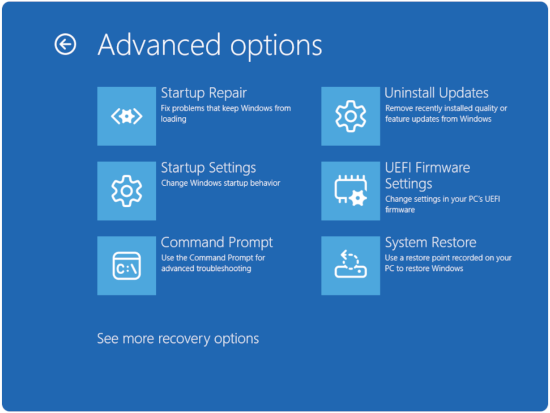
Abbildung 1: Erweiterte Optionen - Geben Sie in der Eingabeaufforderung Folgendes ein:
diskpart. - Geben Sie in der Eingabeaufforderung Folgendes ein:
list disk. - Geben Sie in der Eingabeaufforderung Folgendes ein:
Select disk #. # ist die Nummer des Laufwerks, auf dem installiert werden soll. - Geben Sie in der Eingabeaufforderung Folgendes ein:
Clean. - Geben Sie in der Eingabeaufforderung Folgendes ein:
Convert GPT. - Geben Sie in der Eingabeaufforderung Folgendes ein:
Exit.
Starten Sie den Windows 10-Datenträger und starten Sie den Installationsvorgang. Wählen Sie die Tastatursprache aus und wählen Sie die Option zur Problembehandlung auf dem Computer aus. Wählen Sie Von einem Laufwerk wiederherstellen aus.
Additional Information
Weitere Informationen zu Windows 10 finden Sie auf der Seite der Dell Windows Support-Bibliothek .
Affected Products
Alienware, Inspiron, OptiPlex, Vostro, XPS, G Series, G Series, Alienware, Inspiron, Latitude, Vostro, XPS, Fixed Workstations, Mobile WorkstationsArticle Properties
Article Number: 000131936
Article Type: How To
Last Modified: 09 Oct 2026
Version: 11
Find answers to your questions from other Dell users
Support Services
Check if your device is covered by Support Services.