Feil på låst harddisk under installasjonen av Windows 10
Summary: Denne artikkelen forklarer hvordan du løser en harddisklåst feil når du installerer Windows 10.
This article applies to
This article does not apply to
This article is not tied to any specific product.
Not all product versions are identified in this article.
Instructions
Harddisken er låst
Advarsel: Denne feilen oppstår under installasjonen av Windows 10, og alle data slettes fra systemet.
Du kan få en feilmelding, "Harddisken er låst" når du prøver å installere Windows 10 fra gjenopprettingsmedier. Følgende trinn kan brukes til å løse denne feilen.
Få tilgang til Windows Recovery Environment (WinRE)
- Begynn med datamaskinen av. trykk på strømknappen på datamaskinen, og begynn umiddelbart å trykke på F12-tasten én gang i sekundet for å få tilgang til systemoppstartsmenyen.
- Velg SupportAssist OS Recovery for å starte opp til SupportAssist OS Recovery.
- I SupportAssist OS Recovery klikker du på de tre prikkene
 øverst til høyre på startskjermbildet for OS Recovery, og dette viser en rullegardinmeny.
- Velg Windows-gjenoppretting.
- Datamaskinen starter på nytt i Windows Recovery Environment (WinRE).
- Velg Ledetekst for > feilsøking av avanserte alternativer > (figur 4)
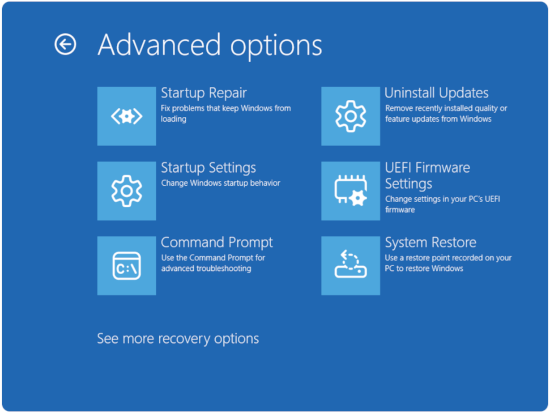
Figur 1: Avanserte alternativer - I ledeteksttypen,
diskpart. - I ledeteksttypen,
list disk. - I ledeteksttypen,
Select disk #. # er stasjonsnummeret de vil installere på. - I ledeteksttypen,
Clean. - I ledeteksttypen,
Convert GPT. - I ledeteksttypen,
Exit.
Start opp til Windows 10-mediet og start installasjonsprosessen. Velg tastaturspråk og velg alternativet Feilsøking av datamaskin. Velg Gjenopprett fra en stasjon.
Additional Information
Hvis du vil ha mer informasjon om Windows 10, kan du se siden Dell Windows-støttebibliotek .
Affected Products
Alienware, Inspiron, OptiPlex, Vostro, XPS, G Series, G Series, Alienware, Inspiron, Latitude, Vostro, XPS, Fixed Workstations, Mobile WorkstationsArticle Properties
Article Number: 000131936
Article Type: How To
Last Modified: 09 Oct 2026
Version: 11
Find answers to your questions from other Dell users
Support Services
Check if your device is covered by Support Services.