Fel om låst hårddisk under installationen av Windows 10
Summary: Den här artikeln förklarar hur du åtgärdar ett hårddisklåsfel när du installerar Windows 10.
This article applies to
This article does not apply to
This article is not tied to any specific product.
Not all product versions are identified in this article.
Instructions
Hårddisken är låst
Varning: Det här felet inträffar under installationen av Windows 10 och alla data raderas från systemet.
Du kan få felmeddelandet "Hårddisken är låst" när du försöker installera Windows 10 från återställningsmedia. Följande steg kan användas för att lösa det här felet.
Åtkomst till Windows Recovery Environment (WinRE)
- Börja med att datorn är avstängd. Tryck på strömknappen på datorn och börja omedelbart trycka på F12-tangenten en gång i sekunden för att komma till systemstartmenyn.
- Välj SupportAssist OS Recovery för att starta till SupportAssist OS Recovery.
- I SupportAssist OS Recovery klickar du på de 3 punkterna
 längst upp till höger på OS Recovery-startskärmen så visas en listruta.
- Välj Windows-återställning.
- Datorn startas om till Windows Recovery Environment (WinRE).
- Välj kommandotolken Felsök > avancerade alternativ > (bild 4)
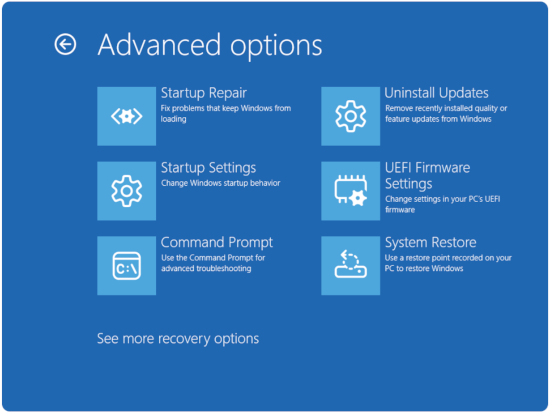
Bild 1: Avancerade alternativ - I kommandotolken skriver du:
diskpart. - I kommandotolken skriver du:
list disk. - I kommandotolken skriver du:
Select disk #. # är det enhetsnummer som de vill installera på. - I kommandotolken skriver du:
Clean. - I kommandotolken skriver du:
Convert GPT. - I kommandotolken skriver du:
Exit.
Starta till Windows 10-mediet och starta installationsprocessen. Välj tangentbordsspråk och välj alternativet Felsök dator. Välj Återställ från en enhet.
Additional Information
Mer information om Windows 10 finns på bibliotekssidan för Dell Windows .
Affected Products
Alienware, Inspiron, OptiPlex, Vostro, XPS, G Series, G Series, Alienware, Inspiron, Latitude, Vostro, XPS, Fixed Workstations, Mobile WorkstationsArticle Properties
Article Number: 000131936
Article Type: How To
Last Modified: 09 Oct 2026
Version: 11
Find answers to your questions from other Dell users
Support Services
Check if your device is covered by Support Services.