Как получать оповещения об обновлениях драйверов Dell по электронной почте
Summary: Узнайте, как подписаться на уведомления по электронной почте об обновлениях драйверов Dell. Получайте уведомления о появлении новых драйверов для вашего компьютера Dell. Простая настройка и управление. ...
This article applies to
This article does not apply to
This article is not tied to any specific product.
Not all product versions are identified in this article.
Instructions
Получайте уведомления о драйверах Dell в актуальном состоянии
Обеспечить бесперебойную работу устройств Dell проще, если вы всегда в курсе событий. Благодаря уведомлениям о драйверах Dell вы можете своевременно получать по электронной почте оповещения о появлении новых или обновленных драйверов для ваших продуктов Dell. Эти обновления помогают обеспечить безопасность, совместимость и максимальную производительность системы.
Зачем подписываться на оповещения драйверов?
Драйверы — это важные программные компоненты, которые позволяют операционной системе взаимодействовать с оборудованием. Если драйверы устарели, могут возникнуть проблемы с производительностью, сбои в работе оборудования или уязвимости безопасности. Подписка на уведомления драйверов означает, что вы никогда не пропустите важное обновление.
Как подписаться на уведомления драйверов
Начать работу очень просто. Просто выполните следующие действия:
- Перейдите на страницу Подписки драйверов.
- Войдите в систему с помощью своей учетной записи Dell. Если у вас ее нет, вам потребуется создать учетную запись Dell.
- Нажмите Создать подписку.
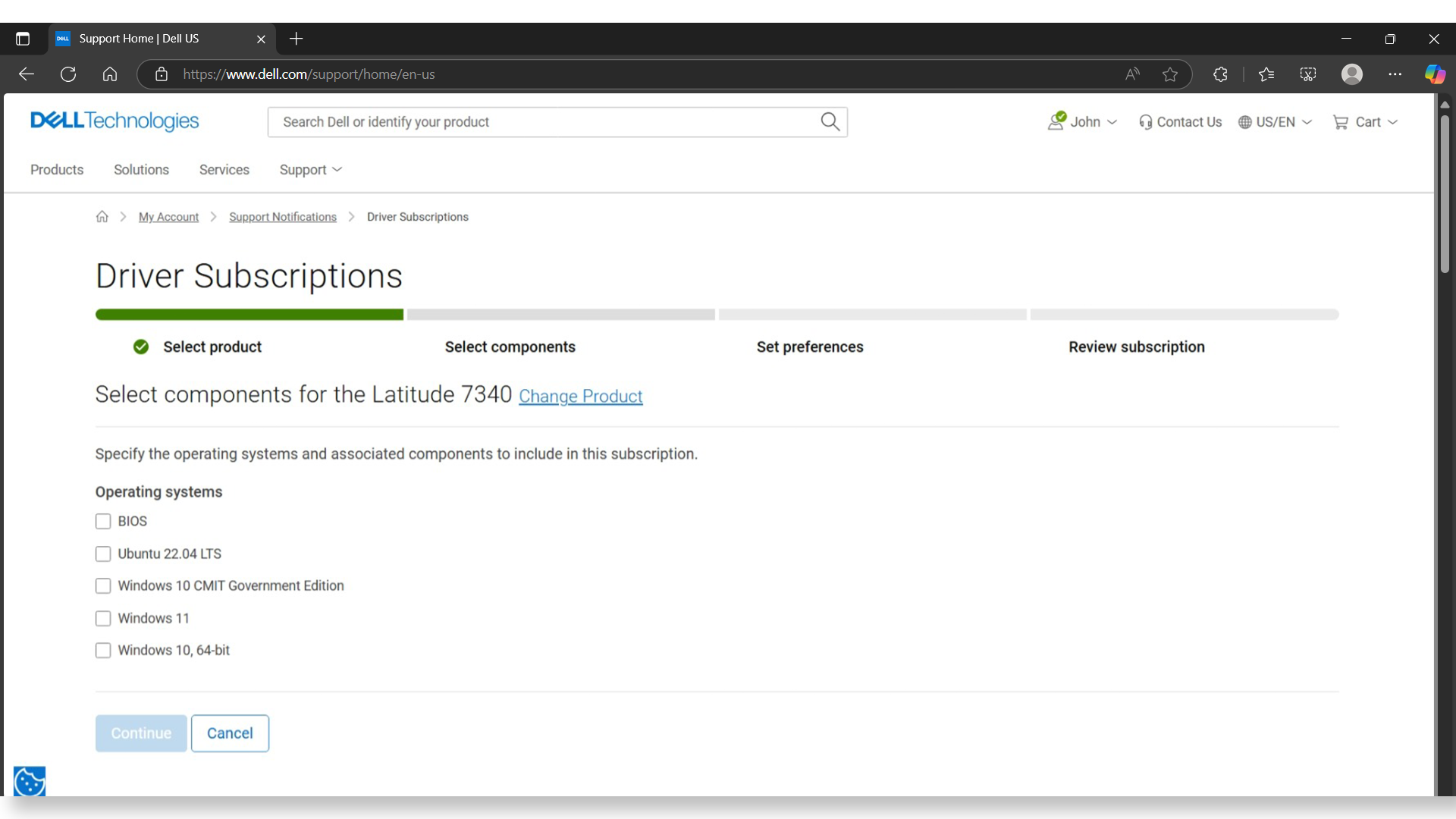
- Выберите продукт:
- Выберите семейство продуктов (например, Inspiron, XPS, Alienware).
- Выберите конкретную модель.
- Выберите операционную систему, установленную на вашем устройстве.
- Выберите компоненты, обновления которых необходимо отслеживать. Можно выбрать отдельные компоненты или нажать Выбрать все , чтобы получить обновления для всех.
- Присвойте подписке имя , чтобы впоследствии ее можно было легко найти.
- Подтвердите свой адрес электронной почты. Именно сюда будут отправляться уведомления.
- Установите свои предпочтения:
- Выберите частоту получения обновлений (немедленно, ежедневно, еженедельно).
- Выберите предпочитаемый тип уведомлений.
- Просмотрите сведения о подписке. Если все в порядке, нажмите кнопку Сохранить.
Вот и все. Теперь вы будете получать оповещения по электронной почте при появлении нового или обновленного драйвера для выбранного вами продукта Dell.
Управление подписками
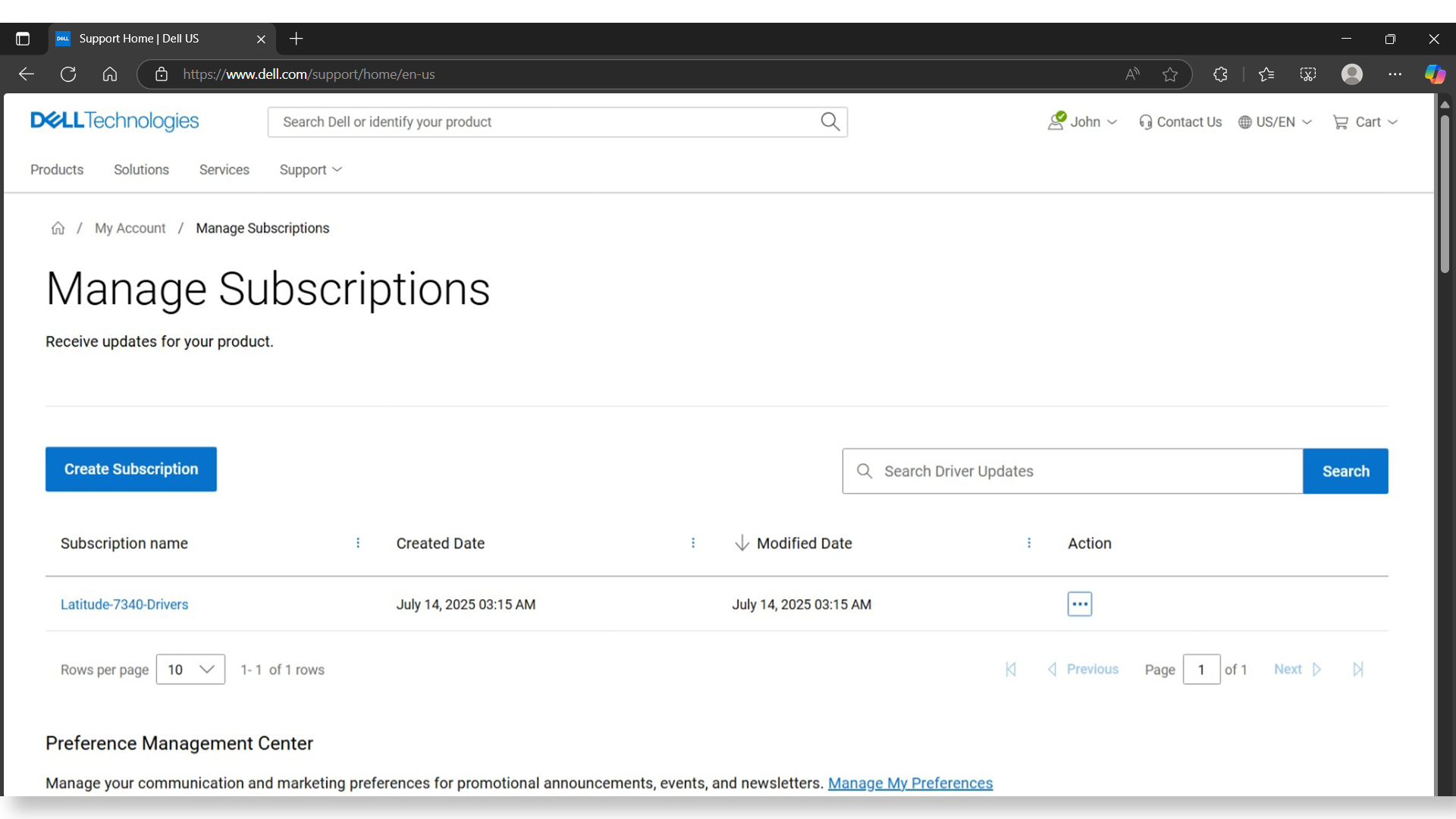
Вы можете просматривать, редактировать или удалять подписки на уведомления драйверов в любое время.
- Перейдите на страницу Подписки драйверов.
- Войдите в систему с помощью своей учетной записи Dell.
- В разделе Действие нажмите на три точки и выберите Изменить рядом с подпиской, которую необходимо обновить.
- Внесите изменения и нажмите кнопку Сохранить.
Нужно обновить адрес электронной почты?
Вы можете добавить или обновить адреса электронной почты, на которые будут приходить уведомления:
- На странице «Подписки драйверов» перейдите в раздел «Управление настройками».
- Нажмите Изменить адрес электронной почты, чтобы обновить новый адрес электронной почты.
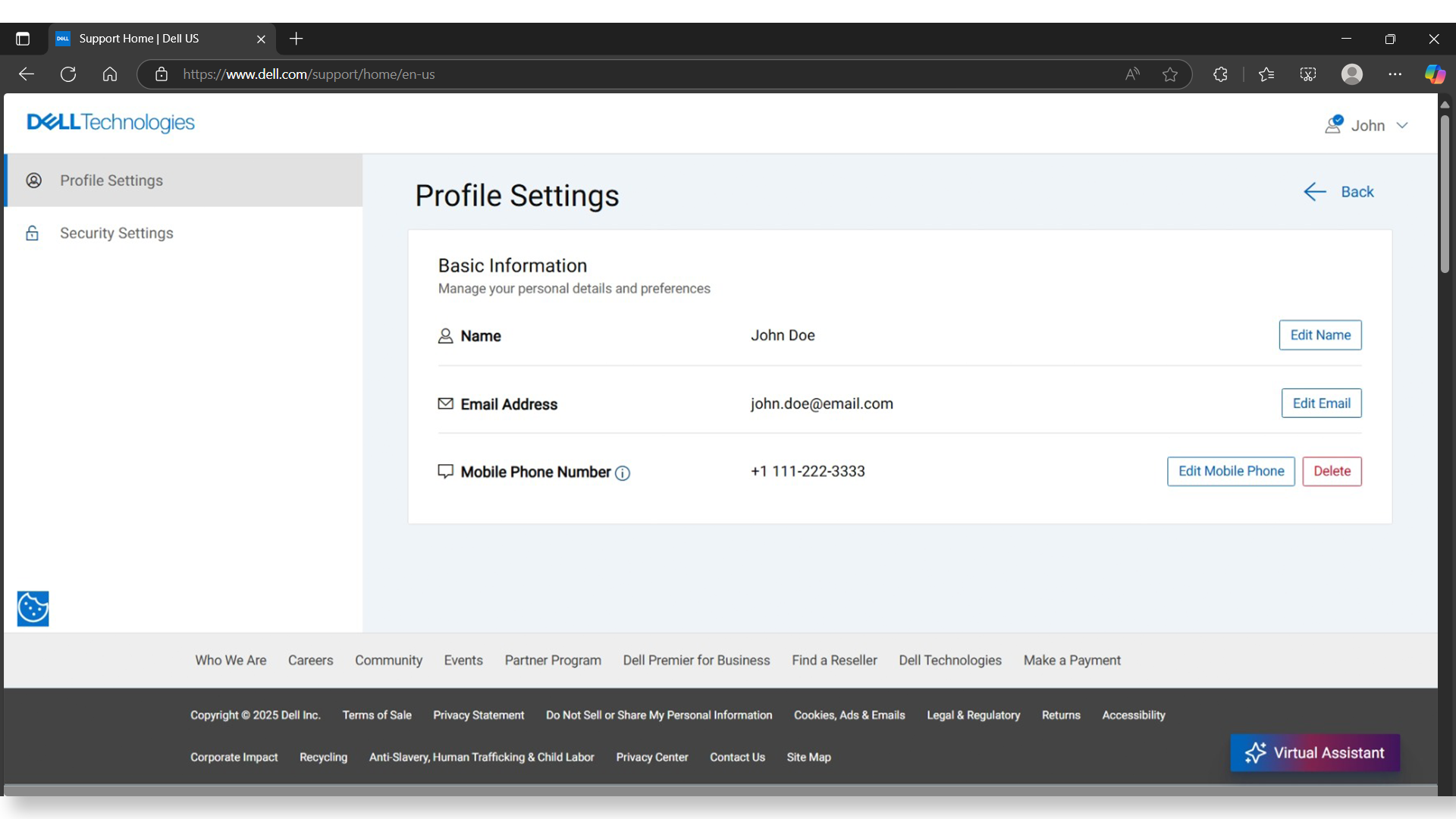
Примечание. В целях безопасности при внесении изменений может потребоваться повторно ввести пароль учетной записи Dell.
Affected Products
Chromebox, Alienware, Dell All-in-One, Dell Pro All-in-One, Dell Pro Max Micro, Dell Pro Max Slim, Dell Pro Max Tower, Dell Pro Micro, Dell Pro Slim, Dell Pro Tower, Dell Slim, Dell Tower, Inspiron, Legacy Desktop Models, OptiPlex, Vostro, XPS
, G Series, Embedded Box PCs, Alienware and Dell Gaming Monitors, C Series, D Series, E Series, Legacy Monitors, P Series, S Series, SE Series, UltraSharp Premier (UP) Series, UltraSharp (U) Series, Dell Monitors, Dell Plus Monitors, Dell Pro Monitors, Dell Pro Plus Monitors, Chromebook, G Series, Alienware, Dell Laptops, Dell Plus, Dell Pro, Dell Pro Max, Dell Pro Plus, Dell Pro Premium, Inspiron, Latitude, Dell Pro Rugged, Vostro, XPS, Legacy Laptop Models, Surface, XPS Tablets, Fixed Workstations, Mobile Workstations, Dell Dock WD15, Dell Dual Charge Dock HD22Q, Dell Dual Video USB3.0 Docking Station D1000, Dell Pro Max Micro XE FCM2250, Dell Pro Max Slim XE FCS1250, Dell Pro Max Tower T2 XE FCT2250, Dell Pro Max 16 XE MC16250, Dell Pro Micro Plus XE QBM1250, Dell Pro Slim Plus XE5 QBS1250, Dell Pro Tower Plus XE5 QBT1250, Dell Pro Smart Dock SD25, Dell Pro Thunderbolt 4 Smart Dock SD25TB4, Dell Pro Dock WD25, Dell Pro Thunderbolt 4 Dock WD25TB4, Dell Pro Dock WD25Z, Dell Rugged Desk Dock, Dell Thunderbolt Dock TB15, Dell Thunderbolt Dock TB16, Dell Precision Dual USB-C Thunderbolt Dock - TB18DC, Dell Universal Dock D6000, Dell Universal Dock - D6000S, Dell Universal Dock UD22, Dell USB3.0 dock D3100, Dell Dock WD19, Dell Performance Dock - WD19DC, Dell Performance Dock – WD19DCS, Dell Dock – WD19S, Dell Thunderbolt Dock - WD19TB, Dell Thunderbolt Dock – WD19TBS, Dell Wireless Dock, Dell Wireless Docking Station WLD15, Dell Thunderbolt Dock – WD22TB4
...
Article Properties
Article Number: 000139419
Article Type: How To
Last Modified: 03 Nov 2026
Version: 15
Find answers to your questions from other Dell users
Support Services
Check if your device is covered by Support Services.