如何取得 Dell 驅動程式更新的電子郵件警示
Summary: 瞭解如何訂閱 Dell 驅動程式更新的電子郵件警示。當您的 Dell 電腦有新的驅動程式可用時,會收到通知。輕鬆設定和管理。
This article applies to
This article does not apply to
This article is not tied to any specific product.
Not all product versions are identified in this article.
Instructions
隨時更新 Dell 驅動程式通知
當您始終處於迴圈中時,確保您的 Dell 裝置平穩運行會更容易。有了 Dell 驅動程式通知,只要您的 Dell 產品有新的或更新的驅動程式可用,您就可以及時收到電子郵件警示。這些更新有助於確保您的系統保持安全、相容,並發揮最佳效能。
為什麼要訂閱駕駛員警報?
驅動程式是作業系統與硬體通訊的重要軟體元件。當驅動程式過時時,您可能會遇到性能問題、硬體故障或安全漏洞。訂閱合作車主通知意味著您永遠不會錯過任何重要更新。
如何訂閱驅動程式通知
入門很簡單。只需按照以下步驟操作:
- 前往 驅動程式訂用方案頁面。
- 使用您的 Dell 帳戶登入。如果您尚無帳戶,您必須建立 Dell 帳戶。
- 按一下 建立訂用方案。
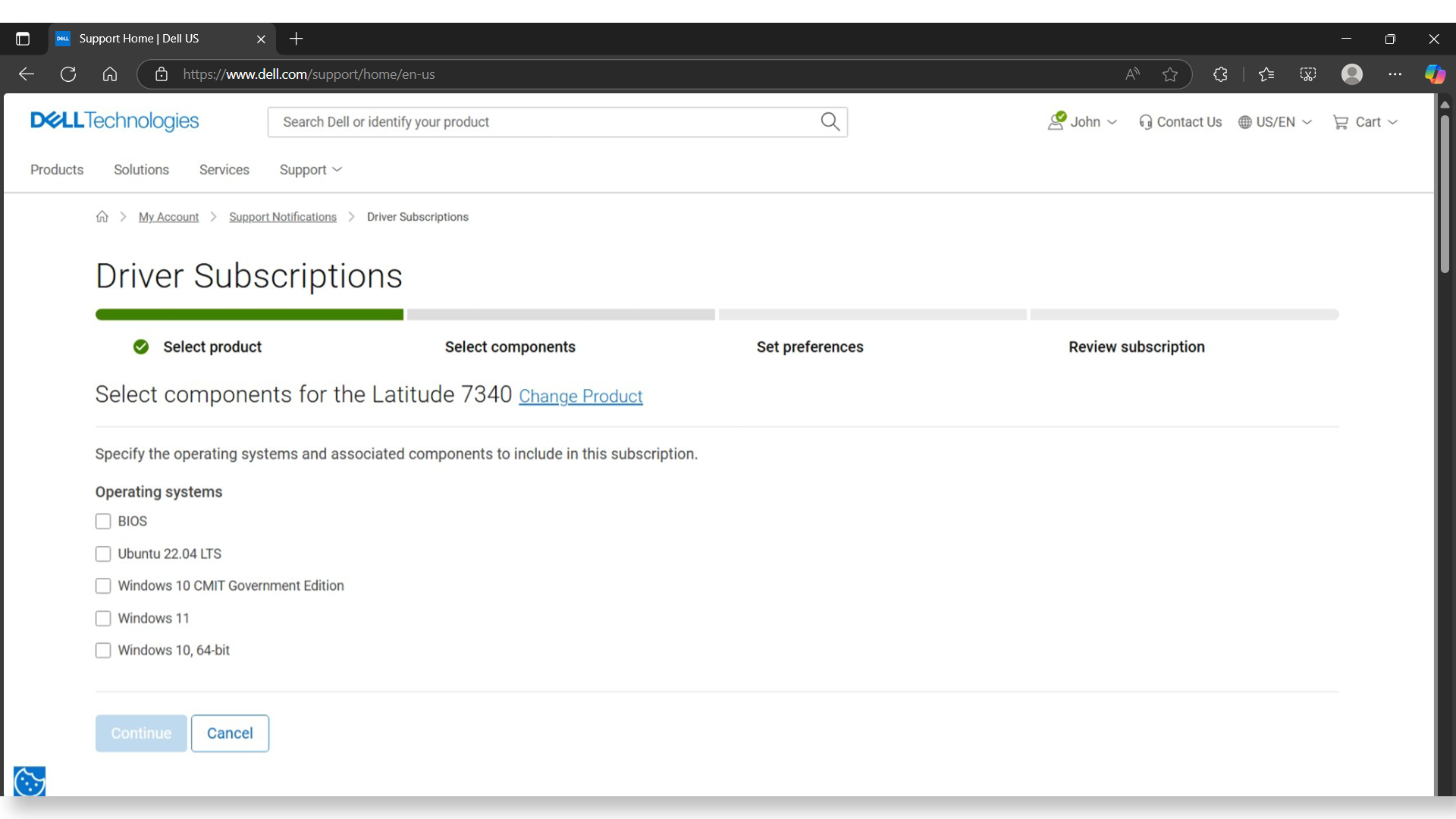
- 選取您的產品:
- 選擇產品系列 (例如 Inspiron、XPS、Alienware)。
- 選取特定型號。
- 選擇裝置上安裝的作業系統。
- 選擇要監視更新的元件。您可以選取個別元件,或按一下 全選 以取得所有更新。
- 為訂閱命名 ,以便日後輕鬆識別。
- 請驗證您的電子郵件地址。您的通知將在此處發送。
- 設定您的偏好設定:
- 選擇您希望接收更新的頻率(例如,立即、每日、每周)。
- 選取您偏好的通知類型。
- 檢閱您的訂用方案詳細資料。如果一切正常,請按一下 儲存。
好了現在,只要您選取 Dell 產品有新的或更新的驅動程式,您就會收到電子郵件警示。
管理您的訂用方案
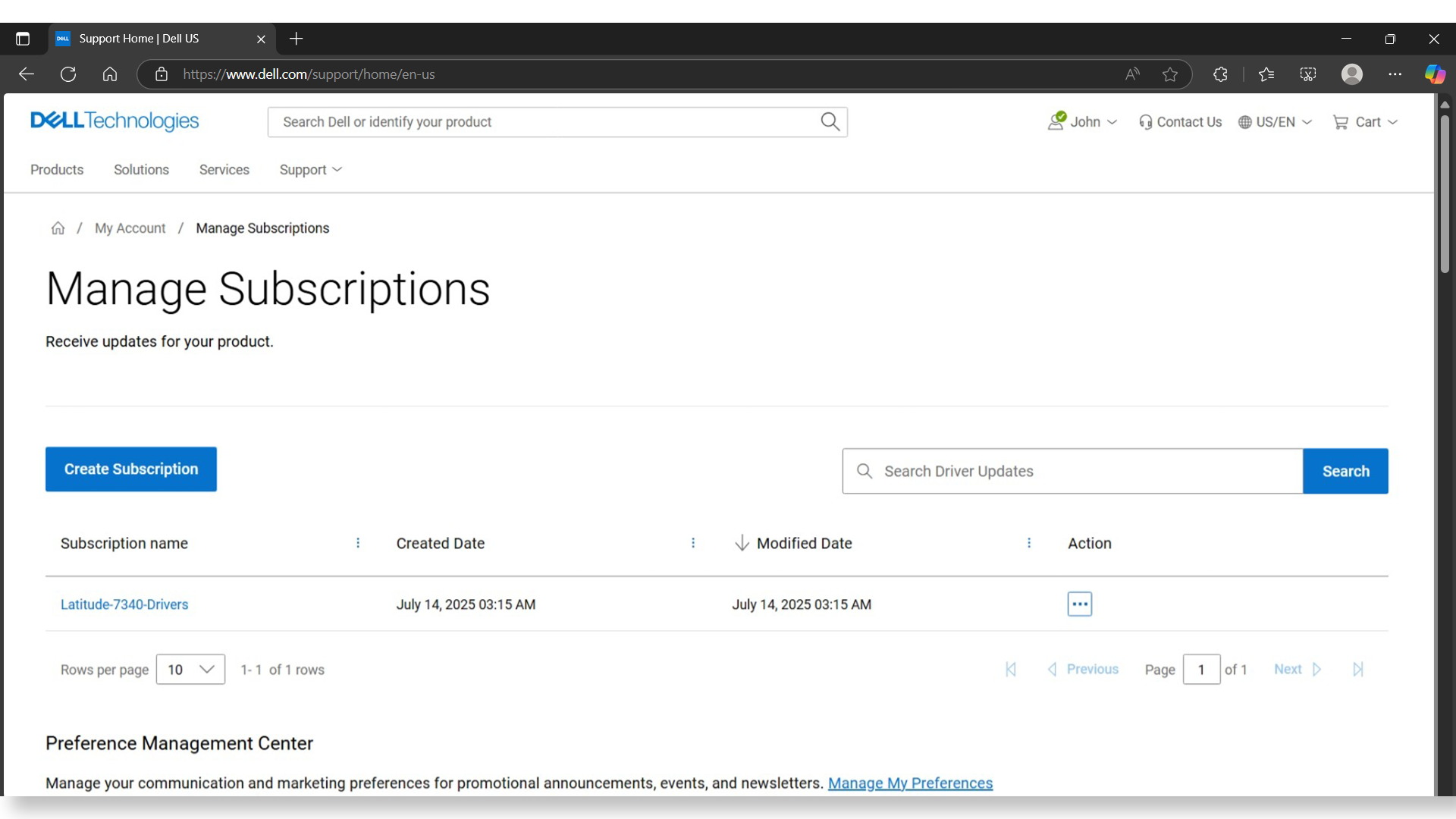
您可以隨時檢視、編輯或刪除驅動程式通知訂閱:
- 前往 驅動程式訂用方案頁面。
- 使用您的 Dell 帳戶登入。
- 在“操作”下,按兩下三個點,然後選擇要更新的訂閱旁邊的 “修改 ”。
- 進行更改,然後按下 保存。
需要更新您的電子郵件?
您可以新增或更新接收通知的電子郵件地址:
- 從 驅動程式訂用方案頁面,前往 管理我的偏好設定。
- 按 一下編輯電子郵件 以更新您的新電子郵件地址。
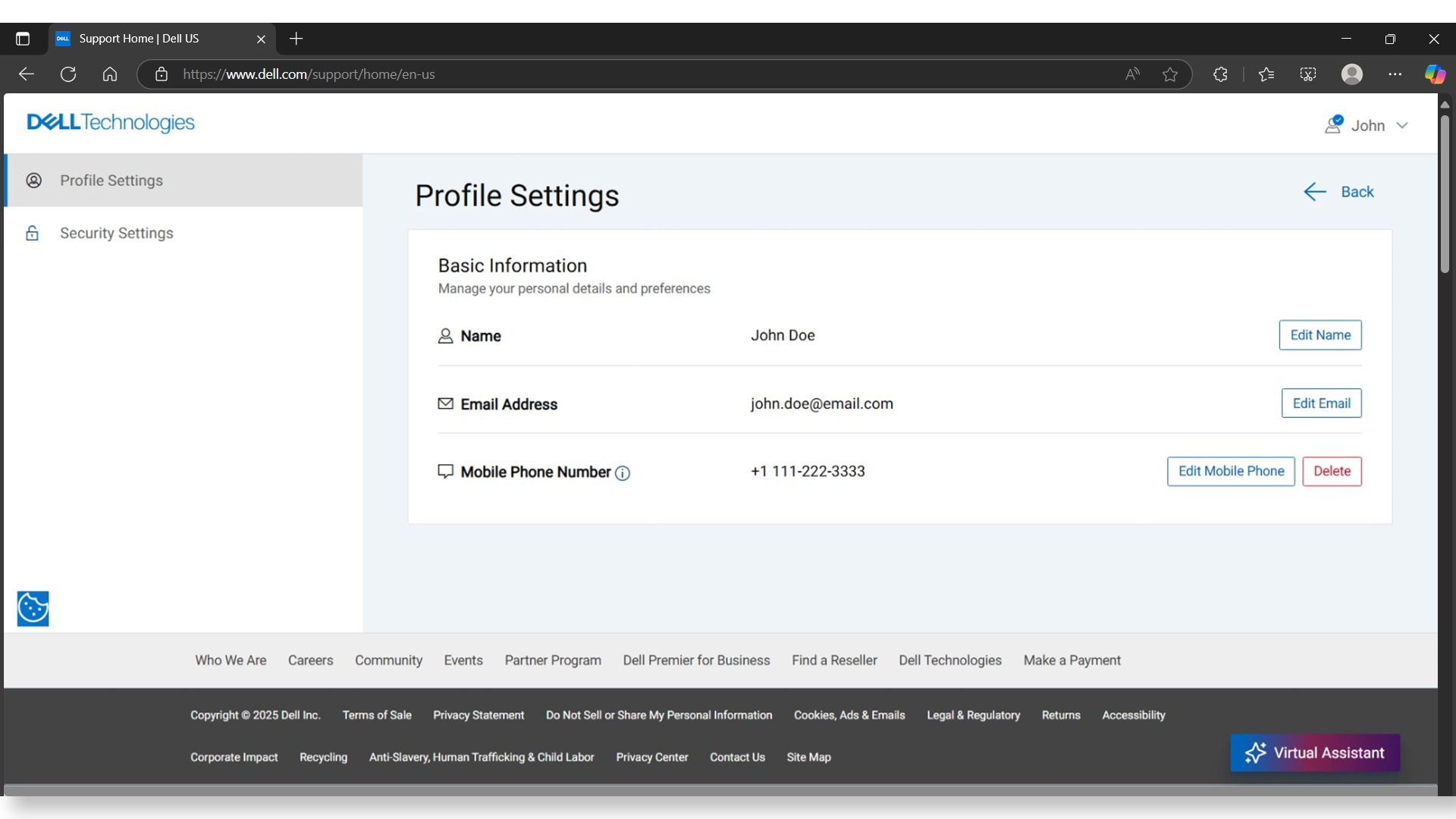
注意: 基於安全理由,在進行變更時,系統可能會要求您重新輸入 Dell 帳戶密碼。
Affected Products
Chromebox, Alienware, Dell All-in-One, Dell Pro All-in-One, Dell Pro Max Micro, Dell Pro Max Slim, Dell Pro Max Tower, Dell Pro Micro, Dell Pro Slim, Dell Pro Tower, Dell Slim, Dell Tower, Inspiron, Legacy Desktop Models, OptiPlex, Vostro, XPS
, G Series, Embedded Box PCs, Alienware and Dell Gaming Monitors, C Series, D Series, E Series, Legacy Monitors, P Series, S Series, SE Series, UltraSharp Premier (UP) Series, UltraSharp (U) Series, Dell Monitors, Dell Plus Monitors, Dell Pro Monitors, Dell Pro Plus Monitors, Chromebook, G Series, Alienware, Dell Laptops, Dell Plus, Dell Pro, Dell Pro Max, Dell Pro Plus, Dell Pro Premium, Inspiron, Latitude, Dell Pro Rugged, Vostro, XPS, Legacy Laptop Models, Surface, XPS Tablets, Fixed Workstations, Mobile Workstations, Dell Dock WD15, Dell Dual Charge Dock HD22Q, Dell Dual Video USB3.0 Docking Station D1000, Dell Pro Max Micro XE FCM2250, Dell Pro Max Slim XE FCS1250, Dell Pro Max Tower T2 XE FCT2250, Dell Pro Max 16 XE MC16250, Dell Pro Micro Plus XE QBM1250, Dell Pro Slim Plus XE5 QBS1250, Dell Pro Tower Plus XE5 QBT1250, Dell Pro Smart Dock SD25, Dell Pro Thunderbolt 4 Smart Dock SD25TB4, Dell Pro Dock WD25, Dell Pro Thunderbolt 4 Dock WD25TB4, Dell Pro Dock WD25Z, Dell Rugged Desk Dock, Dell Thunderbolt Dock TB15, Dell Thunderbolt Dock TB16, Dell Precision Dual USB-C Thunderbolt Dock - TB18DC, Dell Universal Dock D6000, Dell Universal Dock - D6000S, Dell Universal Dock UD22, Dell USB3.0 dock D3100, Dell Dock WD19, Dell Performance Dock - WD19DC, Dell Performance Dock – WD19DCS, Dell Dock – WD19S, Dell Thunderbolt Dock - WD19TB, Dell Thunderbolt Dock – WD19TBS, Dell Wireless Dock, Dell Wireless Docking Station WLD15, Dell Thunderbolt Dock – WD22TB4
...
Article Properties
Article Number: 000139419
Article Type: How To
Last Modified: 03 Nov 2026
Version: 15
Find answers to your questions from other Dell users
Support Services
Check if your device is covered by Support Services.