Come ricevere avvisi via e-mail per gli aggiornamenti dei driver Dell
Summary: Scopri come iscriverti agli avvisi via e-mail per gli aggiornamenti dei driver Dell. Ricevi una notifica quando sono disponibili nuovi driver per il tuo computer Dell. Installazione e gestione semplificate. ...
This article applies to
This article does not apply to
This article is not tied to any specific product.
Not all product versions are identified in this article.
Instructions
Resta aggiornato con le notifiche dei driver Dell
Mantenere i dispositivi Dell perfettamente funzionanti è più semplice se si è sempre aggiornati. Con le notifiche dei driver Dell puoi ricevere avvisi tempestivi via e-mail ogni volta che sono disponibili driver nuovi o aggiornati per i tuoi prodotti Dell. Questi aggiornamenti contribuiscono a garantire che il sistema rimanga protetto, compatibile e performante al meglio.
Perché iscriversi agli avvisi dei conducenti?
I driver sono componenti software essenziali che consentono al sistema operativo di comunicare con l'hardware. Quando i driver sono obsoleti, è possibile che si verifichino problemi di prestazioni, malfunzionamenti dell'hardware o vulnerabilità di sicurezza. Iscriversi alle notifiche dei driver significa non perdere mai un aggiornamento importante.
Come iscriversi alle notifiche del conducente
Iniziare è semplice. Basta seguire questi passaggi:
- Accedere alla pagina Abbonamenti driver.
- Accedere con l'account Dell. Se non ne hai uno, dovrai creare un account Dell.
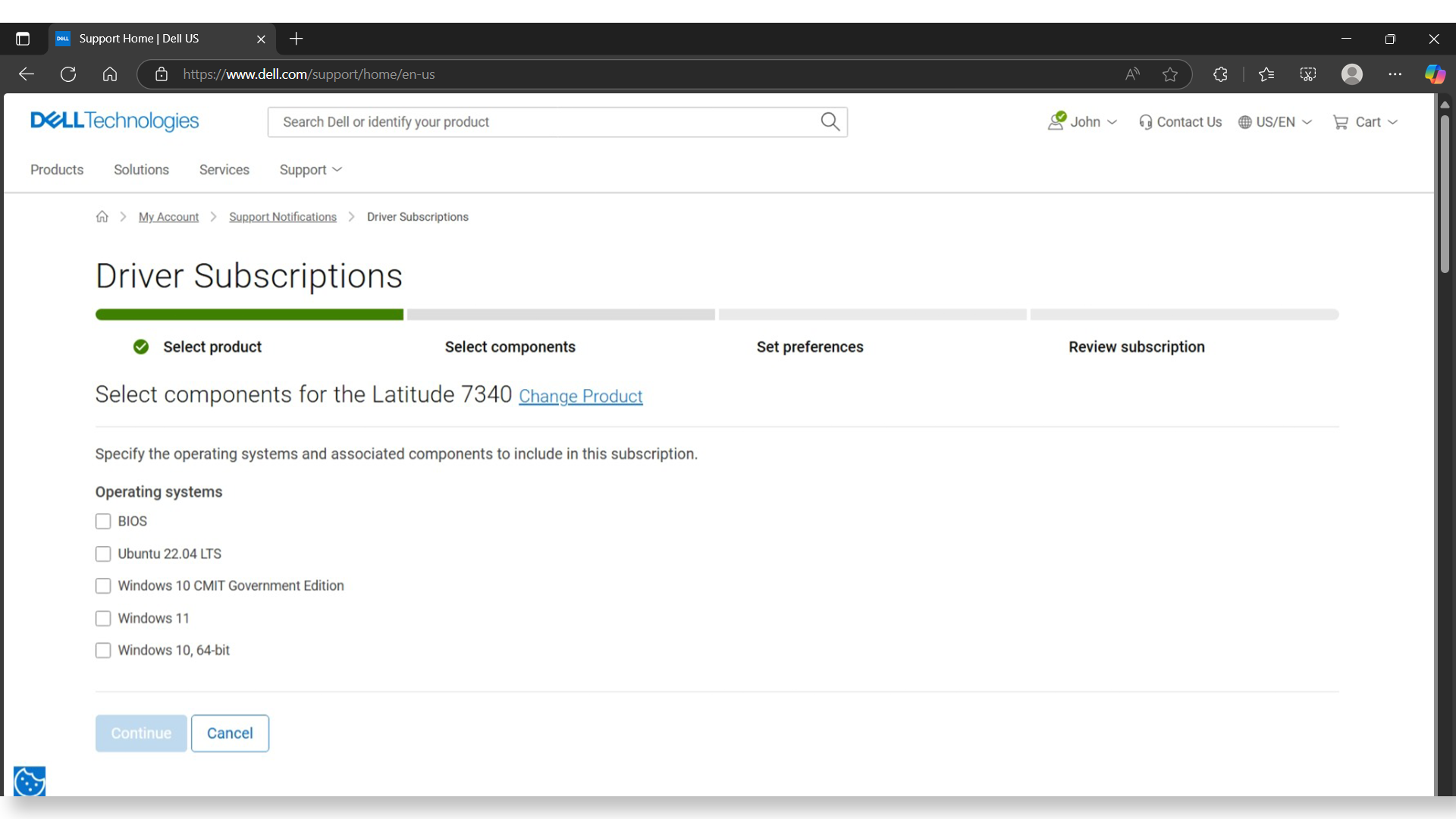
- Cliccare su Create Subscription.
- Seleziona il tuo prodotto:
- Scegliere la famiglia di prodotti (ad esempio, Inspiron, XPS, Alienware).
- Selezionare il modello specifico.
- Scegli il sistema operativo installato sul tuo dispositivo.
- Scegliere i componenti da monitorare per gli aggiornamenti. È possibile selezionare singoli componenti o cliccare su Select all per ottenere gli aggiornamenti per tutto.
- Assegnare un nome all'abbonamento in modo da poterlo identificare facilmente in seguito.
- Verificare l'indirizzo e-mail. È qui che verranno inviate le notifiche.
- Impostare le preferenze:
- Scegli la frequenza con cui desideri ricevere gli aggiornamenti (ad esempio, immediatamente, quotidianamente, settimanalmente).
- Seleziona il tipo di notifiche che preferisci.
- Rivedi i dettagli dell'abbonamento. Se tutto sembra a posto, fai clic su Salva.
È tutto. Ora riceverai avvisi via e-mail ogni volta che è disponibile un driver nuovo o aggiornato per il prodotto Dell selezionato.
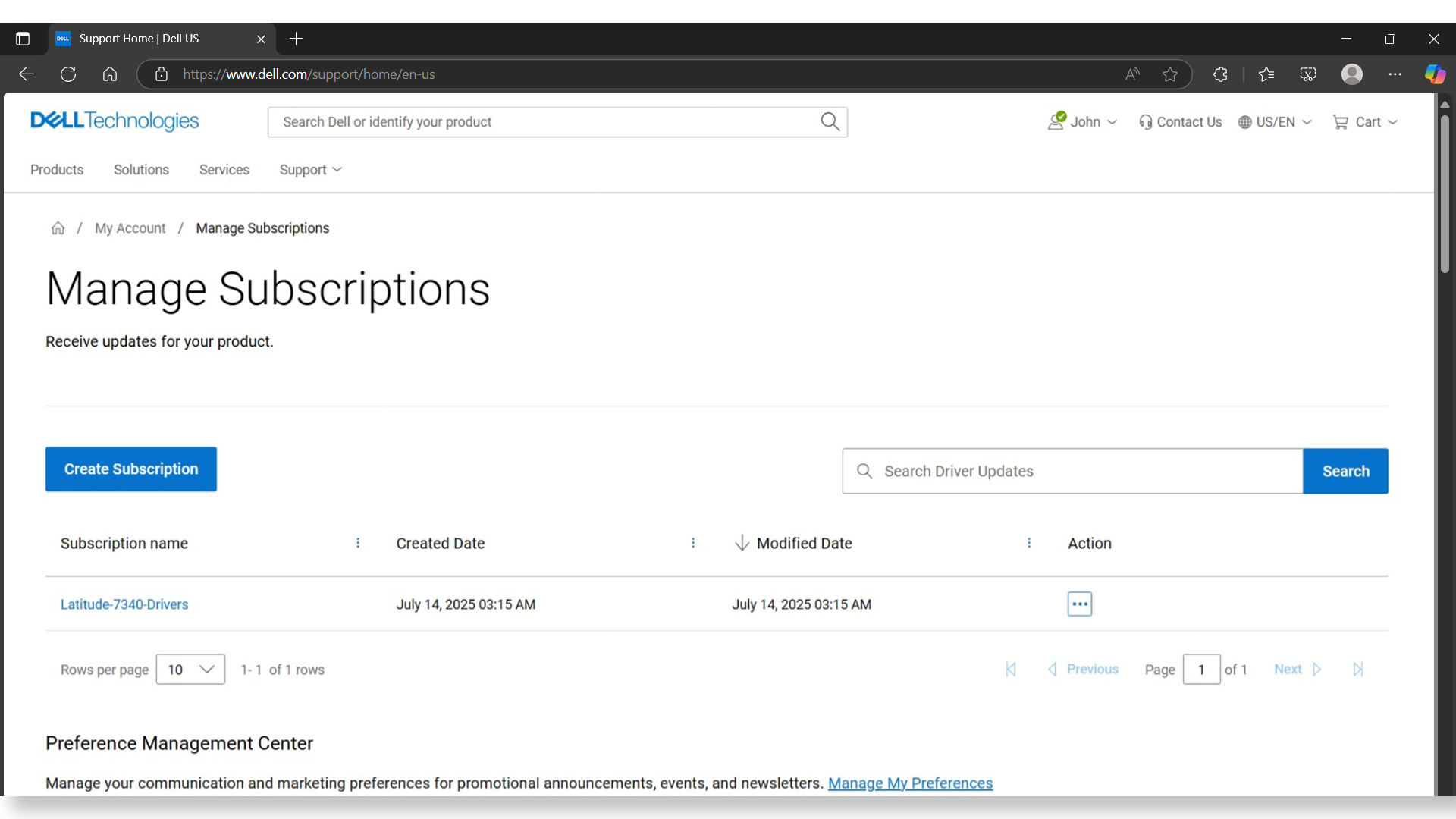
Gestione degli abbonamenti
È possibile visualizzare, modificare o eliminare le iscrizioni alle notifiche del conducente in qualsiasi momento:
- Accedere alla pagina Abbonamenti driver.
- Accedere con l'account Dell.
- In Azione, cliccare sui tre puntini e selezionare Modifica accanto all'abbonamento che si desidera aggiornare.
- Apportare le modifiche e fare clic su Salva.
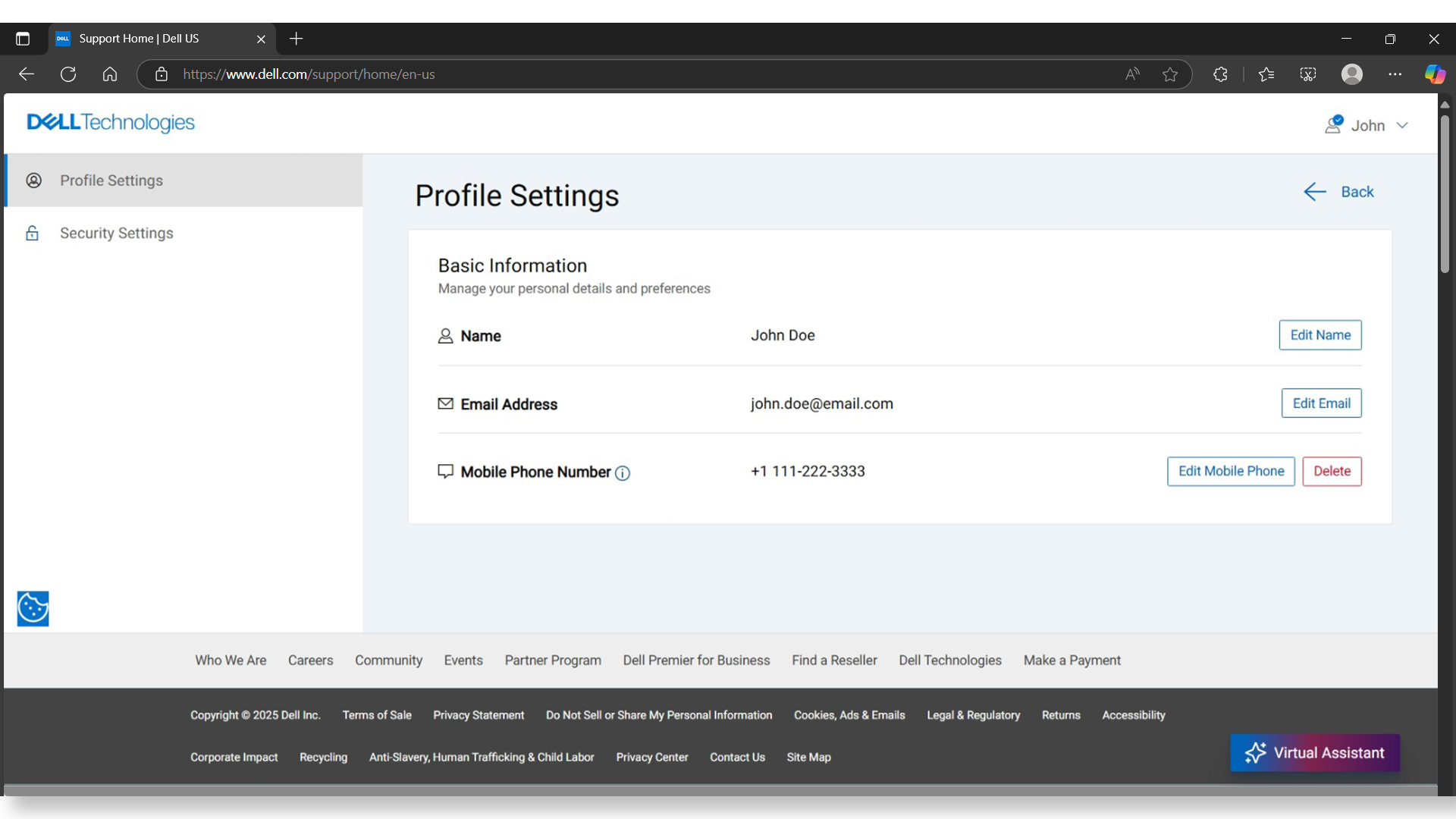
Hai bisogno di aggiornare la tua email?
È possibile aggiungere o aggiornare gli indirizzi e-mail che ricevono le notifiche:
- Dalla pagina Abbonamenti driver, vai a Gestisci le mie preferenze.
- Clicca su Modifica e-mail per aggiornare il nuovo indirizzo e-mail.
Nota: Per motivi di sicurezza, è possibile che venga richiesto di immettere nuovamente la password dell'account Dell quando si apportano modifiche.
Affected Products
Chromebox, Alienware, Dell All-in-One, Dell Pro All-in-One, Dell Pro Max Micro, Dell Pro Max Slim, Dell Pro Max Tower, Dell Pro Micro, Dell Pro Slim, Dell Pro Tower, Dell Slim, Dell Tower, Inspiron, Legacy Desktop Models, OptiPlex, Vostro, XPS
, G Series, Embedded Box PCs, Alienware and Dell Gaming Monitors, C Series, D Series, E Series, Legacy Monitors, P Series, S Series, SE Series, UltraSharp Premier (UP) Series, UltraSharp (U) Series, Dell Monitors, Dell Plus Monitors, Dell Pro Monitors, Dell Pro Plus Monitors, Chromebook, G Series, Alienware, Dell Laptops, Dell Plus, Dell Pro, Dell Pro Max, Dell Pro Plus, Dell Pro Premium, Inspiron, Latitude, Dell Pro Rugged, Vostro, XPS, Legacy Laptop Models, Surface, XPS Tablets, Fixed Workstations, Mobile Workstations, Dell Dock WD15, Dell Dual Charge Dock HD22Q, Dell Dual Video USB3.0 Docking Station D1000, Dell Pro Max Micro XE FCM2250, Dell Pro Max Slim XE FCS1250, Dell Pro Max Tower T2 XE FCT2250, Dell Pro Max 16 XE MC16250, Dell Pro Micro Plus XE QBM1250, Dell Pro Slim Plus XE5 QBS1250, Dell Pro Tower Plus XE5 QBT1250, Dell Pro Smart Dock SD25, Dell Pro Thunderbolt 4 Smart Dock SD25TB4, Dell Pro Dock WD25, Dell Pro Thunderbolt 4 Dock WD25TB4, Dell Pro Dock WD25Z, Dell Rugged Desk Dock, Dell Thunderbolt Dock TB15, Dell Thunderbolt Dock TB16, Dell Precision Dual USB-C Thunderbolt Dock - TB18DC, Dell Universal Dock D6000, Dell Universal Dock - D6000S, Dell Universal Dock UD22, Dell USB3.0 dock D3100, Dell Dock WD19, Dell Performance Dock - WD19DC, Dell Performance Dock – WD19DCS, Dell Dock – WD19S, Dell Thunderbolt Dock - WD19TB, Dell Thunderbolt Dock – WD19TBS, Dell Wireless Dock, Dell Wireless Docking Station WLD15, Dell Thunderbolt Dock – WD22TB4
...
Article Properties
Article Number: 000139419
Article Type: How To
Last Modified: 03 Nov 2026
Version: 15
Find answers to your questions from other Dell users
Support Services
Check if your device is covered by Support Services.