Como receber alertas por e-mail para atualizações de drivers Dell
Summary: Saiba como se inscrever para receber alertas por e-mail de atualizações de drivers da Dell. Seja notificado quando novos drivers estiverem disponíveis para seu computador Dell. Fácil configuração e gerenciamento. ...
This article applies to
This article does not apply to
This article is not tied to any specific product.
Not all product versions are identified in this article.
Instructions
Mantenha-se atualizado com as notificações de drivers da Dell
Manter seus dispositivos Dell funcionando sem problemas é mais fácil quando você está sempre no circuito. Com as notificações de drivers da Dell, você pode receber alertas oportunos por e-mail sempre que drivers novos ou atualizados estiverem disponíveis para seus produtos Dell. Essas atualizações ajudam a garantir que seu sistema permaneça seguro, compatível e com o melhor desempenho possível.
Por que assinar alertas de driver?
Os drivers são componentes de software essenciais que permitem que o sistema operacional se comunique com seu hardware. Quando os drivers estão desatualizados, você pode enfrentar problemas de desempenho, mau funcionamento do hardware ou vulnerabilidades de segurança. Inscrever-se para notificações de driver significa que você nunca perderá uma atualização importante.
Como se inscrever para receber notificações de driver
Começar é simples. Basta seguir estes passos:
- Vá para a página Assinaturas de driver.
- Faça login com sua conta Dell. Se você não tiver uma, precisará criar uma conta Dell.
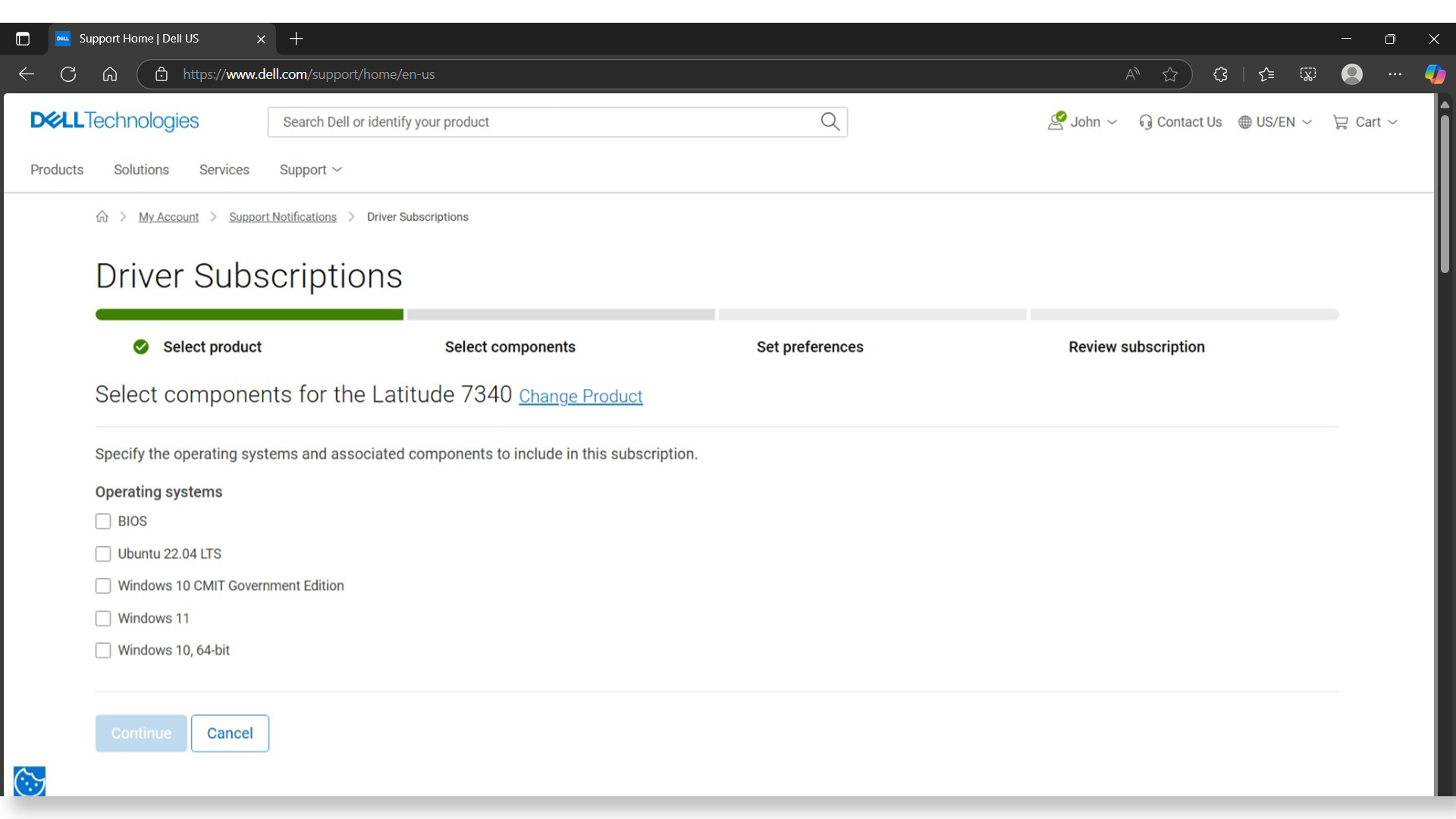
- Clique em Create Subscription.
- Selecione seu produto:
- Escolha a família de produtos (por exemplo, Inspiron, XPS, Alienware).
- Selecione o modelo específico.
- Escolha o sistema operacional instalado em seu dispositivo.
- Escolha os componentes que deseja monitorar em busca de atualizações. Você pode selecionar componentes individuais ou clicar em Select all para obter atualizações de tudo.
- Nomeie sua assinatura para que você possa identificá-la facilmente mais tarde.
- Verifique seu endereço de e-mail. É aqui que suas notificações serão enviadas.
- Defina suas preferências:
- Escolha com que frequência você deseja receber atualizações (por exemplo, imediatamente, diariamente, semanalmente).
- Selecione o tipo de notificações de sua preferência.
- Revise os detalhes de sua assinatura. Se tudo parecer bem, clique em Save.
Pronto! Agora você receberá alertas por e-mail sempre que houver um driver novo ou atualizado para o produto Dell selecionado.
Como gerenciar suas assinaturas
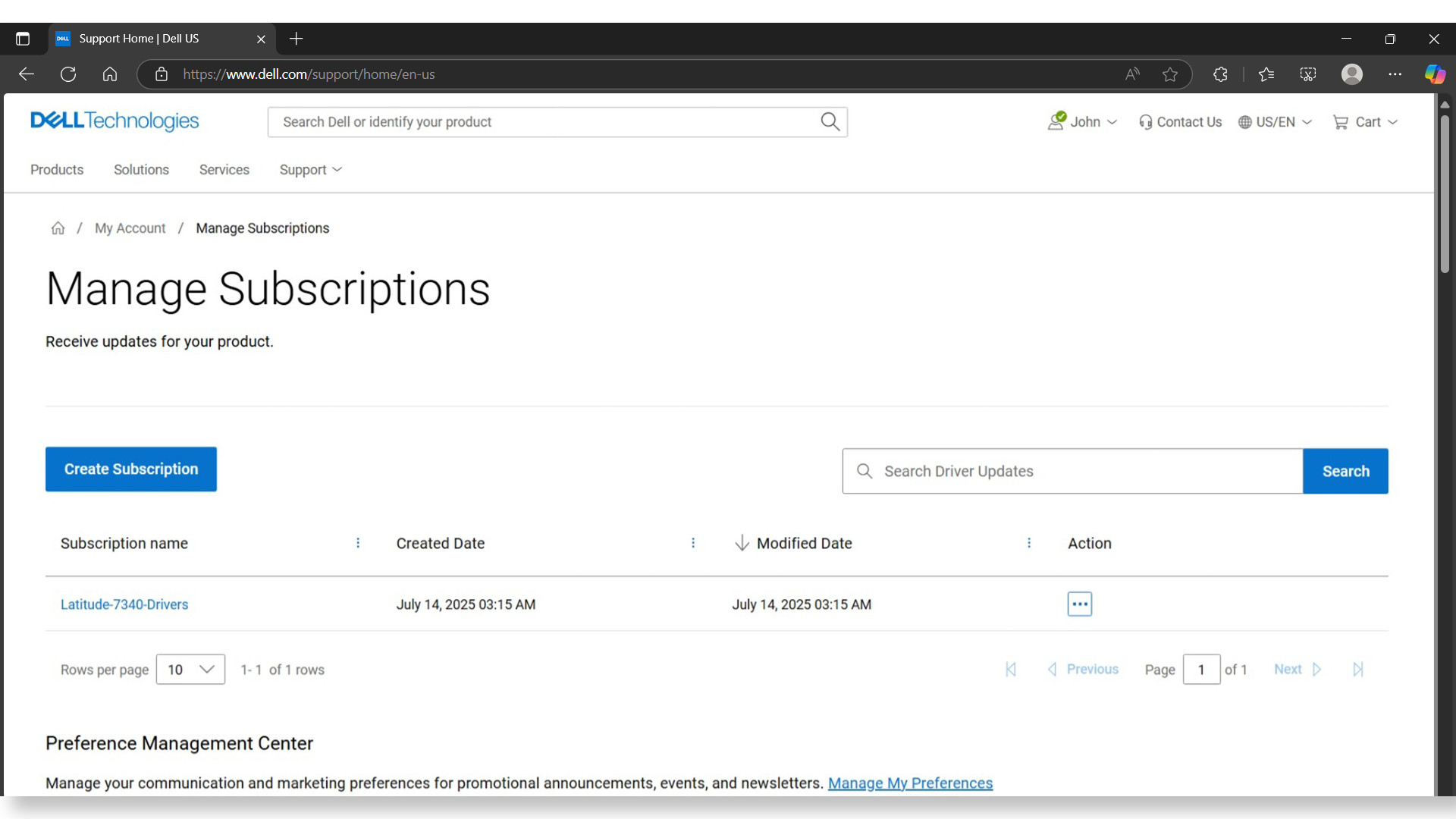
Você pode visualizar, editar ou excluir suas assinaturas de notificação de driver a qualquer momento:
- Vá para a página Assinaturas de driver.
- Faça login com sua conta Dell.
- Em Ação, clique nos três pontos e selecione Modificar ao lado da assinatura que deseja atualizar.
- Faça suas alterações e clique em Salvar.
Precisa atualizar seu e-mail?
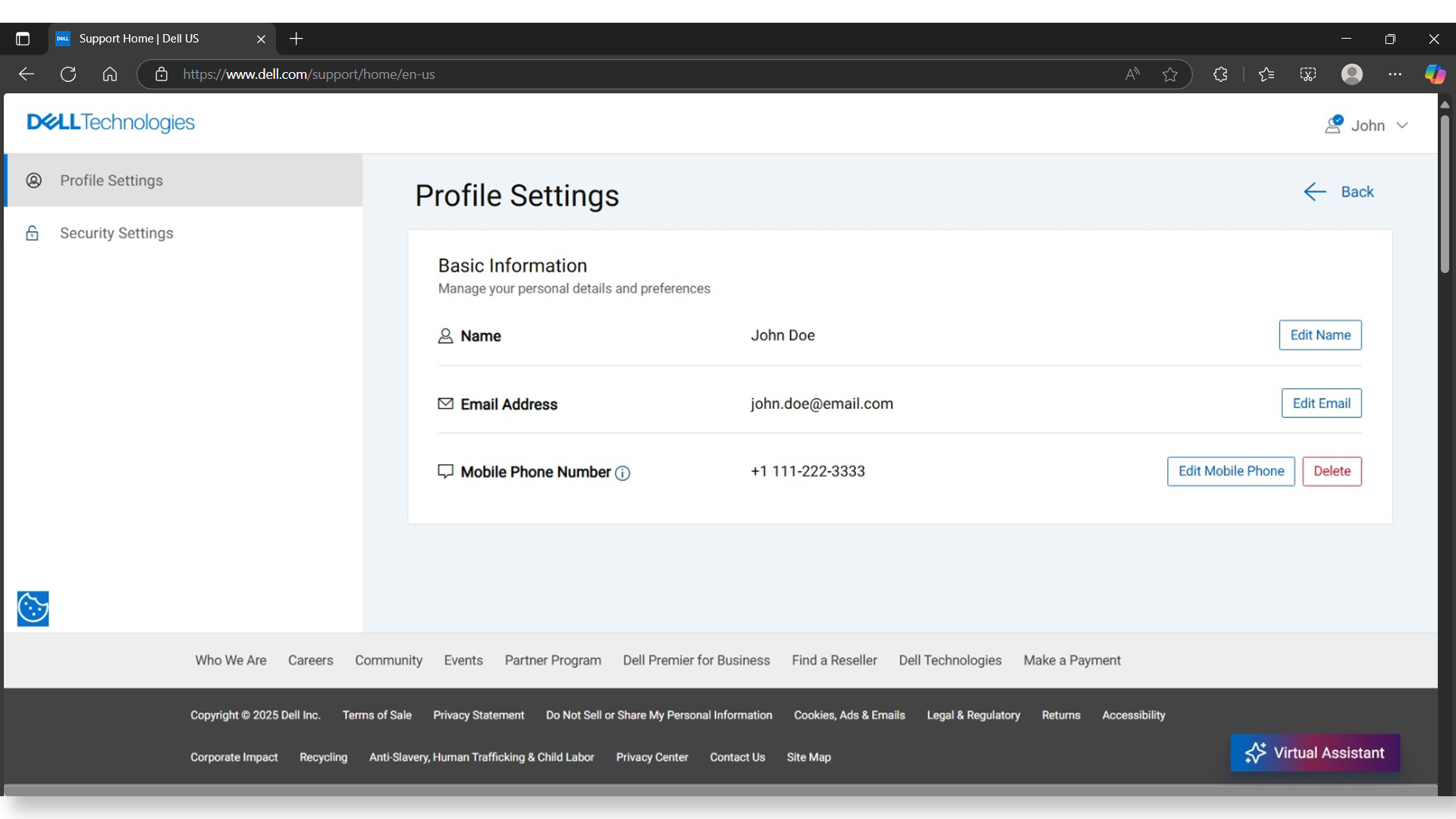
Você pode adicionar ou atualizar os endereços de e-mail que recebem notificações:
- Na página Driver Subscriptions, vá para Manage My Preferences.
- Clique em Edit Email para atualizar seu novo endereço de e-mail.
Observação: Por motivos de segurança, talvez você precise digitar novamente a senha de sua conta Dell ao fazer alterações.
Affected Products
Chromebox, Alienware, Dell All-in-One, Dell Pro All-in-One, Dell Pro Max Micro, Dell Pro Max Slim, Dell Pro Max Tower, Dell Pro Micro, Dell Pro Slim, Dell Pro Tower, Dell Slim, Dell Tower, Inspiron, Legacy Desktop Models, OptiPlex, Vostro, XPS
, G Series, Embedded Box PCs, Alienware and Dell Gaming Monitors, C Series, D Series, E Series, Legacy Monitors, P Series, S Series, SE Series, UltraSharp Premier (UP) Series, UltraSharp (U) Series, Dell Monitors, Dell Plus Monitors, Dell Pro Monitors, Dell Pro Plus Monitors, Chromebook, G Series, Alienware, Dell Laptops, Dell Plus, Dell Pro, Dell Pro Max, Dell Pro Plus, Dell Pro Premium, Inspiron, Latitude, Dell Pro Rugged, Vostro, XPS, Legacy Laptop Models, Surface, XPS Tablets, Fixed Workstations, Mobile Workstations, Dell Dock WD15, Dell Dual Charge Dock HD22Q, Dell Dual Video USB3.0 Docking Station D1000, Dell Pro Max Micro XE FCM2250, Dell Pro Max Slim XE FCS1250, Dell Pro Max Tower T2 XE FCT2250, Dell Pro Max 16 XE MC16250, Dell Pro Micro Plus XE QBM1250, Dell Pro Slim Plus XE5 QBS1250, Dell Pro Tower Plus XE5 QBT1250, Dell Pro Smart Dock SD25, Dell Pro Thunderbolt 4 Smart Dock SD25TB4, Dell Pro Dock WD25, Dell Pro Thunderbolt 4 Dock WD25TB4, Dell Pro Dock WD25Z, Dell Rugged Desk Dock, Dell Thunderbolt Dock TB15, Dell Thunderbolt Dock TB16, Dell Precision Dual USB-C Thunderbolt Dock - TB18DC, Dell Universal Dock D6000, Dell Universal Dock - D6000S, Dell Universal Dock UD22, Dell USB3.0 dock D3100, Dell Dock WD19, Dell Performance Dock - WD19DC, Dell Performance Dock – WD19DCS, Dell Dock – WD19S, Dell Thunderbolt Dock - WD19TB, Dell Thunderbolt Dock – WD19TBS, Dell Wireless Dock, Dell Wireless Docking Station WLD15, Dell Thunderbolt Dock – WD22TB4
...
Article Properties
Article Number: 000139419
Article Type: How To
Last Modified: 03 Nov 2026
Version: 15
Find answers to your questions from other Dell users
Support Services
Check if your device is covered by Support Services.