Dellドライバー アップデートのEメール アラートを取得する方法
Summary: Dellドライバー アップデートに関するEメール アラートを購読する方法をご確認ください。お使いのDell製コンピューター用の新しいドライバーが利用可能になると、通知を受け取ることができます。簡単なセットアップと管理。
This article applies to
This article does not apply to
This article is not tied to any specific product.
Not all product versions are identified in this article.
Instructions
Dellドライバー通知で最新情報を入手する
常に情報を共有していれば、Dell製デバイスをスムーズに稼働させ続けることができます。Dellドライバー通知を使用すると、お使いのDell製品用の新しいドライバーまたはアップデートされたドライバーが利用可能になったときに、タイムリーなEメール アラートを受け取ることができます。これらのアップデートにより、システムの安全性、互換性、および最高のパフォーマンスを維持できます。
ドライバー アラートを購読する理由
ドライバーは、オペレーティング システムがハードウェアと通信できるようにする重要なソフトウェア コンポーネントです。ドライバーが古い場合、パフォーマンスの問題、ハードウェアの誤動作、またはセキュリティの脆弱性が発生する可能性があります。ドライバー通知を購読すると、重要な更新を見逃すことはありません。
ドライバー通知をサブスクライブする方法
始めるのは簡単です。次の手順に従ってください。
- [ドライバーのサブスクリプション]ページに移動します。
- Dellアカウントでサインインします。アカウントをお持ちでない場合は、Dellアカウントを作成する必要があります。
- サブスクリプションの作成をクリックします。
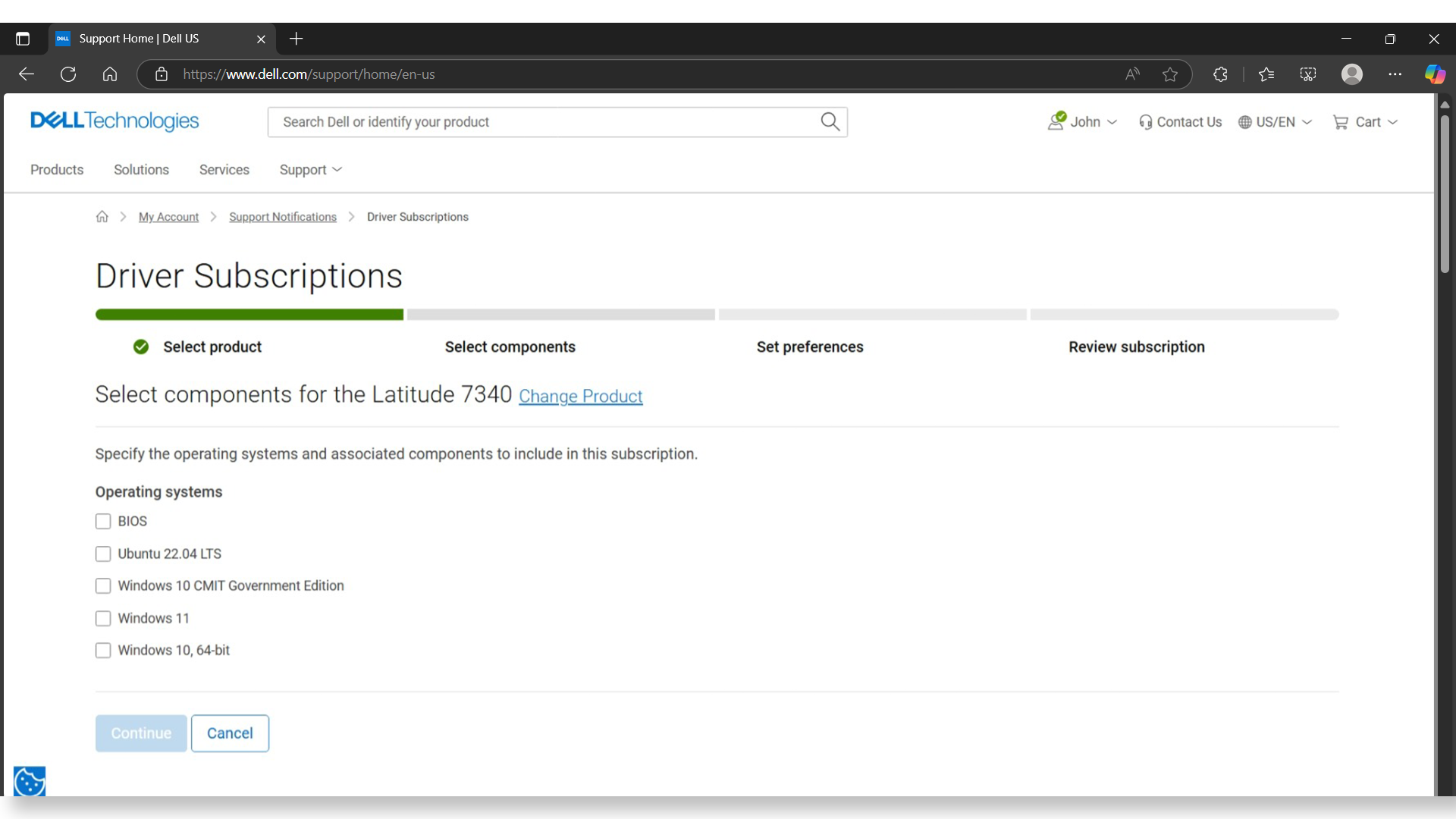
- お使いの製品を選択してください。
- 製品ファミリー(Inspiron、XPS、Alienwareなど)を選択します。
- 特定のモデルを選択します。
- デバイスにインストールされているオペレーティング システムを選択します。
- アップデートを監視するコンポーネントを選択します。個々のコンポーネントを選択するか、 すべて選択 をクリックしてすべてのアップデートを取得することができます。
- 後で簡単に識別できるように、サブスクリプションに名前を付けます。
- Eメール アドレスを確認します。ここに通知が送信されます。
- プリファレンスを設定します。
- 更新を受信する頻度(即時、毎日、毎週など)を選択します。
- 希望する通知の種類を選択します。
- サブスクリプションの詳細を確認します。問題がなければ、[ Save]をクリックします。
以上で、選択したDell製品のドライバーが新しくアップデートされるたびに、Eメール アラートを受信するようになりました。
サブスクリプションの管理
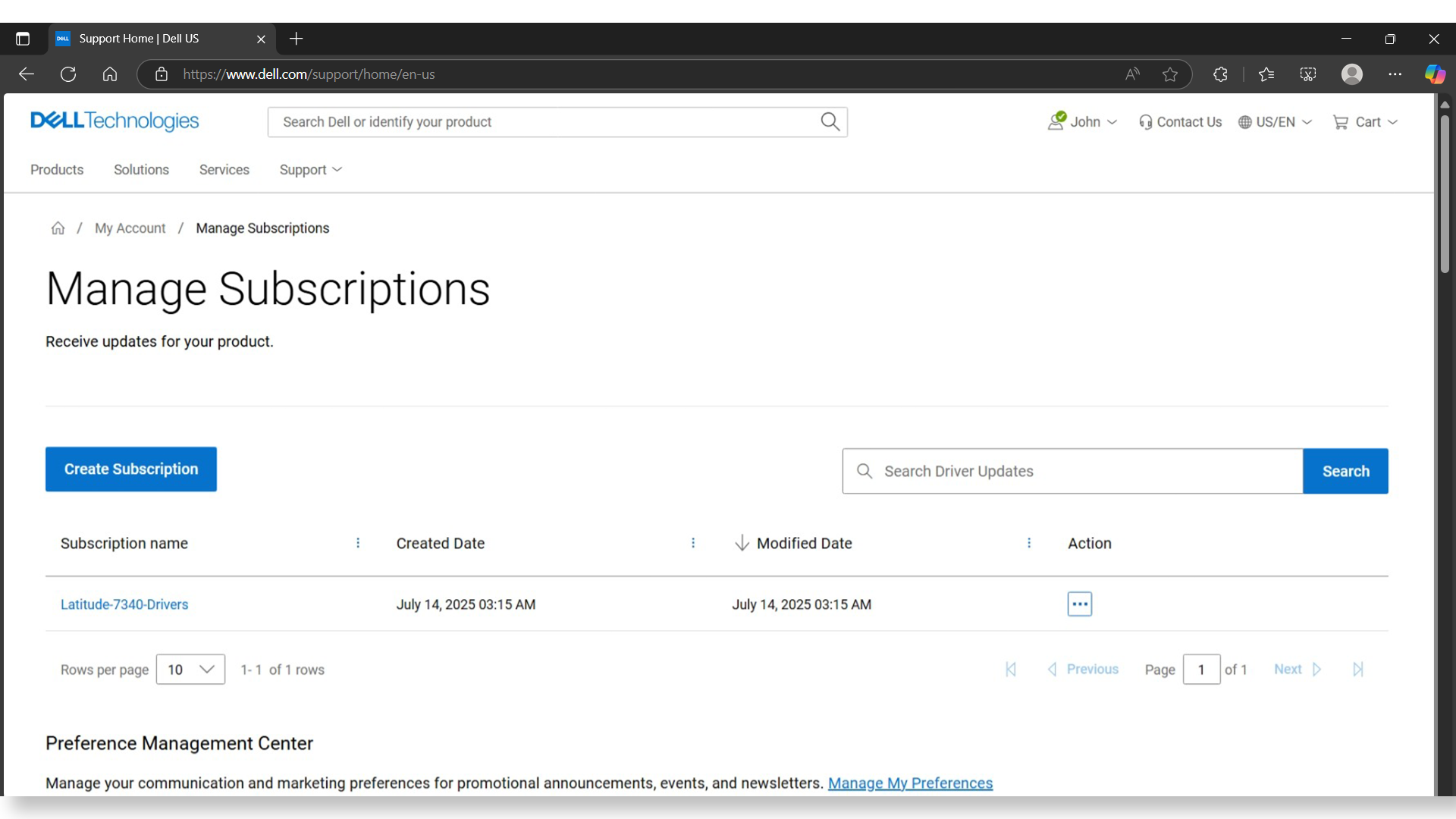
ドライバー通知サブスクリプションは、いつでも表示、編集、削除できます。
- [ドライバーのサブスクリプション]ページに移動します。
- Dellアカウントでサインインします。
- [アクション] で 3 つのドットをクリックし、更新するサブスクリプションの横にある [変更] を選択します。
- 変更を加えて、「 保存」をクリックします。
Eメールを更新する必要がありますか?
通知を受信するEメール アドレスを追加または更新できます。
- [Driver Subscriptions]ページから、[Manage My Preferences]に移動します。
- [メールを編集]をクリックして、新しいメール アドレスを更新します。
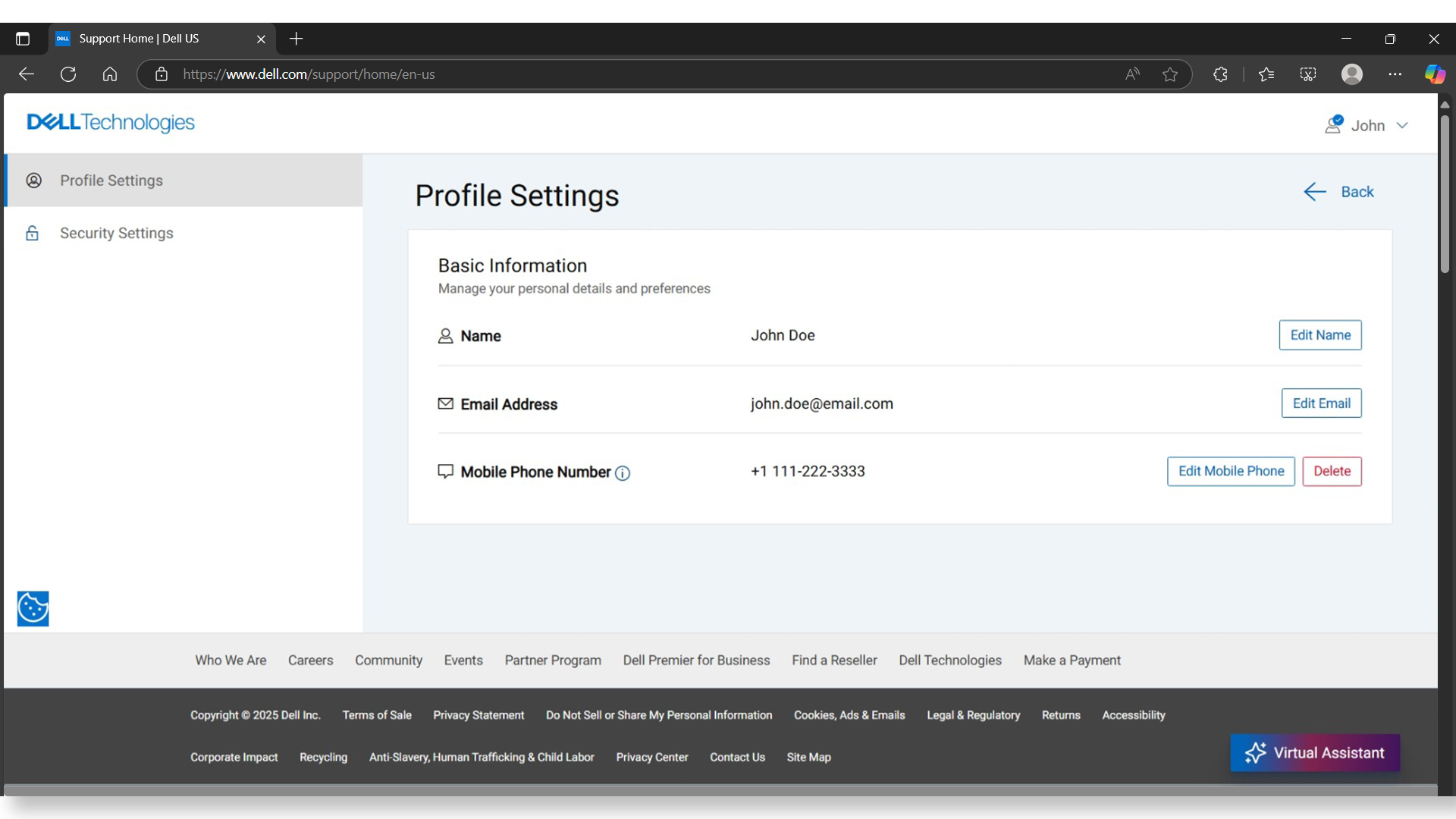
メモ: セキュリティ上の理由で、変更の際、Dellアカウントのパスワードの再入力を求められる場合があります。
Affected Products
Chromebox, Alienware, Dell All-in-One, Dell Pro All-in-One, Dell Pro Max Micro, Dell Pro Max Slim, Dell Pro Max Tower, Dell Pro Micro, Dell Pro Slim, Dell Pro Tower, Dell Slim, Dell Tower, Inspiron, Legacy Desktop Models, OptiPlex, Vostro, XPS
, G Series, Embedded Box PCs, Alienware and Dell Gaming Monitors, C Series, D Series, E Series, Legacy Monitors, P Series, S Series, SE Series, UltraSharp Premier (UP) Series, UltraSharp (U) Series, Dell Monitors, Dell Plus Monitors, Dell Pro Monitors, Dell Pro Plus Monitors, Chromebook, G Series, Alienware, Dell Laptops, Dell Plus, Dell Pro, Dell Pro Max, Dell Pro Plus, Dell Pro Premium, Inspiron, Latitude, Dell Pro Rugged, Vostro, XPS, Legacy Laptop Models, Surface, XPS Tablets, Fixed Workstations, Mobile Workstations, Dell Dock WD15, Dell Dual Charge Dock HD22Q, Dell Dual Video USB3.0 Docking Station D1000, Dell Pro Max Micro XE FCM2250, Dell Pro Max Slim XE FCS1250, Dell Pro Max Tower T2 XE FCT2250, Dell Pro Max 16 XE MC16250, Dell Pro Micro Plus XE QBM1250, Dell Pro Slim Plus XE5 QBS1250, Dell Pro Tower Plus XE5 QBT1250, Dell Pro Smart Dock SD25, Dell Pro Thunderbolt 4 Smart Dock SD25TB4, Dell Pro Dock WD25, Dell Pro Thunderbolt 4 Dock WD25TB4, Dell Pro Dock WD25Z, Dell Rugged Desk Dock, Dell Thunderbolt Dock TB15, Dell Thunderbolt Dock TB16, Dell Precision Dual USB-C Thunderbolt Dock - TB18DC, Dell Universal Dock D6000, Dell Universal Dock - D6000S, Dell Universal Dock UD22, Dell USB3.0 dock D3100, Dell Dock WD19, Dell Performance Dock - WD19DC, Dell Performance Dock – WD19DCS, Dell Dock – WD19S, Dell Thunderbolt Dock - WD19TB, Dell Thunderbolt Dock – WD19TBS, Dell Wireless Dock, Dell Wireless Docking Station WLD15, Dell Thunderbolt Dock – WD22TB4
...
Article Properties
Article Number: 000139419
Article Type: How To
Last Modified: 03 Nov 2026
Version: 15
Find answers to your questions from other Dell users
Support Services
Check if your device is covered by Support Services.