Dell 드라이버 업데이트에 대한 이메일 알림을 받는 방법
Summary: Dell 드라이버 업데이트에 대한 이메일 알림을 구독하는 방법에 대해 알아보십시오. Dell 컴퓨터에 사용할 수 있는 새 드라이버가 생기면 알림을 받습니다. 간편한 설치 및 관리.
This article applies to
This article does not apply to
This article is not tied to any specific product.
Not all product versions are identified in this article.
Instructions
Dell 드라이버 알림으로 최신 상태 유지
Dell 디바이스의 원활한 실행 유지는 항상 최신 정보를 제공하는 작업입니다. Dell 드라이버 알림을 사용하면 Dell 제품에 사용할 수 있는 새 드라이버 또는 업데이트된 드라이버가 있을 때마다 적시에 이메일 알림을 받을 수 있습니다. 이러한 업데이트를 통해 시스템의 보안, 호환성 및 최상의 성능을 유지할 수 있습니다.
Driver Alerts를 구독해야 하는 이유
드라이버는 운영 체제가 하드웨어와 통신할 수 있도록 하는 필수 소프트웨어 구성 요소입니다. 드라이버가 오래되면 성능 문제, 하드웨어 오작동 또는 보안 취약성이 발생할 수 있습니다. 운전자 알림을 구독하면 중요한 업데이트를 놓치지 않을 수 있습니다.
드라이버 알림을 구독하는 방법
시작하는 방법은 간단합니다. 다음 단계를 따르기만 하면 됩니다.
- 드라이버 구독 페이지로 이동합니다.
- Dell 계정으로 로그인합니다. 계정이 없는 경우 Dell 계정을 만들어야 합니다.
- Create Subscription을 클릭합니다.
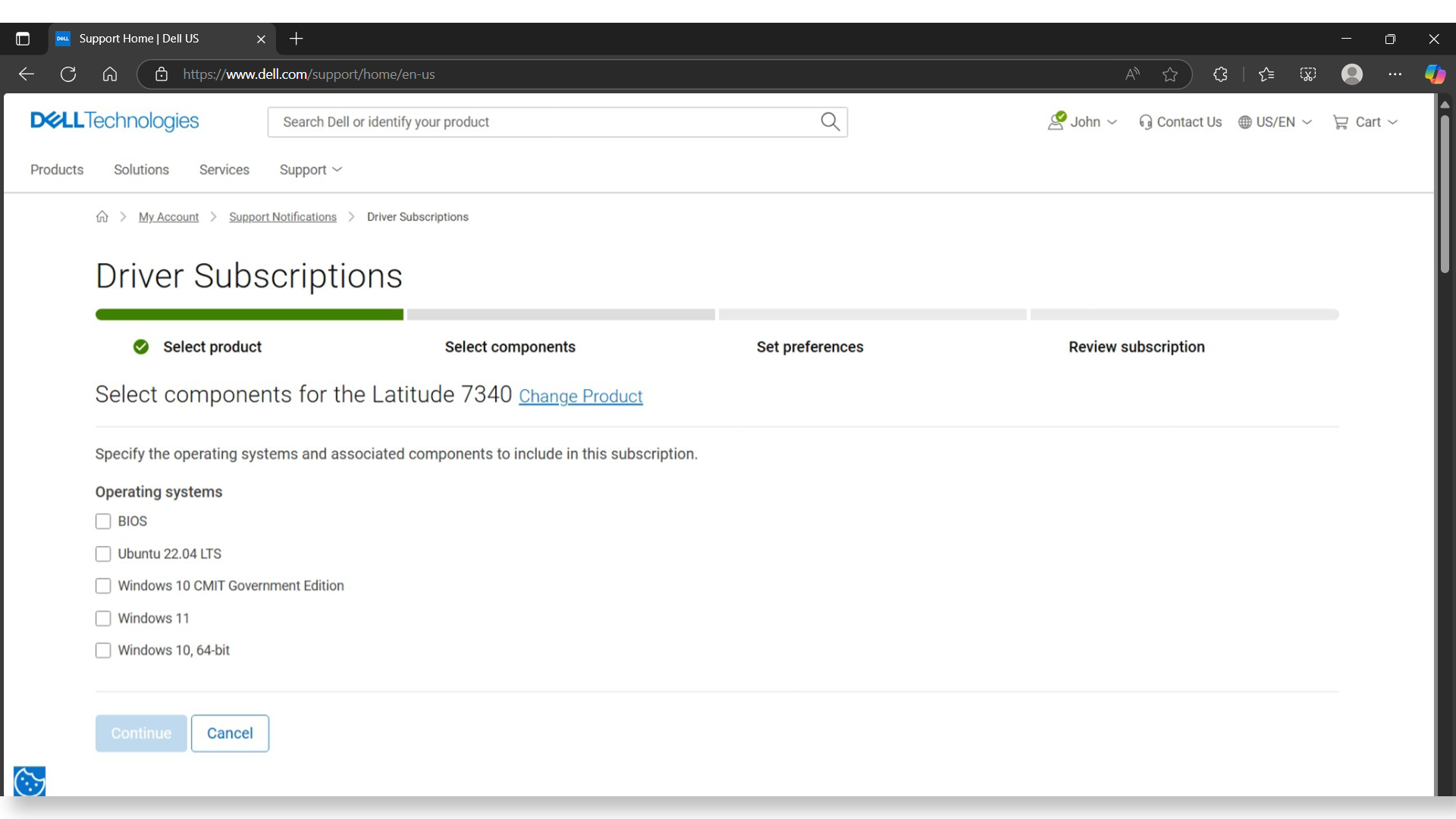
- 제품을 선택합니다.
- 제품군(예: Inspiron, XPS, Alienware)을 선택합니다.
- 특정 모델을 선택합니다.
- 장치에 설치된 운영 체제를 선택합니다.
- 업데이트를 모니터링할 구성 요소를 선택합니다. 개별 구성 요소를 선택하거나 모두 선택을 클릭하여 모든 구성 요소에 대한 업데이트를 가져올 수 있습니다.
- 나중에 쉽게 식별할 수 있도록 구독 이름을 지정합니다.
- 이메일 주소를 확인합니다. 여기에서 알림이 전송됩니다.
- 기본 설정을 지정합니다.
- 업데이트를 받을 빈도(예: 즉시, 매일, 매주)를 선택합니다.
- 원하는 알림 유형을 선택합니다.
- 구독 세부 정보를 검토합니다. 모든 것이 정상이면 저장을 클릭합니다.
다 됐습니다! 이제 선택한 Dell 제품에 대한 새 드라이버 또는 업데이트된 드라이버가 있을 때마다 이메일 알림을 받게 됩니다.
구독 관리
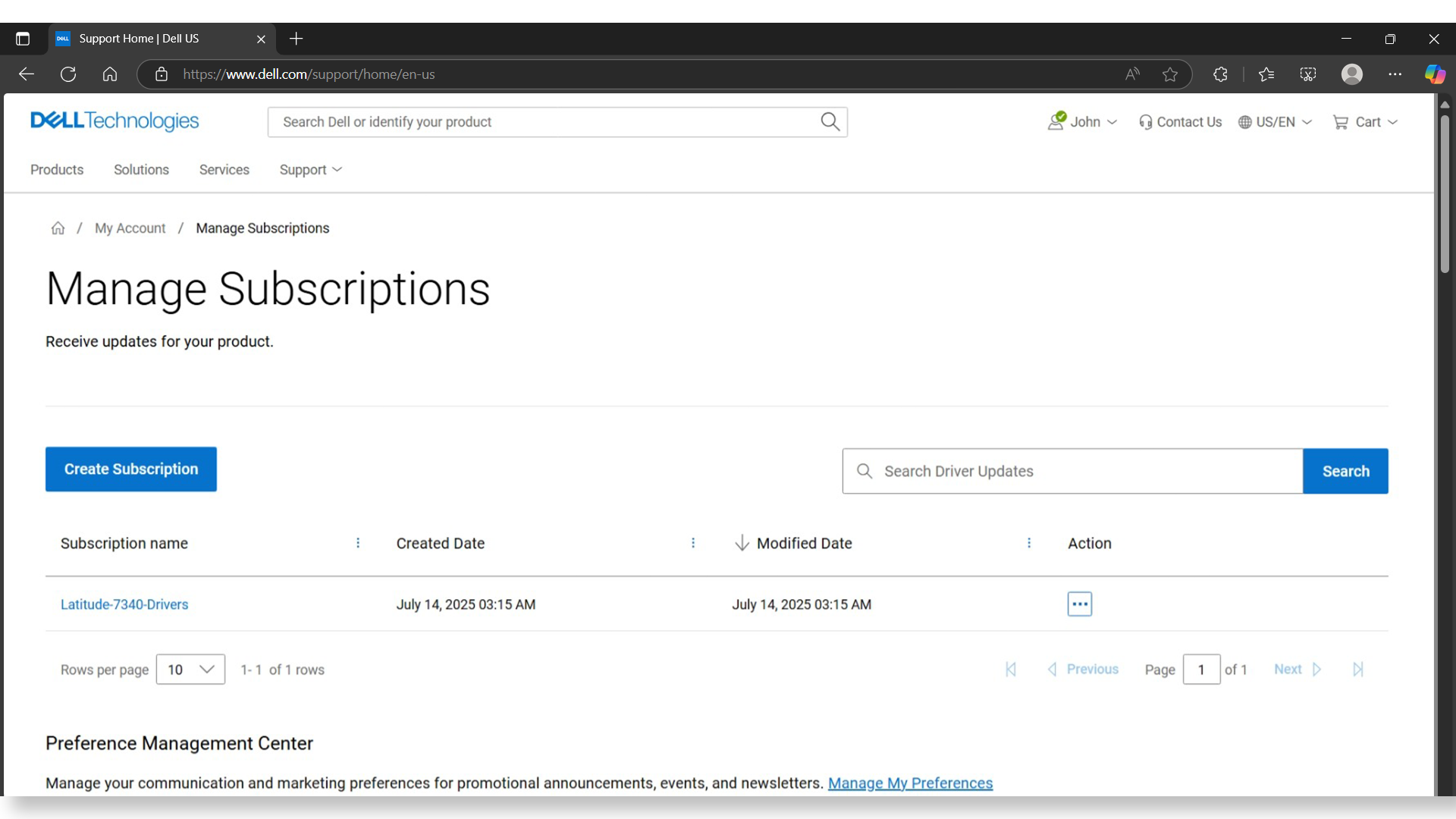
언제든지 운전자 알림 구독을 보거나, 편집하거나, 삭제할 수 있습니다.
- 드라이버 구독 페이지로 이동합니다.
- Dell 계정으로 로그인합니다.
- Action(작업)에서 세 개의 점을 클릭하고 업데이트하려는 구독 옆에 있는 Modify(수정 )를 선택합니다.
- 변경 사항을 적용하고 저장을 클릭합니다.
이메일을 업데이트해야 합니까?
알림을 받을 이메일 주소를 추가하거나 업데이트할 수 있습니다.
- Driver Subscriptions 페이지에서 Manage My Preferences로 이동합니다.
- 이메일 편집을 클릭하여 새 이메일 주소를 업데이트합니다.
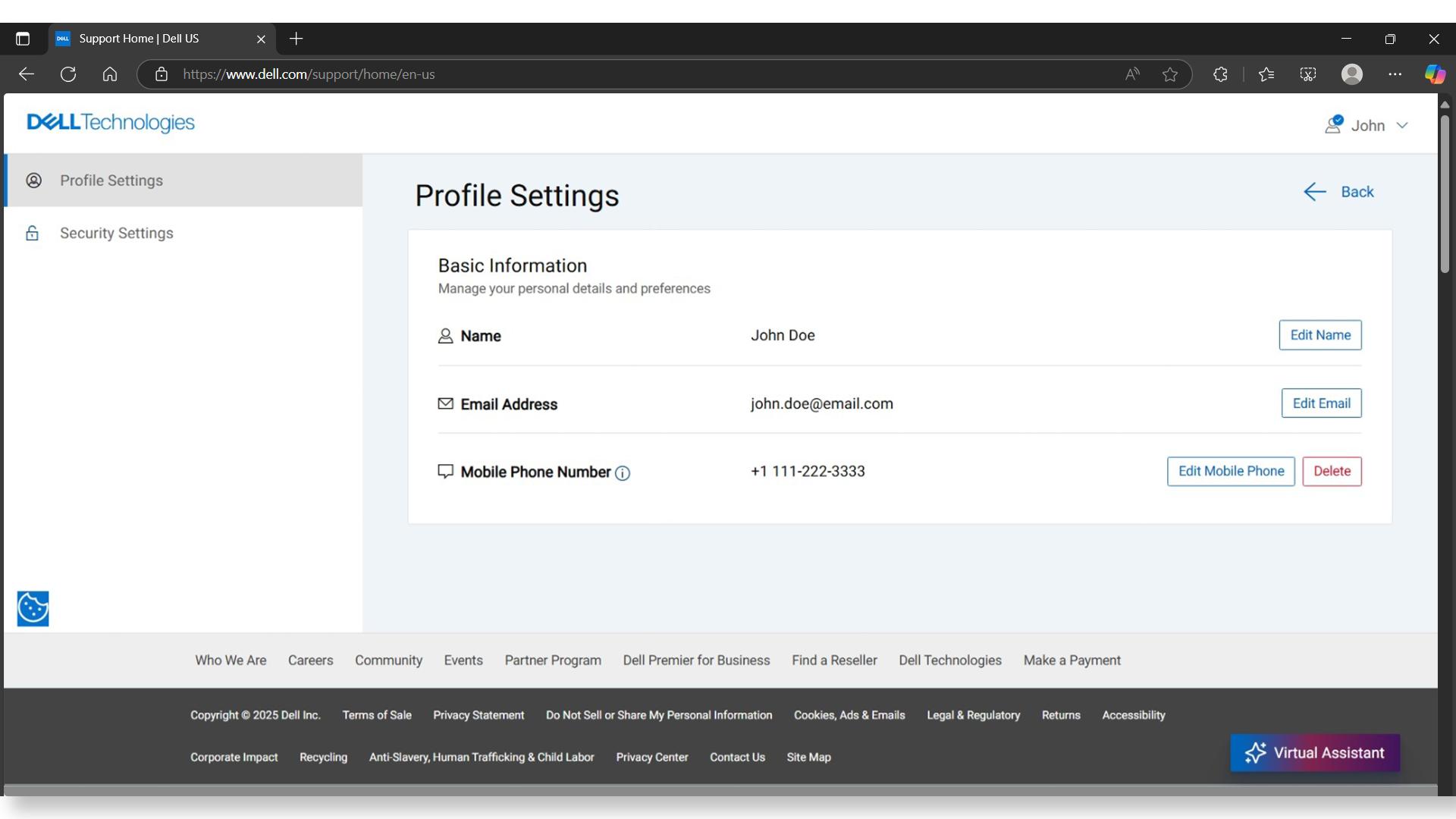
참고: 보안을 위해 변경 시 Dell 계정 비밀번호를 다시 입력하라는 메시지가 표시될 수 있습니다.
Affected Products
Chromebox, Alienware, Dell All-in-One, Dell Pro All-in-One, Dell Pro Max Micro, Dell Pro Max Slim, Dell Pro Max Tower, Dell Pro Micro, Dell Pro Slim, Dell Pro Tower, Dell Slim, Dell Tower, Inspiron, Legacy Desktop Models, OptiPlex, Vostro, XPS
, G Series, Embedded Box PCs, Alienware and Dell Gaming Monitors, C Series, D Series, E Series, Legacy Monitors, P Series, S Series, SE Series, UltraSharp Premier (UP) Series, UltraSharp (U) Series, Dell Monitors, Dell Plus Monitors, Dell Pro Monitors, Dell Pro Plus Monitors, Chromebook, G Series, Alienware, Dell Laptops, Dell Plus, Dell Pro, Dell Pro Max, Dell Pro Plus, Dell Pro Premium, Inspiron, Latitude, Dell Pro Rugged, Vostro, XPS, Legacy Laptop Models, Surface, XPS Tablets, Fixed Workstations, Mobile Workstations, Dell Dock WD15, Dell Dual Charge Dock HD22Q, Dell Dual Video USB3.0 Docking Station D1000, Dell Pro Max Micro XE FCM2250, Dell Pro Max Slim XE FCS1250, Dell Pro Max Tower T2 XE FCT2250, Dell Pro Max 16 XE MC16250, Dell Pro Micro Plus XE QBM1250, Dell Pro Slim Plus XE5 QBS1250, Dell Pro Tower Plus XE5 QBT1250, Dell Pro Smart Dock SD25, Dell Pro Thunderbolt 4 Smart Dock SD25TB4, Dell Pro Dock WD25, Dell Pro Thunderbolt 4 Dock WD25TB4, Dell Pro Dock WD25Z, Dell Rugged Desk Dock, Dell Thunderbolt Dock TB15, Dell Thunderbolt Dock TB16, Dell Precision Dual USB-C Thunderbolt Dock - TB18DC, Dell Universal Dock D6000, Dell Universal Dock - D6000S, Dell Universal Dock UD22, Dell USB3.0 dock D3100, Dell Dock WD19, Dell Performance Dock - WD19DC, Dell Performance Dock – WD19DCS, Dell Dock – WD19S, Dell Thunderbolt Dock - WD19TB, Dell Thunderbolt Dock – WD19TBS, Dell Wireless Dock, Dell Wireless Docking Station WLD15, Dell Thunderbolt Dock – WD22TB4
...
Article Properties
Article Number: 000139419
Article Type: How To
Last Modified: 03 Nov 2026
Version: 15
Find answers to your questions from other Dell users
Support Services
Check if your device is covered by Support Services.