Dell Sürücü Güncelleştirmeleri İçin E-posta Uyarıları Alma
Summary: Dell sürücü güncelleştirmeleri için e-posta uyarılarına nasıl abone olacağınızı öğrenin. Dell bilgisayarınız için yeni sürücüler mevcut olduğunda bildirim alın. Kolay kurulum ve yönetim. ...
This article applies to
This article does not apply to
This article is not tied to any specific product.
Not all product versions are identified in this article.
Instructions
Dell Sürücü Bildirimleriyle Güncel Kalın
Her zaman güncel olduğunuzda Dell aygıtlarınızın sorunsuz çalışmasını sağlamak daha kolaydır. Dell Sürücü Bildirimleri ile, Dell ürünleriniz için yeni veya güncelleştirilmiş sürücüler mevcut olduğunda zamanında e-posta uyarıları alabilirsiniz. Bu güncellemeler, sisteminizin güvenli, uyumlu ve en iyi performansı göstermesini sağlamaya yardımcı olur.
Neden Sürücü Uyarılarına Abone Olmalısınız?
Sürücüler, işletim sisteminizin donanımınızla iletişim kurmasını sağlayan temel yazılım bileşenleridir. Sürücüler güncel olmadığında performans sorunları, donanım arızaları veya güvenlik açıklarıyla karşılaşabilirsiniz. Sürücü bildirimlerine abone olmak, önemli bir güncellemeyi asla kaçırmayacağınız anlamına gelir.
Sürücü Bildirimlerine Abone Olma
Başlamak basittir. Sadece şu adımları izleyin:
- Sürücü Abonelikleri sayfasına gidin.
- Dell hesabınızla oturum açın. Hesabınız yoksa bir Dell Hesabı oluşturmanız gerekir.
- Create Subscription ögesine tıklayın.
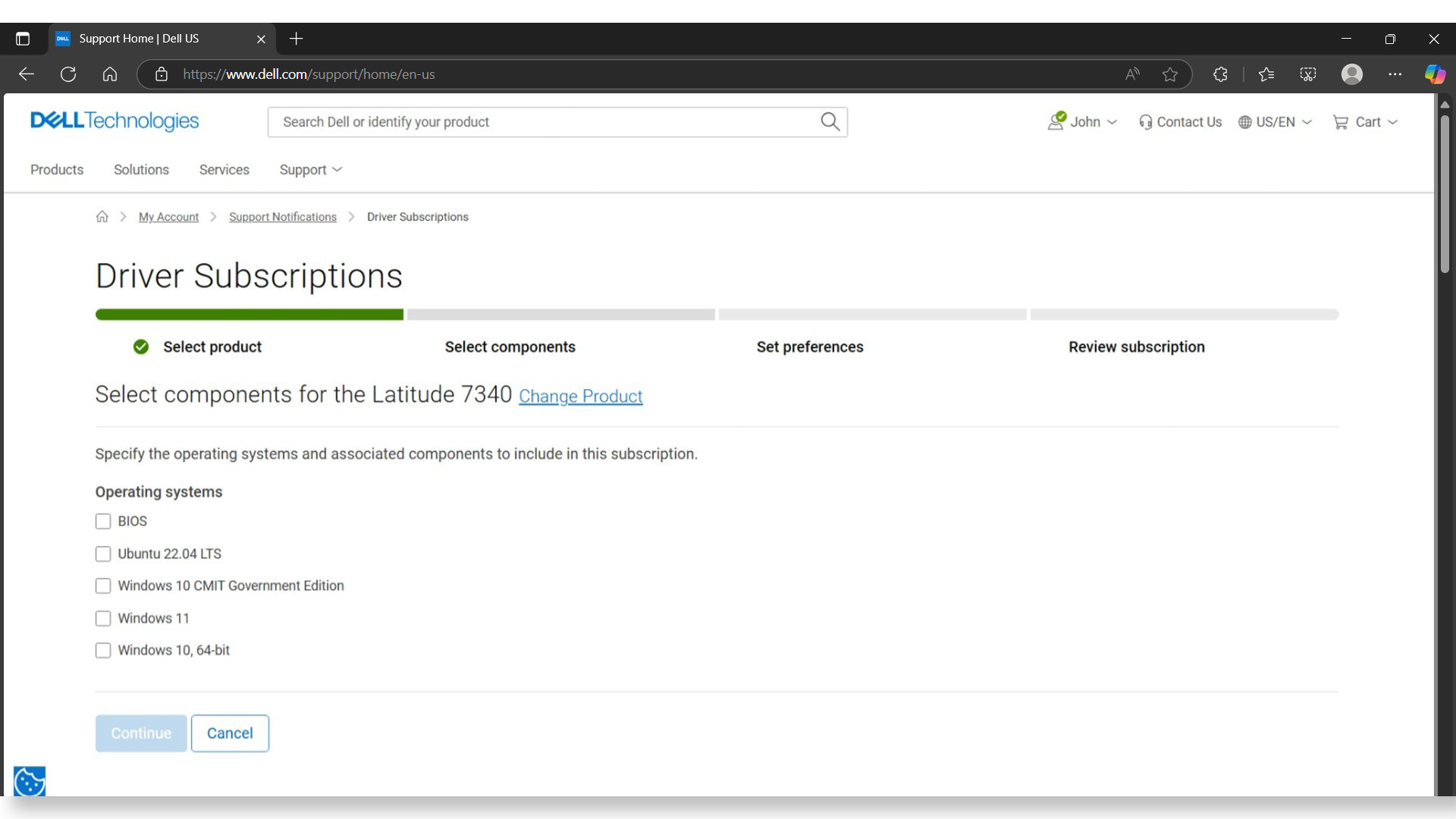
- Ürününüzü seçin:
- Ürün ailesini seçin (ör. Inspiron, XPS, Alienware).
- Belirli bir model seçin.
- Cihazınızda yüklü olan işletim sistemini seçin.
- Güncelleştirmeler için izlemek istediğiniz bileşenleri seçin. Bileşenleri ayrı ayrı seçebilir veya her şeyin güncellemelerini almak için Tümünü seç öğesine tıklayabilirsiniz.
- Aboneliğinizi daha sonra kolayca tanımlayabilmek için adlandırın.
- E-posta adresinizi doğrulayın. Bildirimlerinizin gönderileceği yer burasıdır.
- Tercihlerinizi ayarlayın:
- Güncellemeleri ne sıklıkta almak istediğinizi seçin (ör. hemen, günlük, haftalık).
- Tercih ettiğiniz bildirim türünü seçin.
- Abonelik ayrıntılarınızı gözden geçirin. Her şey yolunda görünüyorsa Save öğesine tıklayın.
İşlem tamamlanmıştır! Artık seçtiğiniz Dell ürünü için yeni veya güncellenmiş bir sürücü olduğunda e-posta uyarıları alacaksınız.
Aboneliklerinizi Yönetme
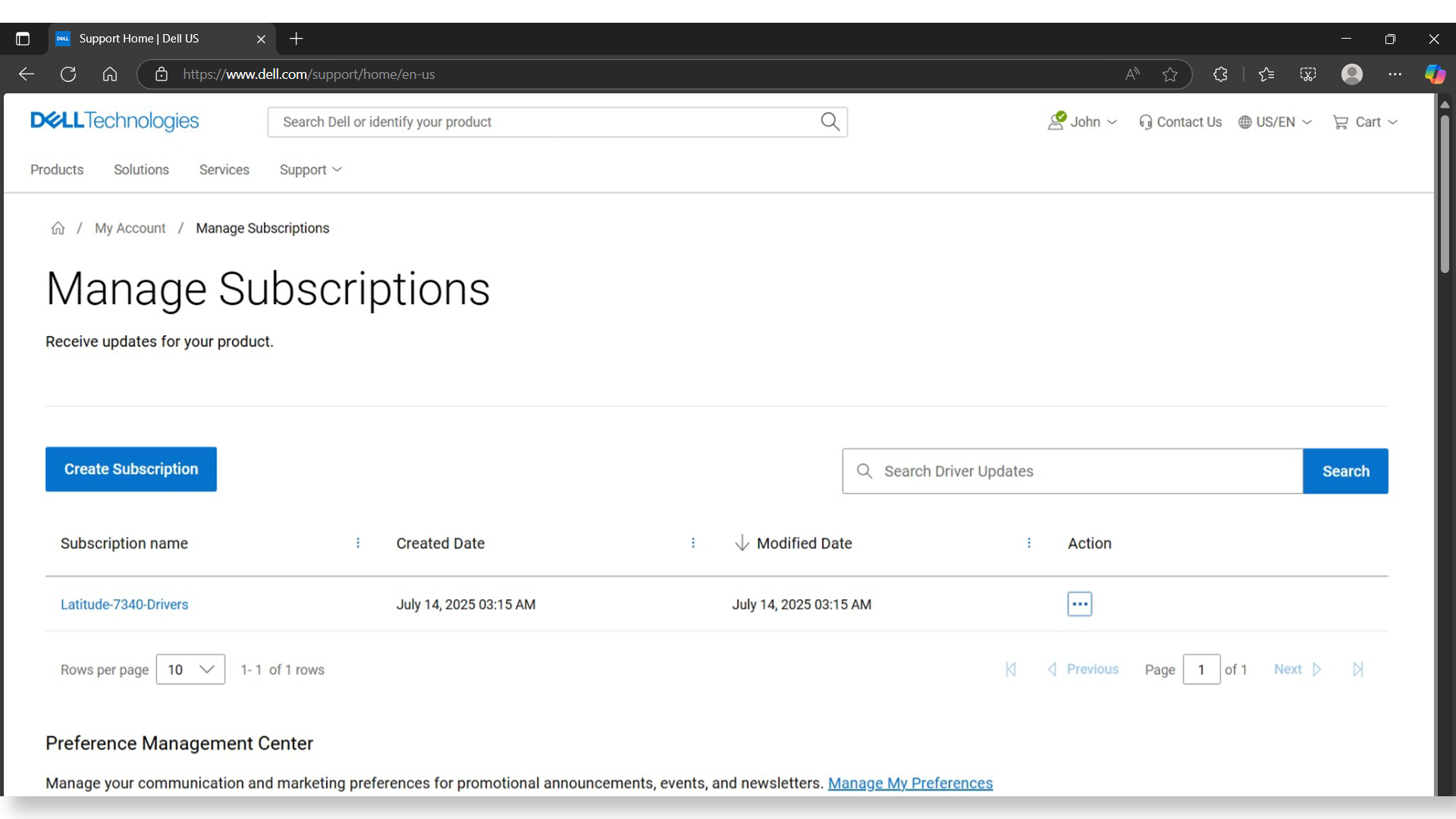
Sürücü bildirim aboneliklerinizi istediğiniz zaman görüntüleyebilir, düzenleyebilir veya silebilirsiniz:
- Sürücü Abonelikleri sayfasına gidin.
- Dell hesabınızla oturum açın.
- Eylem'in altında üç noktaya tıklayın ve güncelleştirmek istediğiniz aboneliğin yanındaki Değiştir'i seçin.
- Değişikliklerinizi yapın ve Kaydet'i tıklayın.
E-postanızı güncellemeniz mi gerekiyor?
Bildirim alan e-posta adreslerini ekleyebilir veya güncelleştirebilirsiniz:
- Sürücü Abonelikleri sayfasından Tercihlerimi Yönet'e gidin.
- Yeni e-posta adresinizi güncellemek için E-postayı Düzenle'yi tıklayın.
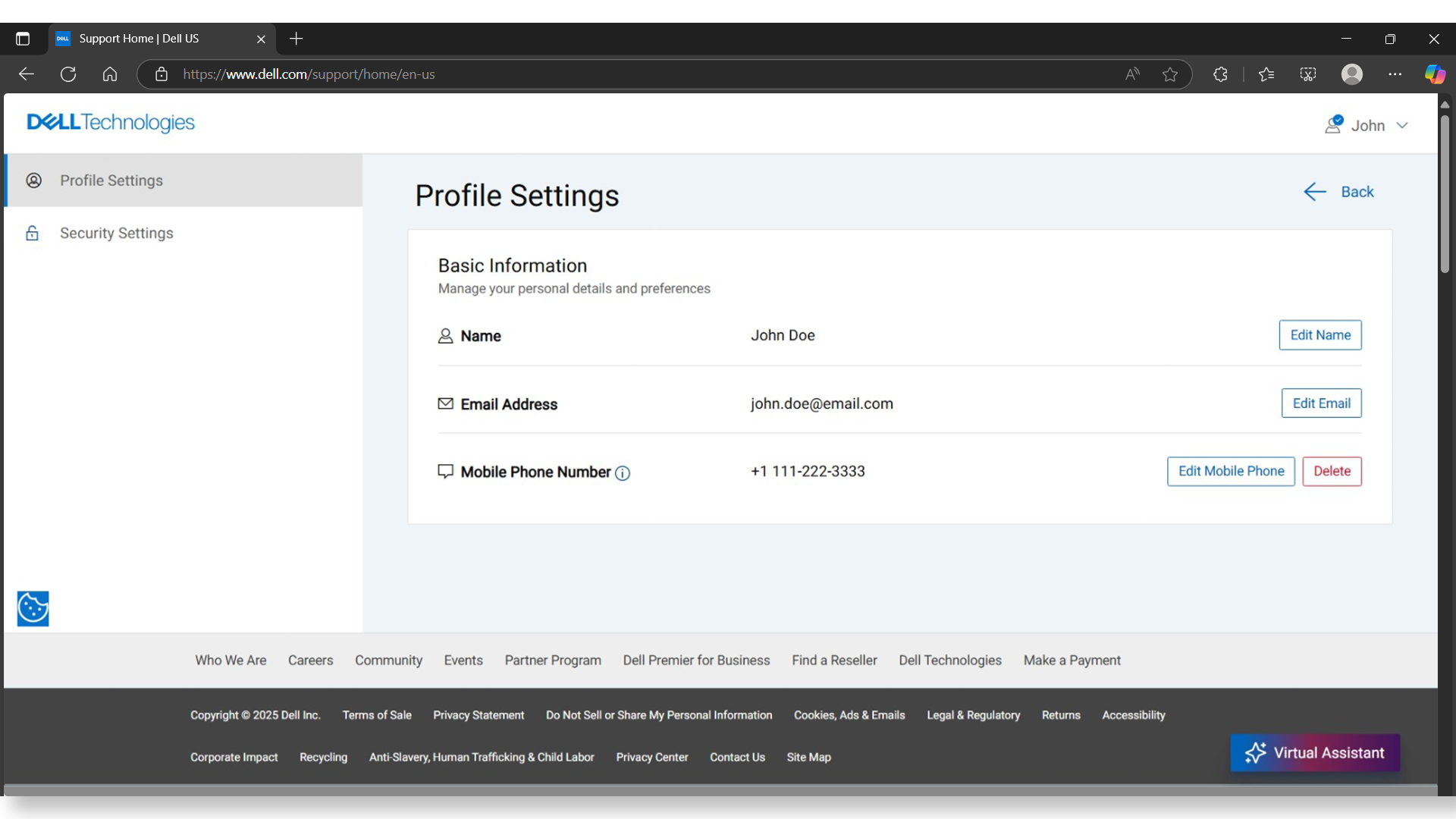
Bilginize: Güvenlik için değişiklik yaparken Dell Hesabınızın parolasını yeniden girmeniz istenebilir.
Affected Products
Chromebox, Alienware, Dell All-in-One, Dell Pro All-in-One, Dell Pro Max Micro, Dell Pro Max Slim, Dell Pro Max Tower, Dell Pro Micro, Dell Pro Slim, Dell Pro Tower, Dell Slim, Dell Tower, Inspiron, Legacy Desktop Models, OptiPlex, Vostro, XPS
, G Series, Embedded Box PCs, Alienware and Dell Gaming Monitors, C Series, D Series, E Series, Legacy Monitors, P Series, S Series, SE Series, UltraSharp Premier (UP) Series, UltraSharp (U) Series, Dell Monitors, Dell Plus Monitors, Dell Pro Monitors, Dell Pro Plus Monitors, Chromebook, G Series, Alienware, Dell Laptops, Dell Plus, Dell Pro, Dell Pro Max, Dell Pro Plus, Dell Pro Premium, Inspiron, Latitude, Dell Pro Rugged, Vostro, XPS, Legacy Laptop Models, Surface, XPS Tablets, Fixed Workstations, Mobile Workstations, Dell Dock WD15, Dell Dual Charge Dock HD22Q, Dell Dual Video USB3.0 Docking Station D1000, Dell Pro Max Micro XE FCM2250, Dell Pro Max Slim XE FCS1250, Dell Pro Max Tower T2 XE FCT2250, Dell Pro Max 16 XE MC16250, Dell Pro Micro Plus XE QBM1250, Dell Pro Slim Plus XE5 QBS1250, Dell Pro Tower Plus XE5 QBT1250, Dell Pro Smart Dock SD25, Dell Pro Thunderbolt 4 Smart Dock SD25TB4, Dell Pro Dock WD25, Dell Pro Thunderbolt 4 Dock WD25TB4, Dell Pro Dock WD25Z, Dell Rugged Desk Dock, Dell Thunderbolt Dock TB15, Dell Thunderbolt Dock TB16, Dell Precision Dual USB-C Thunderbolt Dock - TB18DC, Dell Universal Dock D6000, Dell Universal Dock - D6000S, Dell Universal Dock UD22, Dell USB3.0 dock D3100, Dell Dock WD19, Dell Performance Dock - WD19DC, Dell Performance Dock – WD19DCS, Dell Dock – WD19S, Dell Thunderbolt Dock - WD19TB, Dell Thunderbolt Dock – WD19TBS, Dell Wireless Dock, Dell Wireless Docking Station WLD15, Dell Thunderbolt Dock – WD22TB4
...
Article Properties
Article Number: 000139419
Article Type: How To
Last Modified: 03 Nov 2026
Version: 15
Find answers to your questions from other Dell users
Support Services
Check if your device is covered by Support Services.