So erhalten Sie E-Mail-Benachrichtigungen für Dell Treiberaktualisierungen
Summary: Erfahren Sie, wie Sie E-Mail-Benachrichtigungen für Dell Treiberupdates abonnieren. Lassen Sie sich benachrichtigen, wenn neue Treiber für Ihren Dell Computer verfügbar sind. Einfache Einrichtung und Verwaltung ...
This article applies to
This article does not apply to
This article is not tied to any specific product.
Not all product versions are identified in this article.
Instructions
Immer auf dem Laufenden bleiben mit Treiberbenachrichtigungen von Dell
Es ist einfacher, den reibungslosen Betrieb Ihrer Dell Geräte aufrechtzuerhalten, wenn Sie immer auf dem Laufenden sind. Mit den Dell Treiberbenachrichtigungen erhalten Sie zeitnah E-Mail-Benachrichtigungen, wenn neue oder aktualisierte Treiber für Ihre Dell Produkte verfügbar sind. Diese Updates sorgen dafür, dass Ihr System sicher, kompatibel und optimal funktioniert.
Warum Fahrerwarnungen abonnieren?
Treiber sind wesentliche Softwarekomponenten, über die Ihr Betriebssystem mit Ihrer Hardware kommunizieren kann. Wenn Treiber veraltet sind, können Leistungsprobleme, Hardwarefehler oder Sicherheitslücken auftreten. Wenn Sie Treiberbenachrichtigungen abonnieren, verpassen Sie keine wichtigen Updates mehr.
So abonnieren Sie Treiberbenachrichtigungen
Die ersten Schritte sind einfach. Folgen Sie einfach diesen Schritten:
- Navigieren Sie zur Seite Treiberabonnements.
- Melden Sie sich mit Ihrem Dell Konto an. Wenn Sie noch keines haben, müssen Sie ein Dell Konto erstellen.
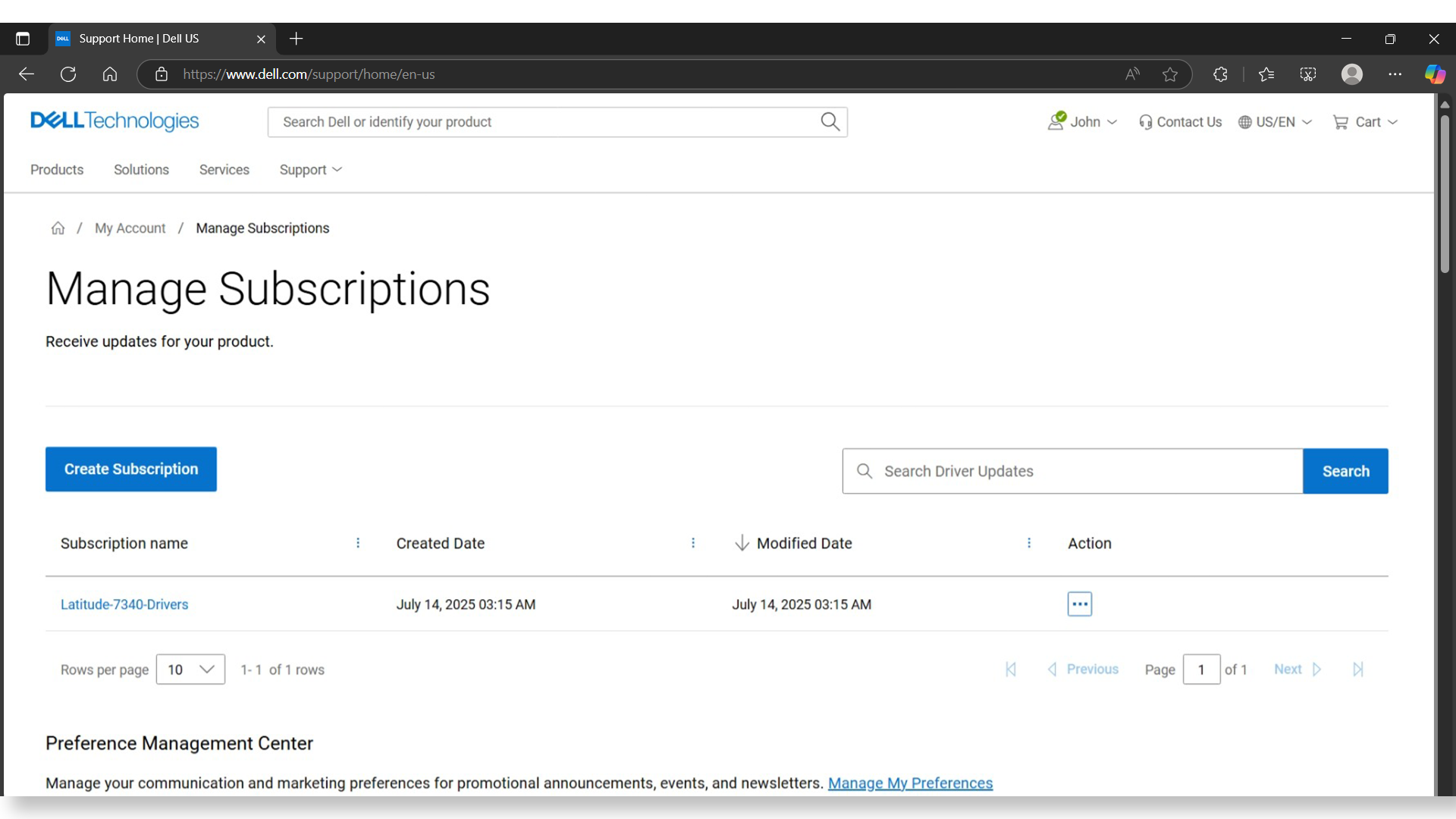
- Klicken Sie auf Create Subscription.
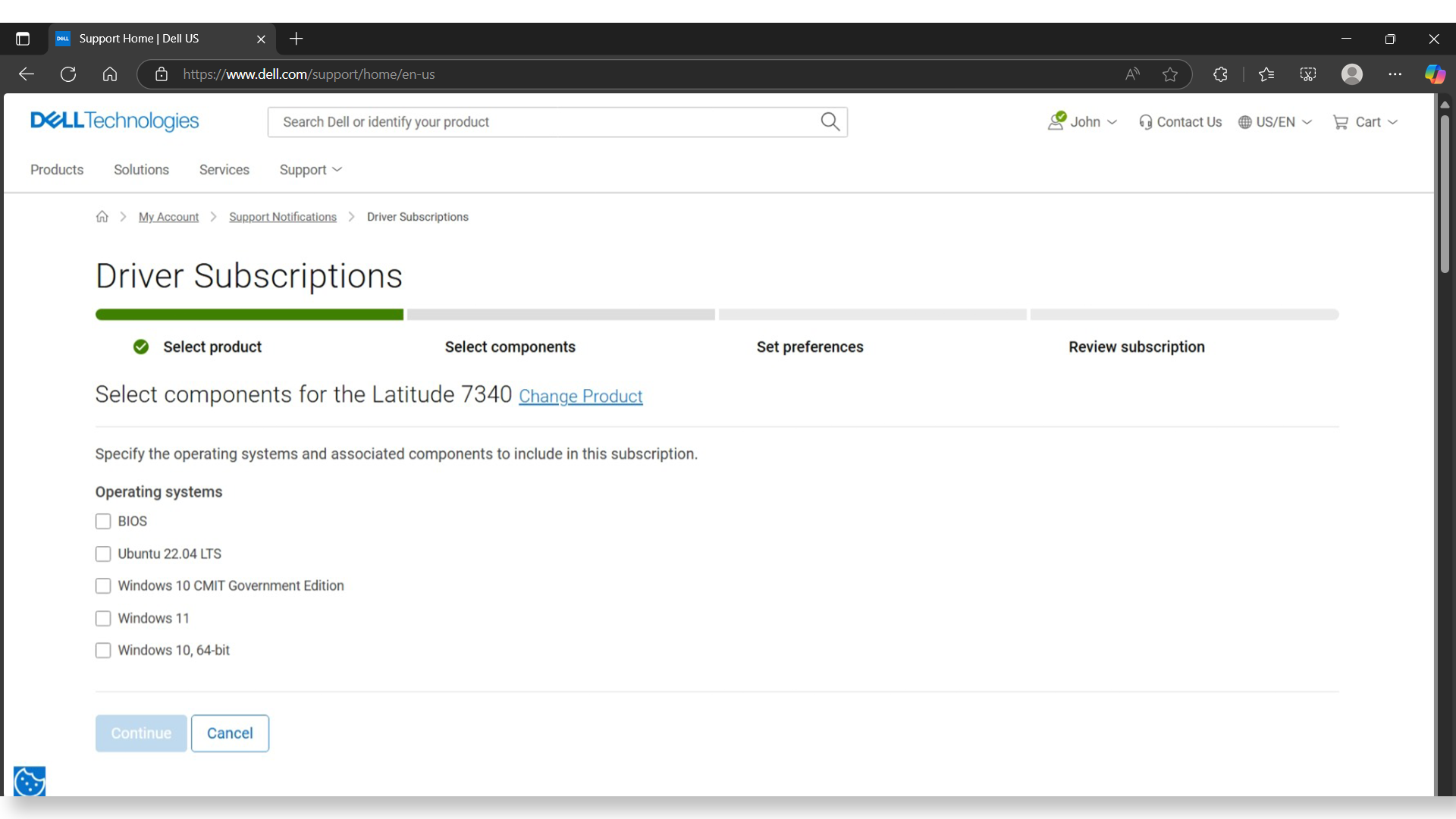
- Wählen Sie Ihr Produkt aus:
- Wählen Sie die Produktreihe aus (z. B. Inspiron, XPS, Alienware).
- Wählen Sie das spezifische Modell aus.
- Wählen Sie das Betriebssystem aus, das auf Ihrem Gerät installiert ist.
- Wählen Sie die Komponenten aus, die Sie auf Updates überwachen möchten. Sie können einzelne Komponenten auswählen oder auf Alle auswählen klicken, um Updates für alle Komponenten zu erhalten.
- Benennen Sie Ihr Abonnement, damit Sie es später leicht identifizieren können.
- Verifizieren Sie Ihre E-Mail-Adresse. Hier werden Ihre Benachrichtigungen abgesandt.
- Legen Sie Ihre Einstellungen fest:
- Wählen Sie, wie oft Sie Updates erhalten möchten (z. B. sofort, täglich, wöchentlich).
- Wählen Sie den gewünschten Benachrichtigungstyp aus.
- Überprüfen Sie Ihre Abonnementdetails. Wenn alles in Ordnung ist, klicken Sie auf Speichern.
Das ist alles! Sie erhalten jetzt E-Mail-Benachrichtigungen, wenn es einen neuen oder aktualisierten Treiber für Ihr ausgewähltes Dell Produkt gibt.
Verwalten Ihrer Abonnements
Sie können Ihre Abonnements für Fahrerbenachrichtigungen jederzeit anzeigen, bearbeiten oder löschen:
- Navigieren Sie zur Seite Treiberabonnements.
- Melden Sie sich mit Ihrem Dell Konto an.
- Klicken Sie unter Action auf die drei Punkte und wählen Sie Modify neben dem Abonnement aus, das Sie aktualisieren möchten.
- Nehmen Sie Ihre Änderungen vor und klicken Sie auf Speichern.
Müssen Sie Ihre E-Mail-Adresse aktualisieren?
Sie können die E-Mail-Adressen für den Empfang von Benachrichtigungen hinzufügen oder aktualisieren:
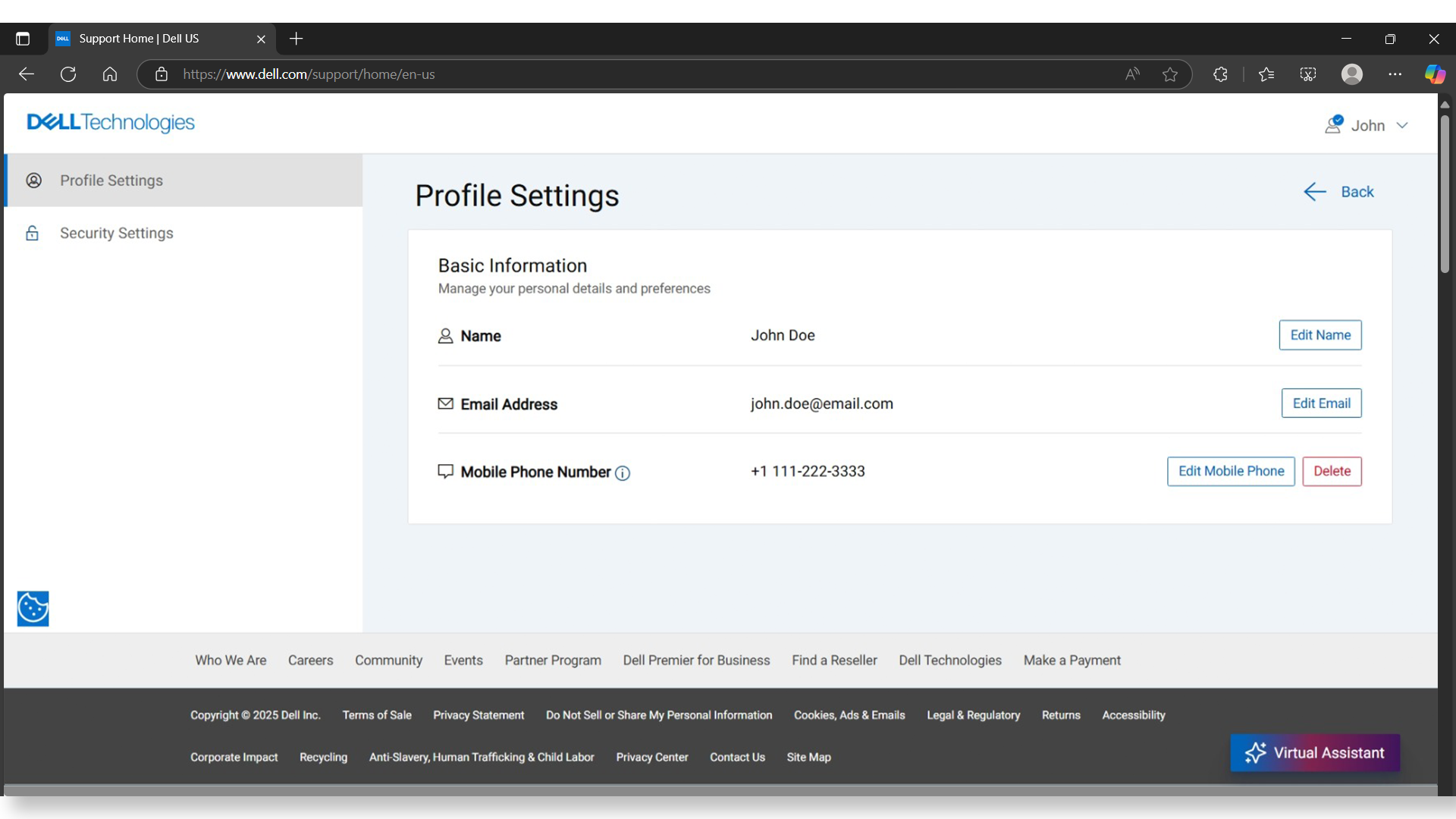
- Navigieren Sie auf der Seite "Treiberabonnements" zu Meine Einstellungen verwalten.
- Klicken Sie auf E-Mail bearbeiten , um Ihre neue E-Mail-Adresse zu aktualisieren.
Hinweis: Aus Sicherheitsgründen werden Sie möglicherweise aufgefordert, Ihr Kennwort für das Dell Konto erneut einzugeben, wenn Sie Änderungen vornehmen.
Affected Products
Chromebox, Alienware, Dell All-in-One, Dell Pro All-in-One, Dell Pro Max Micro, Dell Pro Max Slim, Dell Pro Max Tower, Dell Pro Micro, Dell Pro Slim, Dell Pro Tower, Dell Slim, Dell Tower, Inspiron, Legacy Desktop Models, OptiPlex, Vostro, XPS
, G Series, Embedded Box PCs, Alienware and Dell Gaming Monitors, C Series, D Series, E Series, Legacy Monitors, P Series, S Series, SE Series, UltraSharp Premier (UP) Series, UltraSharp (U) Series, Dell Monitors, Dell Plus Monitors, Dell Pro Monitors, Dell Pro Plus Monitors, Chromebook, G Series, Alienware, Dell Laptops, Dell Plus, Dell Pro, Dell Pro Max, Dell Pro Plus, Dell Pro Premium, Inspiron, Latitude, Dell Pro Rugged, Vostro, XPS, Legacy Laptop Models, Surface, XPS Tablets, Fixed Workstations, Mobile Workstations, Dell Dock WD15, Dell Dual Charge Dock HD22Q, Dell Dual Video USB3.0 Docking Station D1000, Dell Pro Max Micro XE FCM2250, Dell Pro Max Slim XE FCS1250, Dell Pro Max Tower T2 XE FCT2250, Dell Pro Max 16 XE MC16250, Dell Pro Micro Plus XE QBM1250, Dell Pro Slim Plus XE5 QBS1250, Dell Pro Tower Plus XE5 QBT1250, Dell Pro Smart Dock SD25, Dell Pro Thunderbolt 4 Smart Dock SD25TB4, Dell Pro Dock WD25, Dell Pro Thunderbolt 4 Dock WD25TB4, Dell Pro Dock WD25Z, Dell Rugged Desk Dock, Dell Thunderbolt Dock TB15, Dell Thunderbolt Dock TB16, Dell Precision Dual USB-C Thunderbolt Dock - TB18DC, Dell Universal Dock D6000, Dell Universal Dock - D6000S, Dell Universal Dock UD22, Dell USB3.0 dock D3100, Dell Dock WD19, Dell Performance Dock - WD19DC, Dell Performance Dock – WD19DCS, Dell Dock – WD19S, Dell Thunderbolt Dock - WD19TB, Dell Thunderbolt Dock – WD19TBS, Dell Wireless Dock, Dell Wireless Docking Station WLD15, Dell Thunderbolt Dock – WD22TB4
...
Article Properties
Article Number: 000139419
Article Type: How To
Last Modified: 03 Nov 2026
Version: 15
Find answers to your questions from other Dell users
Support Services
Check if your device is covered by Support Services.