Dell Data Wipe. Полное руководство по безопасному удалению данных
Summary: Dell Data Wipe безопасно стирает все данные из внутреннего хранилища через BIOS — идеально подходит для перепродажи, повторного использования или утилизации. Защитите конфиденциальность с помощью функций стирания корпоративного класса. ...
This article applies to
This article does not apply to
This article is not tied to any specific product.
Not all product versions are identified in this article.
Instructions
Что такое Dell Data Wipe?
Dell Data Wipe — это встроенная функция безопасности, которая полностью удаляет все данные из внутреннего хранилища компьютера. Представьте, что это цифровой шреддер, который делает ваши файлы невосстановимыми — идеально подходит для продажи, пожертвования или перепрофилирования компьютера Dell.
Эта функция уже встроена в BIOS компьютера (систему, которая запускает компьютер), поэтому вам не нужно скачивать или устанавливать что-либо дополнительно.
Каковы преимущества Dell Data Wipe?
- Защита конфиденциальности При обычном удалении файлов их часто можно восстановить с помощью специального программного обеспечения. Dell Data Wipe гарантирует, что ваши персональные данные, фотографии, документы и пароли навсегда исчезнут.
- Экономия времени и сил Вместо удаления файлов и форматирования накопителей вручную Dell Data Wipe автоматически обрабатывает все данные с помощью методов стирания профессионального уровня.
- Соответствие стандартам безопасности Dell Data Wipe использует те же стандарты удаления данных, которым компании и государственные учреждения доверяют для защиты конфиденциальной информации.
- Работает со всеми типами хранилища Независимо от того, оснащен ли ваш компьютер традиционным жестким диском, современным SSD или другими типами хранилища, Dell Data Wipe может справиться с любым из них.
Когда следует использовать Dell Data Wipe?
- Перед продажей или пожертвованием компьютера Удалите все персональные данные, чтобы следующий владелец не мог получить доступ к вашей информации.
- При перепрофилировании для работы Очистите персональный компьютер перед его использованием в деловых целях.
- Перед возвратом арендованного компьютера Убедитесь, что данные вашей компании полностью удалены.
- При утилизации старого компьютера Защитите себя от кражи персональных данных, убедившись, что данные не могут быть восстановлены.
Важные моменты, о которых необходимо знать перед началом работы
ВСЕ будет удалено Dell Data Wipe удаляет все файлы, программы и операционную систему. Вам потребуется переустановить все с нуля.
Необходимо физическое присутствие В целях безопасности вы должны физически присутствовать около компьютера для завершения процесса. Это невозможно сделать удаленно.
Все внутренние накопители будут очищены Если на компьютере имеется несколько внутренних накопителей, все они будут очищены. Вы не можете выбрать очистку только одного накопителя.
Внешние накопители в безопасности USB-накопители, внешние жесткие диски и облачные хранилища не будут затронуты.
Как использовать Dell Data Wipe
Шаг 1. Создайте резервную копию важных файлов
Перед началом работы сохраните все файлы, которые не нужно удалять, на внешнем накопителе или в облачном хранилище. После запуска Dell Data Wipe данные будут удалены окончательно и безвозвратно.
Шаг 2. Получите доступ к BIOS компьютера
- Перезапустите компьютер
- Как только появится логотип Dell, нажимайте клавишу F2 до тех пор, пока не войдете в программу настройки BIOS
- Используйте мышь или клавиши со стрелками на клавиатуре для навигации по меню
Шаг 3. Найдите вариант удаления данных
Для большинства моделей компьютеров Dell
- Перейдите в раздел Безопасность
- Найдите параметр Удаление данных при следующей загрузке
Для компьютеров Alienware
- Перейдите в раздел Дополнительно
- Выберите Обслуживание
- Найдите параметр Удаление данных при следующей загрузке
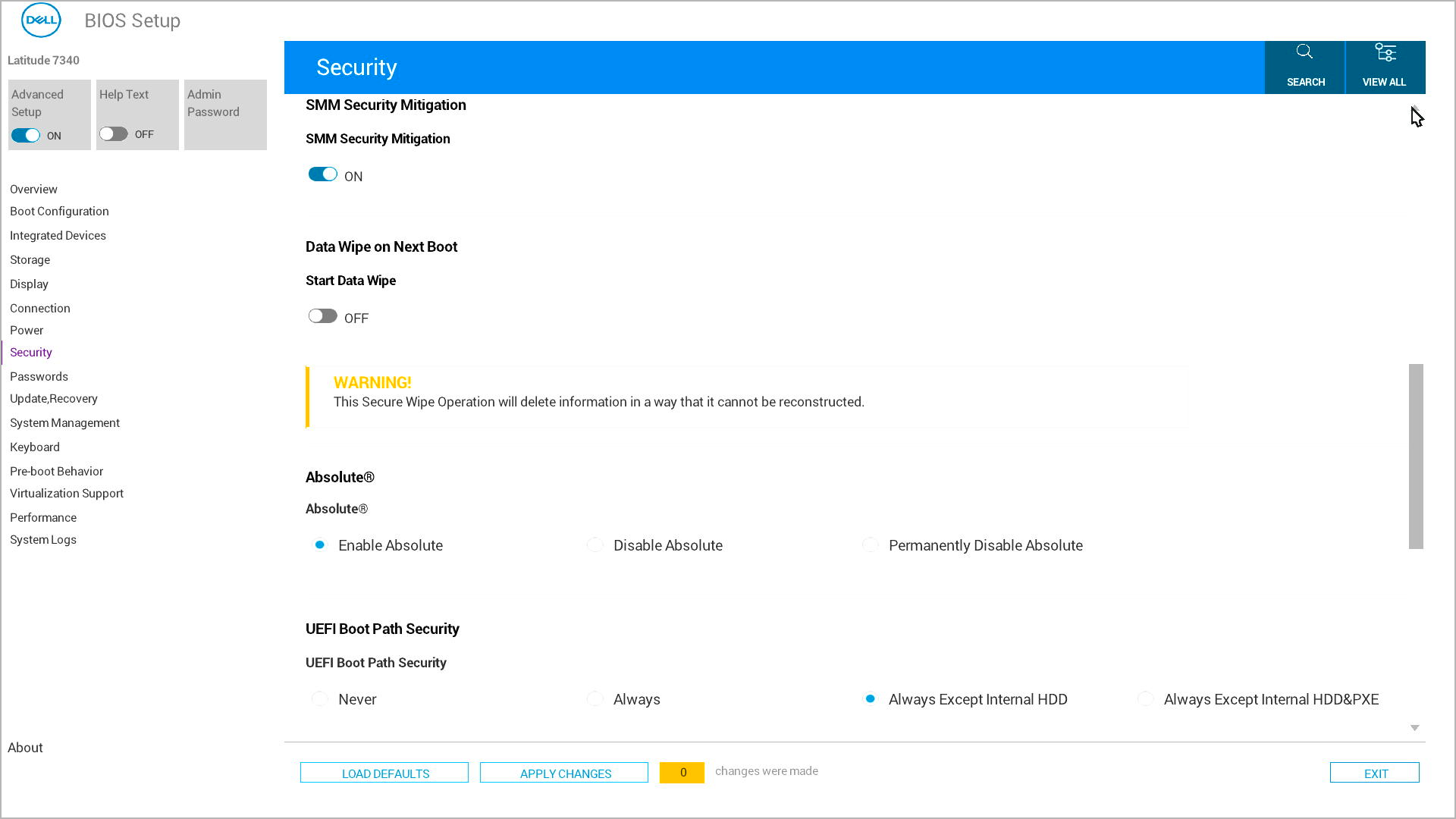
Шаг 4. Включите очистку данных
- Выберите Удаление данных при следующей загрузке или Запустить очистку данных
- Система дважды запросит подтверждение, чтобы убедиться, что вы действительно хотите удалить все данные
- Внимательно прочитайте каждое сообщение с подтверждением
- Выберите Да, чтобы продолжить
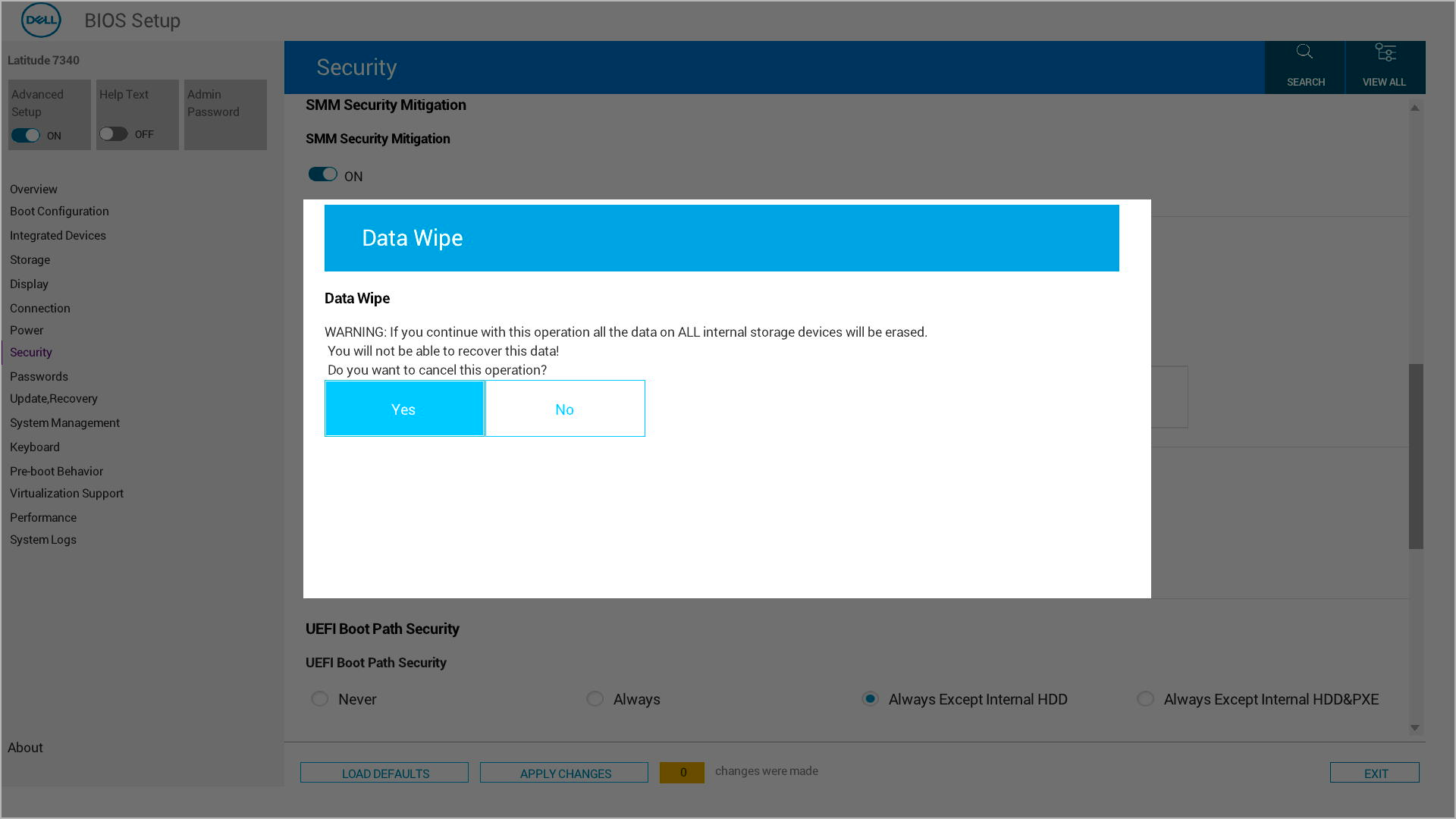
Шаг 5. Выйдите и запустите процесс
- Сохраните изменения и выйдите из BIOS
- Ваш компьютер перезагрузится автоматически
- Начнется процесс удаления данных
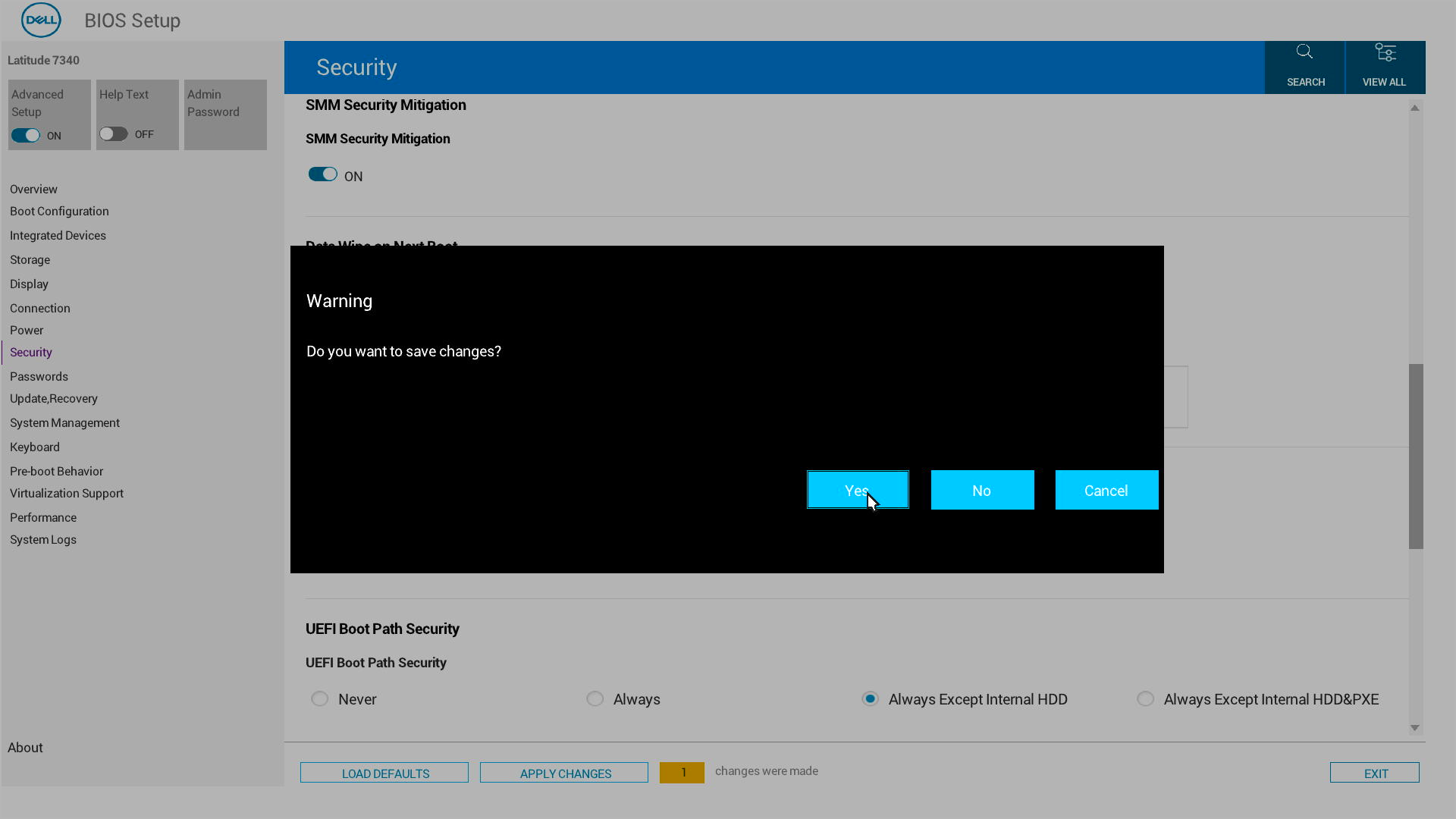
Шаг 6. Окончательные подтверждения
После перезагрузки появятся запросы на дополнительное подтверждение. Вы все еще можете отменить операцию на этом этапе, если передумаете.
После подтверждения начнется процесс удаления данных, который невозможно остановить.
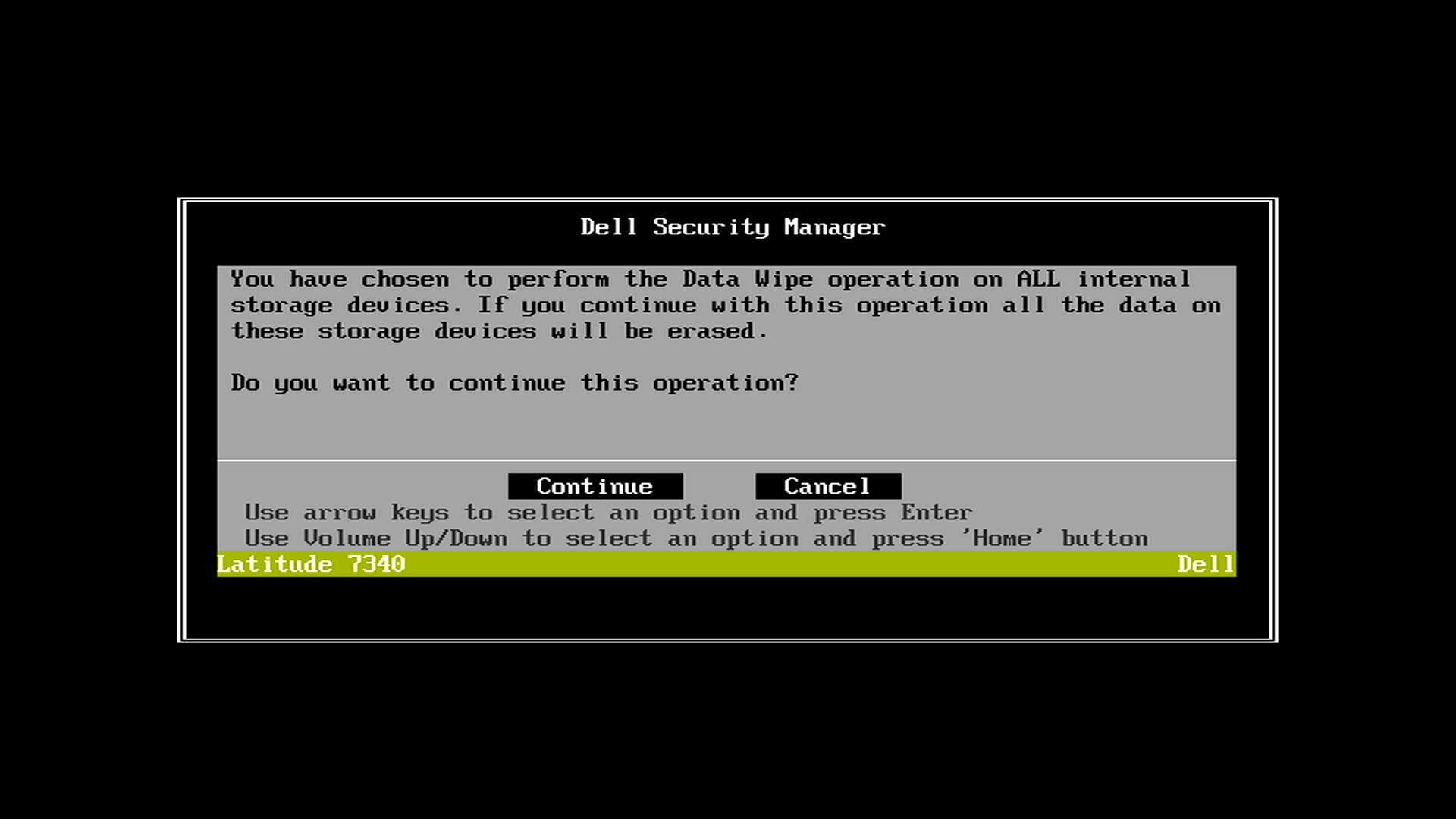
Что дальше?
Успех. Вы увидите зеленое сообщение с надписью «Удаление данных выполнено». Теперь ваш компьютер готов к новому назначению.
Если что-то пошло не так. Появится сообщение об ошибке «Перезагрузите систему и переустановите ОС». Обратитесь в службу поддержки Dell, если вам нужна помощь.
Совместим ли мой компьютер Dell?
Dell Data Wipe работает на самых новых компьютерах Dell, в том числе:
- Alienware
- Dell
- Dell Pro
- Dell Pro Max
- Inspiron
- XPS
- OptiPlex
- Latitude
- Vostro
- Рабочие станции Precision
Чтобы проверить, поддерживает ли ваш компьютер Dell Data Wipe, выполните следующие действия.
- Войдите в настройки BIOS (нажмите F2 во время загрузки)
- Найдите параметр «Удаление данных при следующей загрузке» в разделе Безопасность или Дополнительно/Обслуживание
- Если вы видите этот параметр, ваш компьютер поддерживает Dell Data Wipe
Как безопасно удалить данные с накопителя
Продолжительность: 00:01:12 (чч:мм:сс)
В этом видеоплеере можно выбрать язык субтитров при их наличии с помощью значка CC.
Additional Information
В вашей системе нет функции Dell Data Wipe? Узнайте, Как очистить данные с жесткого диска
Affected Products
Alienware, Dell All-in-One, Dell Pro All-in-One, Dell Pro Max Micro, Dell Pro Max Slim, Dell Pro Max Tower, Dell Pro Micro, Dell Pro Slim, Dell Pro Tower, Dell Slim, Dell Tower, Inspiron, OptiPlex, Vostro, XPS, G Series, G Series, Alienware
, Dell Laptops, Dell Plus, Dell Pro, Dell Pro Max, Dell Pro Plus, Dell Pro Premium, Inspiron, Latitude, Dell Pro Rugged, Vostro, XPS, Fixed Workstations, Mobile Workstations, Dell Pro Max Micro XE FCM2250, Dell Pro Max Slim XE FCS1250, Dell Pro Max Tower T2 XE FCT2250, Dell Pro Max 14 Premium MA14250, Dell Pro Max 16 Premium MA16250, Dell Pro Max 16 Plus MB16250, Dell Pro Max 18 Plus MB18250, Dell Pro Max 16 XE MC16250, Dell Pro Micro Plus XE QBM1250, Dell Pro Slim Plus XE5 QBS1250, Dell Pro Tower Plus XE5 QBT1250
...
Article Properties
Article Number: 000146892
Article Type: How To
Last Modified: 23 Sept 2026
Version: 21
Find answers to your questions from other Dell users
Support Services
Check if your device is covered by Support Services.