Dell Data Wipe:安全移除資料的完整指南
Summary: Dell Data Wipe 可透過 BIOS 安全清除所有內部儲存空間——非常適合轉售、重新利用或棄置。透過企業級清除保護隱私權。
This article applies to
This article does not apply to
This article is not tied to any specific product.
Not all product versions are identified in this article.
Instructions
什麼是 Dell Data Wipe?
Dell Data Wipe 是內建的安全性功能,可完全清除電腦內部儲存空間的所有資料。這就像是一台數位碎紙機,可讓您的檔案無法復原——最適合您出售、捐贈或重新利用 Dell 電腦時。
此功能已內建於電腦的 BIOS (啟動電腦的系統),因此您無需下載或安裝任何額外的項目。
為什麼要使用 Dell Data Wipe?
- 保護您的隱私 當您正常刪除檔案時,通常可以使用特殊軟體將其復原。Dell Data Wipe 可確保您的個人資訊、相片、文件及密碼徹底且永遠消失。
- 節省時間和精力 無需手動刪除檔案和重新格式化磁碟機,Dell Data Wipe 會使用專業級清除方法自動處理所有項目。
- 符合安全性標準 Dell Data Wipe 使用企業和政府機構信任的相同資料移除標準來保護敏感資訊。
- 適用於所有儲存類型 無論您的電腦使用的是傳統硬碟、現代 SSD 或其他儲存類型,Dell Data Wipe 都能全部處理。
何時應使用 Dell Data Wipe?
- 在出售或捐贈您的電腦之前 移除所有個人資料,讓下一位擁有者無法存取您的資訊。
- 重新利用於工作時 先清理您的個人電腦,再將其用於商業用途。
- 歸還租賃電腦之前 確定已完全移除貴公司資料。
- 棄置舊電腦時 確保沒有任何資料可供復原,以保護自己免於身分盜用。
開始之前需要瞭解的重要事項
這將清除所有內容 Dell Data Wipe 會移除所有檔案、程式和您的作業系統。您需要從頭開始重新安裝所有內容。
您必須親臨現場 出於安全性考量,您需要在電腦旁才能完成此流程。它無法遠端完成。
所有內部磁碟機都會遭抹除 如果您的電腦有多個內部磁碟機,則會全部清除。您無法選擇只抹除一個磁碟機。
外部磁碟機是安全的 USB 磁碟機、外部硬碟和雲端儲存不會受到影響。
如何使用 Dell Data Wipe
步驟 1:備份重要檔案
在開始之前,請將要保留的檔案儲存至外部磁碟機或雲端儲存中。一旦執行 Dell Data Wipe,就沒有回頭路可走。
步驟 2:存取電腦的 BIOS
- 請重新啟動電腦
- 看到 Dell 標誌後,請立即重複按下 F2 鍵,直到進入 BIOS 設定
- 使用滑鼠或鍵盤方向鍵瀏覽功能表
步驟 3:找到 Data Wipe 選項
如為大多數 Dell 電腦:
- 移至 Security
- 尋找 Data Wipe in Next Boot
如為 Alienware 電腦:
- 移至 Advanced
- 選取 Maintenance
- 尋找 Data Wipe in Next Boot
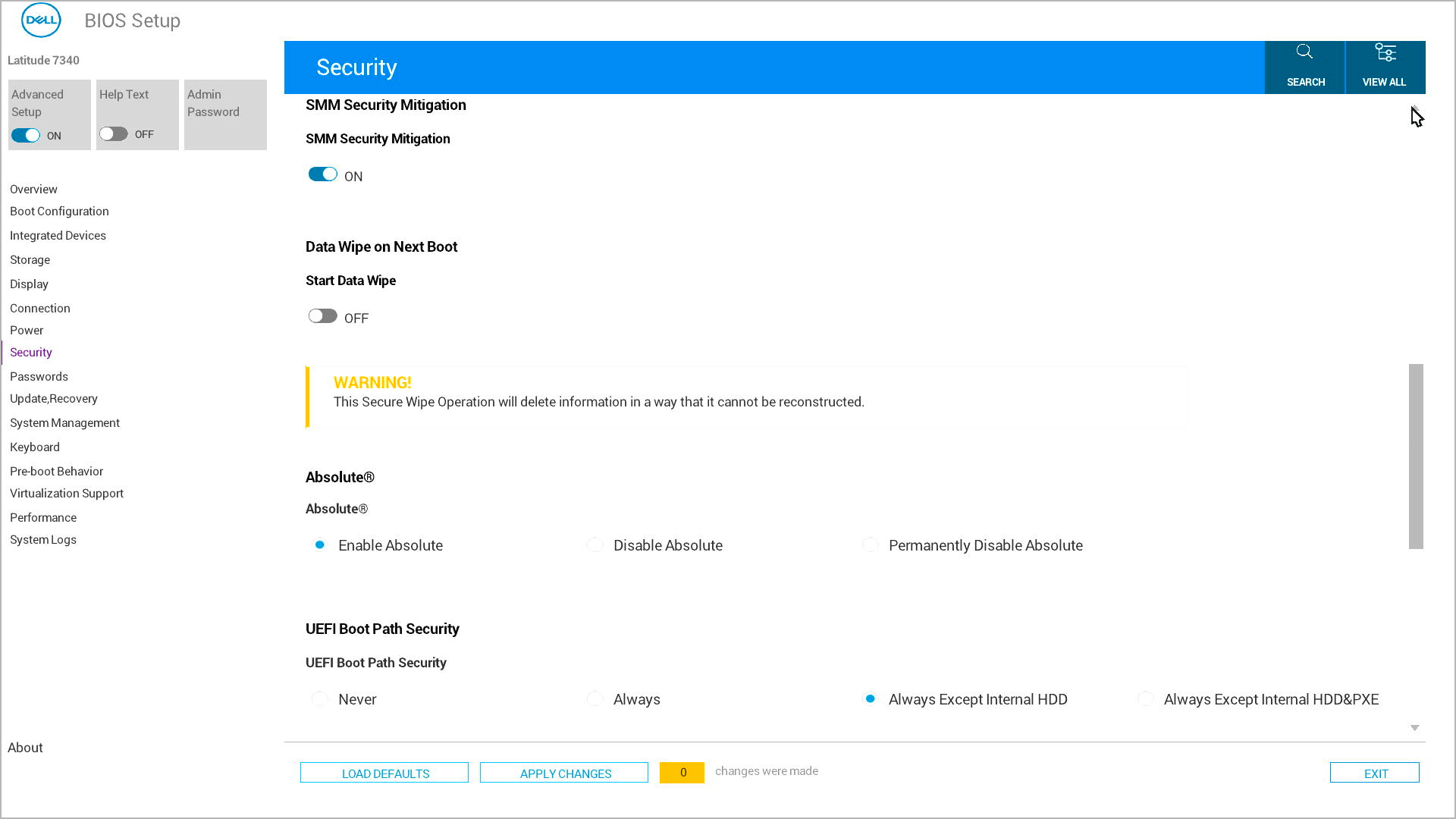
步驟 4:啟用 Data Wipe
- 選取「Wipe on Next Boot」或「Start Data Wipe」
- 系統會要求您確認兩次——這是為了確保您確實要清除所有內容
- 仔細閱讀每則確認訊息
- 選取 Yes 以繼續
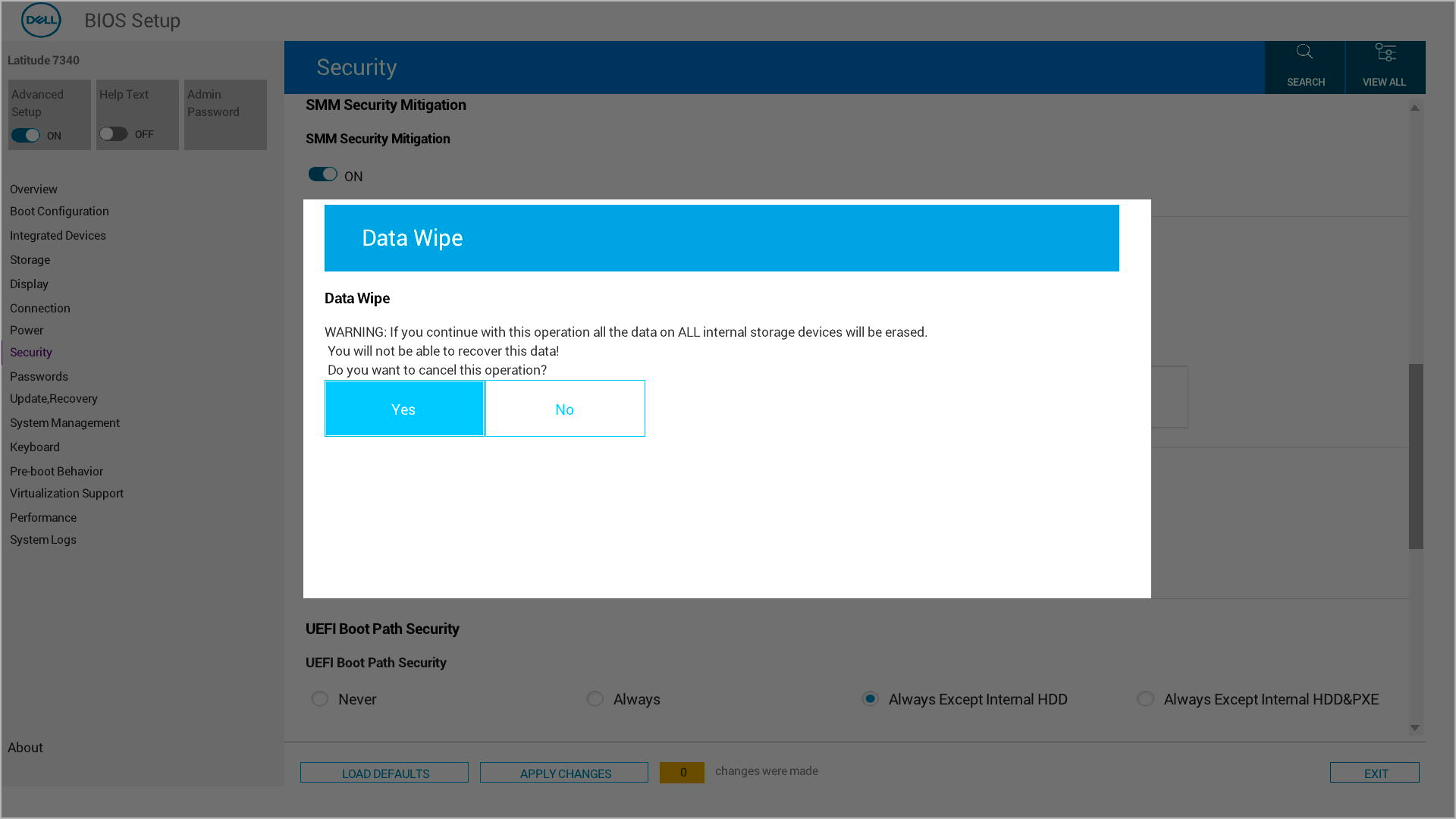
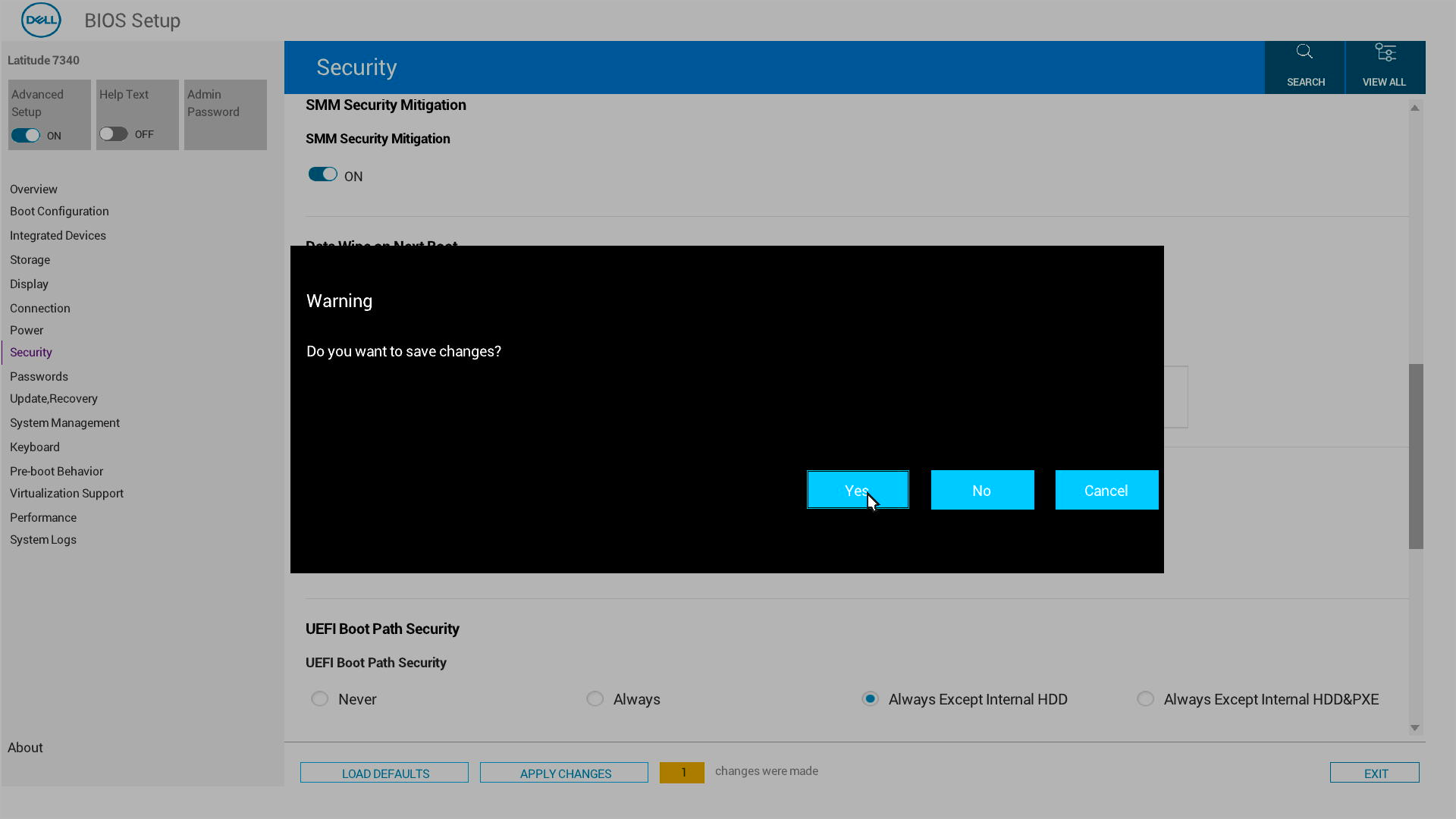
步驟 5:結束並開始流程
- 儲存變更,然後結束 BIOS 設定
- 電腦將會自動重新開機
- 隨即會開始資料抹除程序
步驟 6:最終確認
重新開機後,您將看到其他確認提示。如果您改變主意,此時仍然可以取消。
確認後,資料移除流程即會開始,且無法停止。
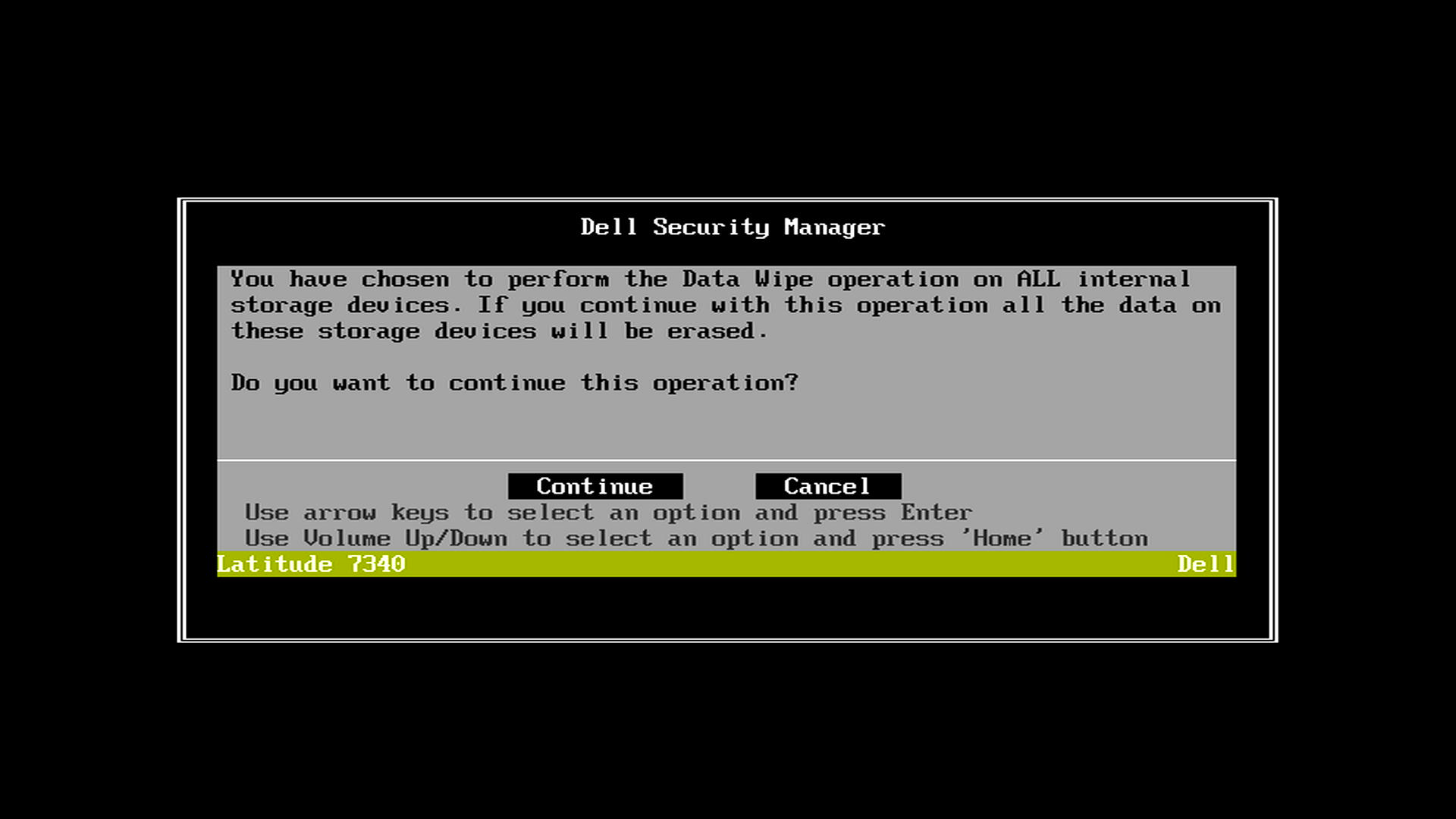
接下來會發生什麼事?
成功:您會看到一則綠色訊息,指出「Data Wipe Completed Successfully」。您的電腦現已準備好用於新用途。
如果出現問題:您將看到一則錯誤訊息,要您「Reboot the system and reinstall the OS」。如需協助,請聯絡 Dell 支援。
我的 Dell 電腦相容嗎?
Dell Data Wipe 可在大多數較新的 Dell 電腦上使用,包括:
- Alienware
- Dell
- Dell Pro
- Dell ProMax
- Inspiron
- XPS
- OptiPlex
- Latitude
- Vostro
- Precision 工作站
若要檢查您的電腦是否支援 Dell Data Wipe:
- 進入 BIOS 設定 (在啟動期間按下 F2)
- 在 Security 或 Advanced/Maintenance 中尋找「Data Wipe in Next Boot」選項
- 如果您看到此選項,表示您的電腦支援 Dell Data Wipe
如何安全地抹除磁碟機中的資料
影片長度:00:01:12 (hh:mm:ss)
如有提供,您可以使用此影片播放器上的 CC 圖示來選擇隱藏式輔助字幕 (字幕) 的語言設定。
Additional Information
您的系統上沒有 Dell Data Wipe 功能嗎?查看如何清除和抹除硬碟
Affected Products
Alienware, Dell All-in-One, Dell Pro All-in-One, Dell Pro Max Micro, Dell Pro Max Slim, Dell Pro Max Tower, Dell Pro Micro, Dell Pro Slim, Dell Pro Tower, Dell Slim, Dell Tower, Inspiron, OptiPlex, Vostro, XPS, G Series, G Series, Alienware
, Dell Laptops, Dell Plus, Dell Pro, Dell Pro Max, Dell Pro Plus, Dell Pro Premium, Inspiron, Latitude, Dell Pro Rugged, Vostro, XPS, Fixed Workstations, Mobile Workstations, Dell Pro Max Micro XE FCM2250, Dell Pro Max Slim XE FCS1250, Dell Pro Max Tower T2 XE FCT2250, Dell Pro Max 14 Premium MA14250, Dell Pro Max 16 Premium MA16250, Dell Pro Max 16 Plus MB16250, Dell Pro Max 18 Plus MB18250, Dell Pro Max 16 XE MC16250, Dell Pro Micro Plus XE QBM1250, Dell Pro Slim Plus XE5 QBS1250, Dell Pro Tower Plus XE5 QBT1250
...
Article Properties
Article Number: 000146892
Article Type: How To
Last Modified: 23 Sept 2026
Version: 21
Find answers to your questions from other Dell users
Support Services
Check if your device is covered by Support Services.