Dell Data Wipe: Güvenli Veri Silme için Eksiksiz Kılavuz
Summary: Dell Data Wipe, BIOS üzerinden tüm dahili depolama alanını güvenli bir şekilde siler; yeniden satış, yeniden kullanım veya elden çıkarma için idealdir. Kurumsal düzeyde silme ile gizliliğinizi koruyun. ...
This article applies to
This article does not apply to
This article is not tied to any specific product.
Not all product versions are identified in this article.
Instructions
Dell Data Wipe nedir?
Dell Data Wipe, bilgisayarınızın dahili depolama alanındaki tüm verileri tamamen silen yerleşik bir güvenlik özelliğidir. Bunu, dosyalarınızı kurtarılamaz hâle getiren dijital bir kâğıt öğütücü olarak düşünebilirsiniz; Dell bilgisayarınızı satarken, bağışlarken veya farklı bir amaçla kullanmaya hazırlarken ideal bir özelliktir.
Bu özellik zaten bilgisayarınızın BIOS'unda (bilgisayarınızı başlatan sistem) yerleşiktir, bu nedenle ekstra bir şey indirmenize veya yüklemenize gerek yoktur.
Neden Dell Data Wipe'i kullanmalısınız?
- Gizliliğinizi Koruyun Dosyaları normal şekilde sildiğinizde bu dosyalar çoğu zaman özel yazılımlarla kurtarılabilir. Dell Data Wipe, kişisel bilgilerinizi, fotoğraflarınızı, belgelerinizi ve şifrelerinizi tamamen sonsuza dek yok eder.
- Zamandan ve Emekten Tasarruf Edin Dosyaları manuel olarak silip sürücüleri yeniden biçimlendirmek yerine Dell Data Wipe, profesyonel düzeyde silme yöntemleriyle her şeyi otomatik olarak yapar.
- Güvenlik Standartlarını Karşılayın Dell Data Wipe, işletmelerin ve devlet kurumlarının hassas bilgileri korumak için güvendiği veri silme standartlarını kullanır.
- Tüm Depolama Türlerinde Çalışır Bilgisayarınızda geleneksel bir sabit sürücü, modern bir SSD veya başka bir depolama türü olsun, Dell Data Wipe hepsini silebilir.
Dell Data Wipe'i ne zaman kullanmalısınız?
- Bilgisayarınızı satmadan veya bağışlamadan önce Bir sonraki sahibin bilgilerinize erişememesi için tüm kişisel verileri silin.
- İş amacıyla yeniden kullanırken Kişisel bilgisayarınızı iş amacıyla kullanmadan önce temizleyin.
- Kiralık bir bilgisayarı iade etmeden önce Şirket verilerinizin tamamen kaldırıldığından emin olun.
- Eski bir bilgisayarı elden çıkarırken Hiçbir verinin kurtarılamayacağından emin olarak kendinizi kimlik hırsızlığına karşı koruyun.
Başlamadan Önce Bilmeniz Gereken Önemli Noktalar
Bu işlem HER ŞEYİ siler Dell Data Wipe tüm dosyaları, programları ve işletim sisteminizi kaldırır. Her şeyi sıfırdan yeniden yüklemeniz gerekir.
Bilgisayarın başında bulunmanız gerekir Güvenlik nedeniyle bu işlemi tamamlamak için bilgisayarınızın başında olmanız gerekir. Uzaktan yapılamaz.
Tüm dahili sürücüler silinir Bilgisayarınızda birden fazla dahili sürücü bulunuyorsa bunların tümü silinir. Sadece bir sürücüyü silmeyi seçemezsiniz.
Harici sürücüler güvendedir USB sürücüler, harici sabit sürücüler ve bulut depolama alanı etkilenmez.
Dell Data Wipe Kullanımı
1. Adım: Önemli Dosyaları Yedekleyin
Başlamadan önce, saklamak istediğiniz dosyaları harici bir sürücüye veya bulut depolamaya kaydedin. Dell Data Wipe çalıştıktan sonra geri dönüş yoktur.
2. Adım: Bilgisayarınızın BIOS'una Erişin
- Bilgisayarınızı yeniden başlatın
- Dell logosunu görür görmez BIOS Kurulumuna girene kadar art arda F2 tuşuna basın
- Menülerde gezinmek için farenizi veya klavye ok tuşlarınızı kullanın
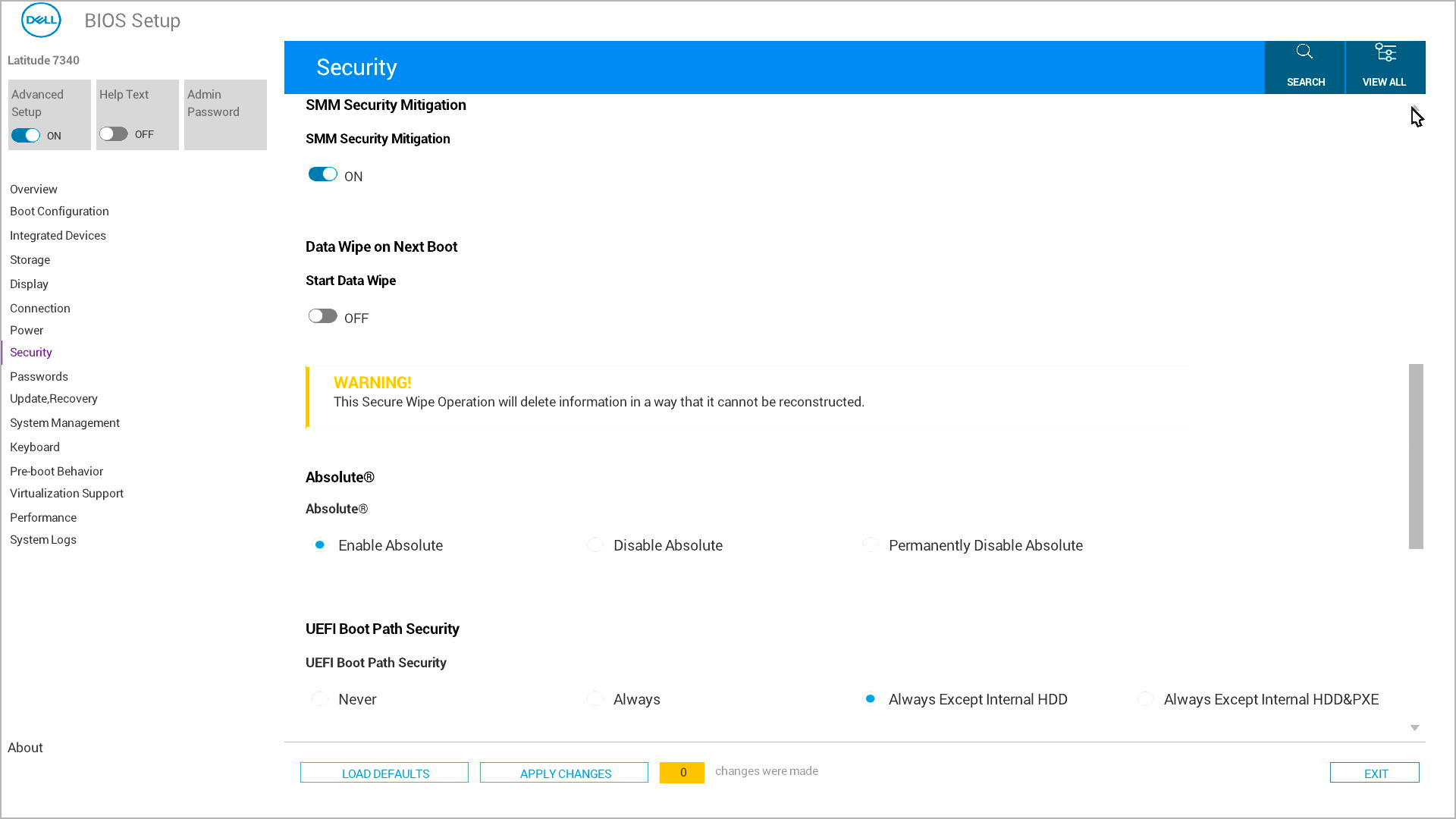
3. Adım: Data Wipe Seçeneğini Bulun
Çoğu Dell bilgisayar için:
- Security (Güvenlik) bölümüne gidin
- Data Wipe in Next Boot (Sonraki Önyüklemede Veri Silme) seçeneğini bulun
Alienware bilgisayarlar için:
- Advanced (Gelişmiş) bölümüne gidin
- Maintenance (Bakım) öğesini seçin
- Data Wipe in Next Boot (Sonraki Önyüklemede Veri Silme) seçeneğini bulun
4. Adım: Data Wipe Özelliğini Etkinleştirin
- "Wipe on Next Boot" (Bir Sonraki Önyüklemede Sil) veya "Start Data Wipe" (Veri Silme Başlat) seçeneğini belirleyin
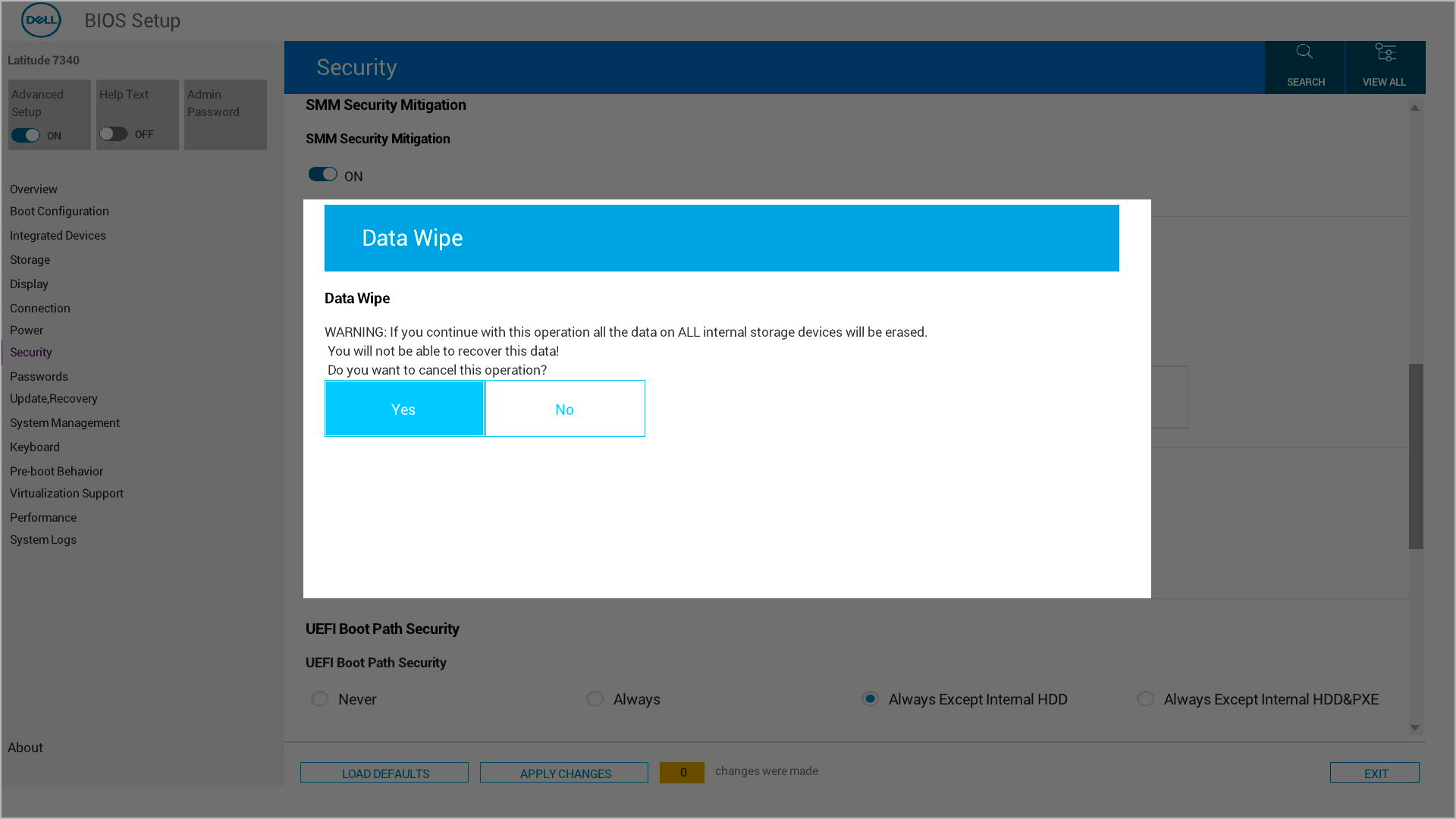
- Sistem, her şeyi silmek istediğinizden emin olmak için iki kez onaylamanızı isteyecektir
- Her bir onay mesajını dikkatlice okuyun
- Devam etmek için Yes (Evet) öğesini seçin
5. Adım: Çıkış Yapın ve İşlemi Başlatın
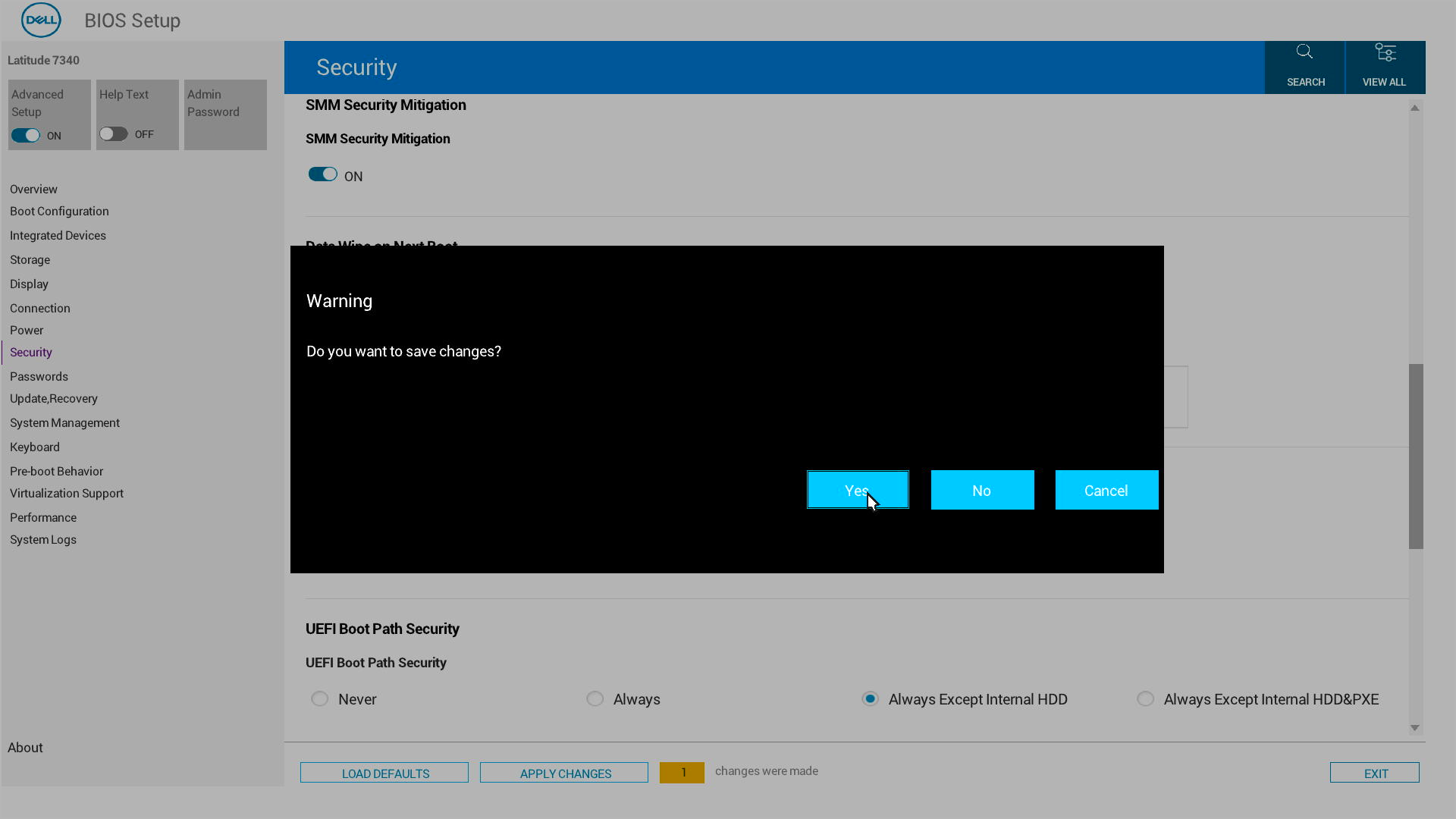
- Değişikliklerinizi kaydedin ve BIOS Kurulumundan çıkın
- Bilgisayarınız otomatik olarak yeniden başlatılacaktır
- Veri silme işlemi başlar
6. Adım: Son Onaylar
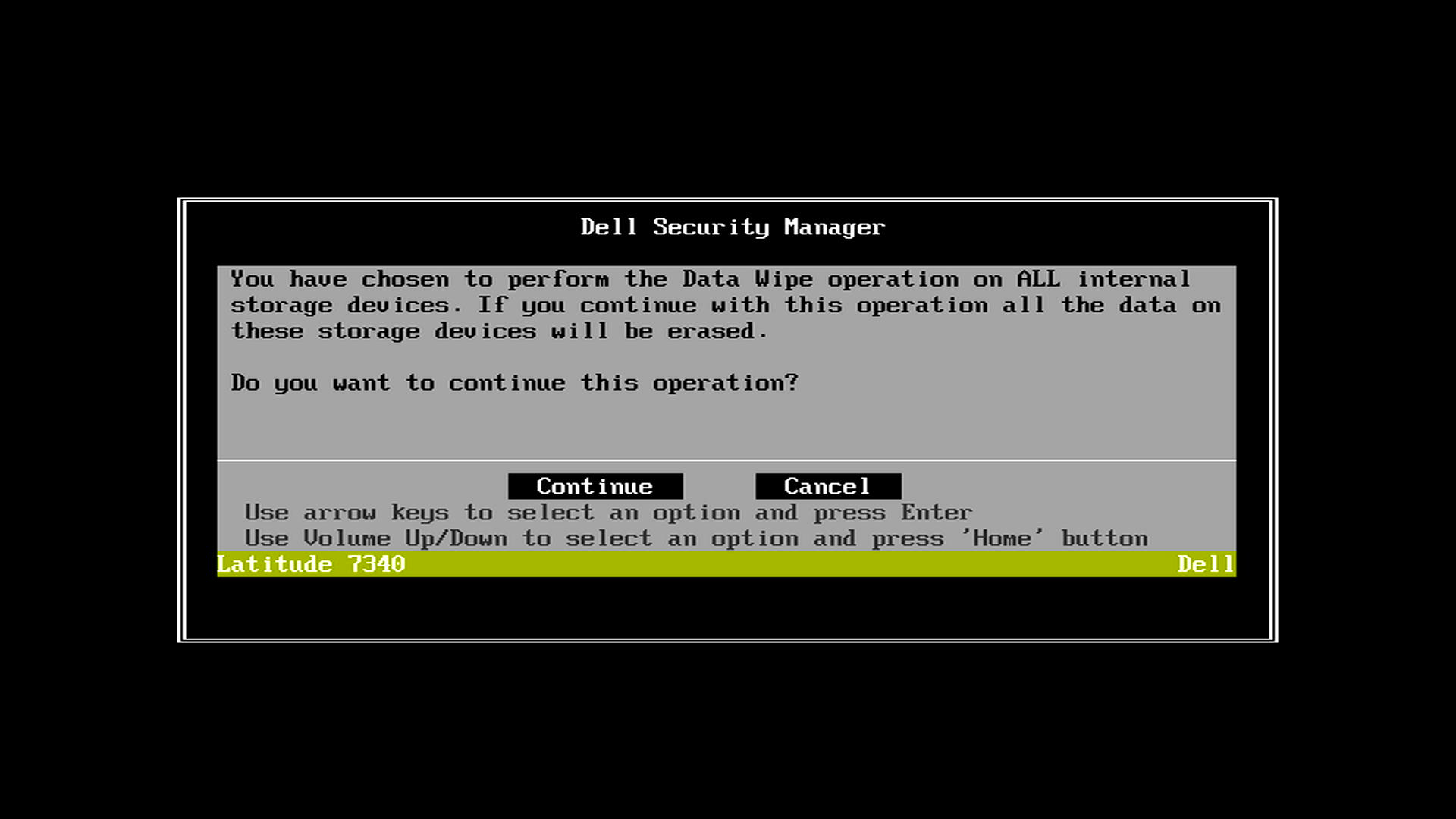
Yeniden başlattıktan sonra ek onay istemleri görürsünüz. Bu noktada fikrinizi değiştirirseniz iptal edebilirsiniz.
Onayladıktan sonra veri kaldırma işlemi başlar ve durdurulamaz.
Peki Sonra?
Başarılı: "Data Wipe Completed Successfully" (Veri Silme İşlemi Başarıyla Tamamlandı) yazan yeşil renkte bir mesaj göreceksiniz. Bilgisayarınız artık yeni kullanım amacına hazırdır.
Bir şeyler ters giderse: "Reboot the system and reinstall the OS" (Sistemi yeniden başlatın ve işletim sistemine girin) yazan bir hata mesajı göreceksiniz. Yardıma ihtiyacınız olursa Dell Desteği ile iletişime geçin.
Dell Bilgisayarım Uyumlu mu?
Dell Data Wipe, aşağıdakiler dahil olmak üzere çoğu yeni Dell bilgisayarlarda çalışır:
- Alienware
- Dell
- Dell Pro
- Dell ProMax
- Inspiron
- XPS
- OptiPlex
- Latitude
- Vostro
- Precision İş İstasyonları
Bilgisayarınızın Dell Data Wipe özelliğini destekleyip desteklemediğini kontrol etmek için:
- BIOS Kurulumuna girin (başlangıçta F2 tuşuna basın)
- Security (Güvenlik) veya Advanced/Maintenance (Gelişmiş/Bakım) bölümünde "Data Wipe in Next Boot" (Sonraki Önyüklemede Veri Silme) seçeneğini arayın
- Bu seçeneği görüyorsanız bilgisayarınız Dell Data Wipe özelliğini destekliyor demektir
Sürücünüzden Verileri Güvenli Bir Şekilde Silme
Süre: 00:01:12 (sa:dk:sn)
Mevcut olduğunda, açıklamalı alt yazı (alt yazı) dili ayarları bu video oynatıcıdaki CC simgesi kullanılarak seçilebilir.
Additional Information
Sisteminizde Dell Data Wipe özelliği yok mu? How to Clear and Wipe a Hard Drive (Sabit Sürüyücü Temizleme ve Silme) bölümüne bakın
Affected Products
Alienware, Dell All-in-One, Dell Pro All-in-One, Dell Pro Max Micro, Dell Pro Max Slim, Dell Pro Max Tower, Dell Pro Micro, Dell Pro Slim, Dell Pro Tower, Dell Slim, Dell Tower, Inspiron, OptiPlex, Vostro, XPS, G Series, G Series, Alienware
, Dell Laptops, Dell Plus, Dell Pro, Dell Pro Max, Dell Pro Plus, Dell Pro Premium, Inspiron, Latitude, Dell Pro Rugged, Vostro, XPS, Fixed Workstations, Mobile Workstations, Dell Pro Max Micro XE FCM2250, Dell Pro Max Slim XE FCS1250, Dell Pro Max Tower T2 XE FCT2250, Dell Pro Max 14 Premium MA14250, Dell Pro Max 16 Premium MA16250, Dell Pro Max 16 Plus MB16250, Dell Pro Max 18 Plus MB18250, Dell Pro Max 16 XE MC16250, Dell Pro Micro Plus XE QBM1250, Dell Pro Slim Plus XE5 QBS1250, Dell Pro Tower Plus XE5 QBT1250
...
Article Properties
Article Number: 000146892
Article Type: How To
Last Modified: 23 Sept 2026
Version: 21
Find answers to your questions from other Dell users
Support Services
Check if your device is covered by Support Services.