Dell Data Wipe: Guia completo para a remoção segura de dados
Summary: O Dell Data Wipe apaga com segurança todo o armazenamento interno por meio do BIOS, ideal para revenda, reutilização ou descarte. Proteja a privacidade com um processo de exclusão de nível empresarial. ...
This article applies to
This article does not apply to
This article is not tied to any specific product.
Not all product versions are identified in this article.
Instructions
O que é o Dell Data Wipe?
O Dell Data Wipe é um recurso de segurança integrado que apaga completamente todos os dados do armazenamento interno do computador. Pense nele como um triturador digital que torna seus arquivos irrecuperáveis, perfeito quando você está vendendo, doando ou realocando seu computador Dell.
Esse recurso já está integrado ao BIOS do computador (o sistema que inicia o computador), portanto, você não precisa fazer download ou instalar nada extra.
Por que usar o Dell Data Wipe?
- Proteja a sua privacidade Quando você exclui arquivos normalmente, eles podem ser recuperados com software especial. O Dell Data Wipe garante que suas informações pessoais, fotos, documentos e senhas sejam completamente eliminados para sempre.
- Poupe tempo e esforço Em vez de excluir arquivos e reformatar unidades manualmente, o Dell Data Wipe lida com tudo automaticamente usando métodos de exclusão de nível profissional.
- Atenda aos padrões de segurança O Dell Data Wipe utiliza os mesmos padrões de remoção de dados nos quais empresas e órgãos governamentais confiam para proteger informações confidenciais.
- Funciona com todos os tipos de armazenamento Não importa se o seu computador possui um disco rígido tradicional, um SSD moderno ou outros tipos de armazenamento: o Dell Data Wipe é compatível com todos eles.
Quando você deve usar o Dell Data Wipe?
- Antes de vender ou doar seu computador Remova todos os dados pessoais para que o próximo proprietário não possa acessar suas informações.
- Ao reutilizar o computador para fins profissionais Limpe seu computador pessoal antes de usá-lo para fins comerciais.
- Antes de devolver um computador alugado Certifique-se de que os dados da sua empresa sejam completamente removidos.
- Ao descartar um computador antigo Proteja-se contra roubo de identidade, garantindo que nenhum dado possa ser recuperado.
Informações importantes antes de começar
Isso apagará TUDO O Dell Data Wipe remove todos os arquivos, programas e o sistema operacional. Você precisará reinstalar tudo do zero.
Você deve estar fisicamente presente Por motivos de segurança, você precisa estar diante do computador para concluir esse processo. Isso não pode ser feito remotamente.
Todas as unidades internas serão apagadas Se o seu computador tiver várias unidades internas, todas elas serão apagadas. Não é possível escolher apagar apenas um disco.
Os discos externos estão a salvo Os discos USB, discos rígidos externos e armazenamento em nuvem não serão afetados.
Como usar o Dell Data Wipe
Etapa 1: Faça backup de arquivos importantes
Antes de começar, salve todos os arquivos que deseja manter em um disco externo ou no armazenamento em nuvem. Depois que o Dell Data Wipe for executado, não há como voltar atrás.
Etapa 2: Acesse o BIOS do seu computador
- Reinicie o computador
- Assim que aparecer o logotipo da Dell, pressione F2 repetidamente até entrar na configuração da BIOS
- Use o mouse ou as setas do teclado para navegar pelos menus
Etapa 3: Encontre a opção Data Wipe
Para a maioria dos computadores Dell:
- Vá para Security
- Procure Data Wipe in Next Boot
Para computadores Alienware:
- Vá para Advanced
- Selecione Maintenance
- Procure Data Wipe in Next Boot
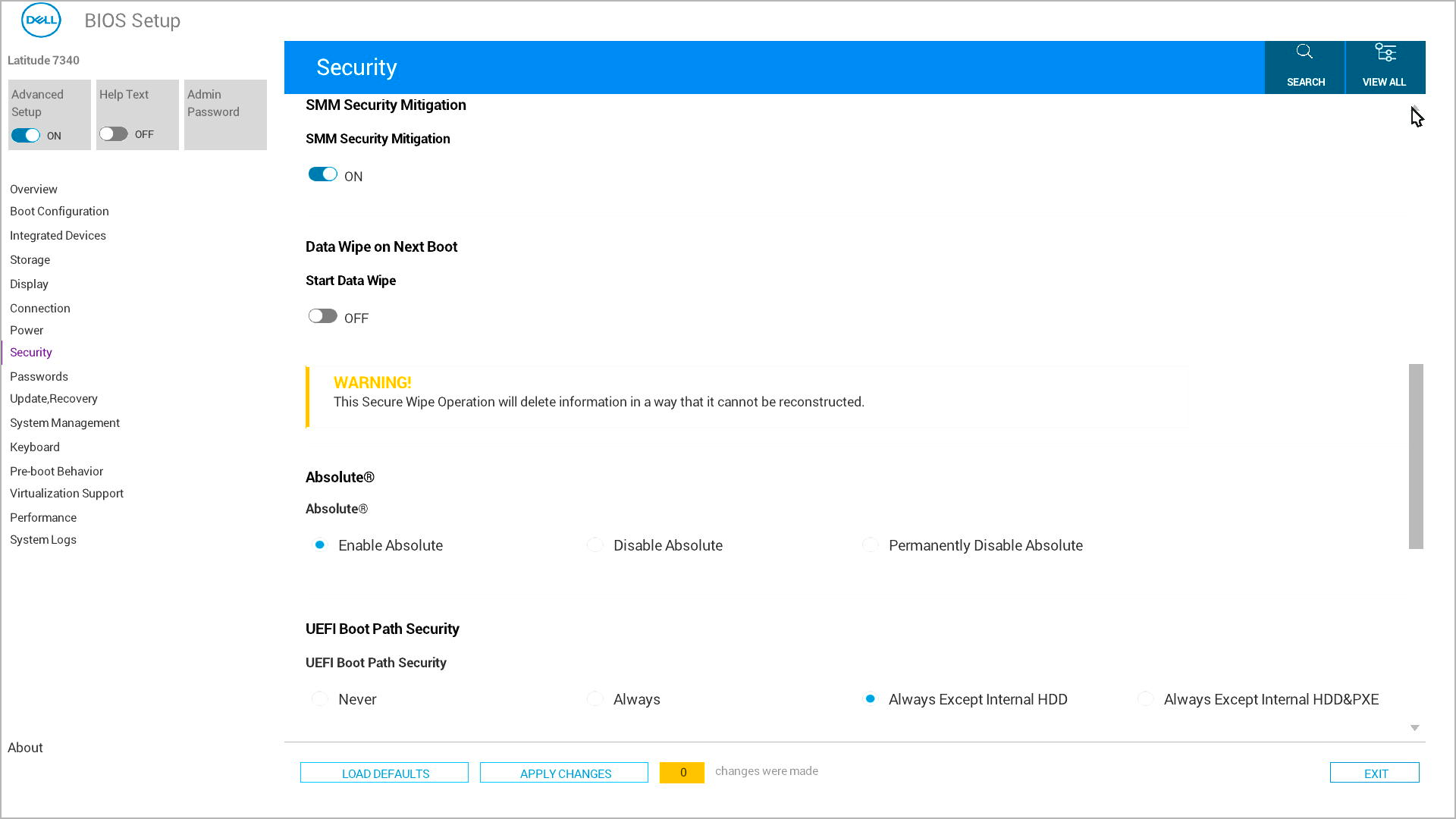
Etapa 4: Ative o Data Wipe
- Selecione "Wipe on Next Boot" ou "Start Data Wipe"
- O sistema solicitará que você confirme duas vezes, isso é para garantir que você realmente deseja apagar tudo
- Leia atentamente cada mensagem de confirmação
- Selecione Yes para prosseguir
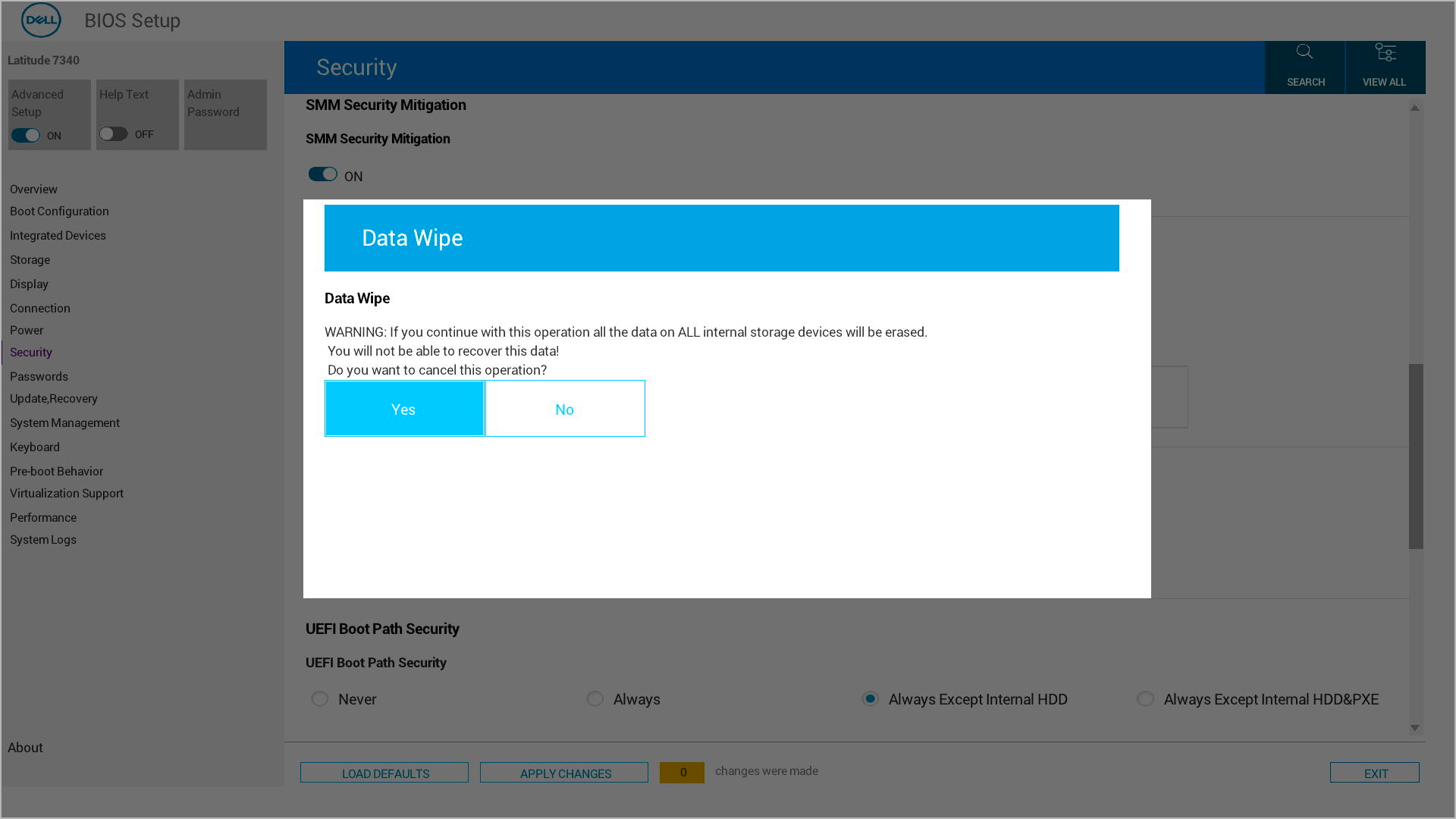
Etapa 5: Saia e inicie o processo
- Salve as alterações e saia da configuração do BIOS
- Seu computador será reiniciado automaticamente
- O processo de limpeza de dados será iniciado
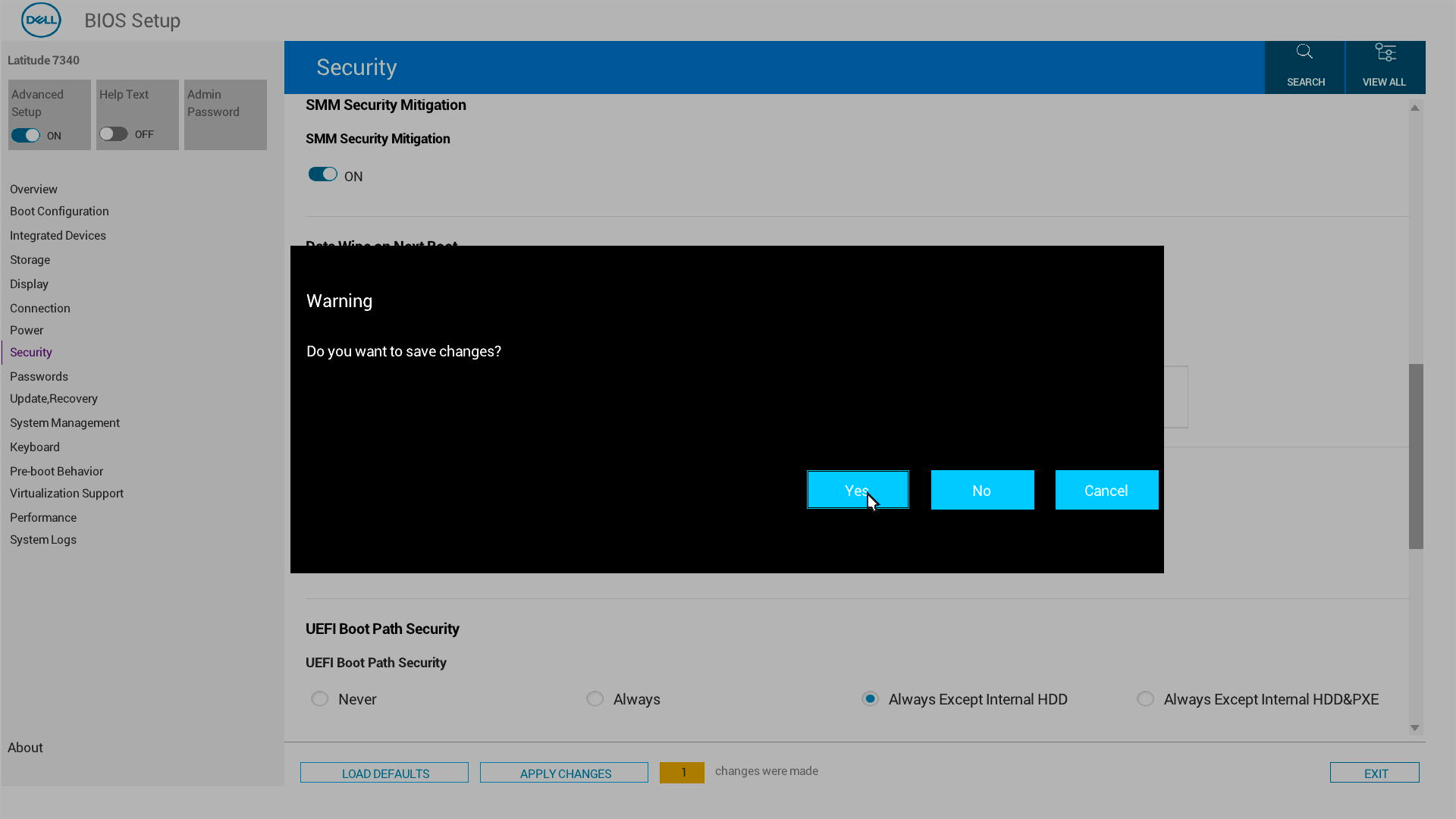
Etapa 6: Confirmações finais
Após a reinicialização, você verá solicitações de confirmação adicionais. Você ainda pode cancelar neste momento, caso mude de ideia.
Assim que confirmar, o processo de remoção de dados será iniciado e não poderá ser interrompido.
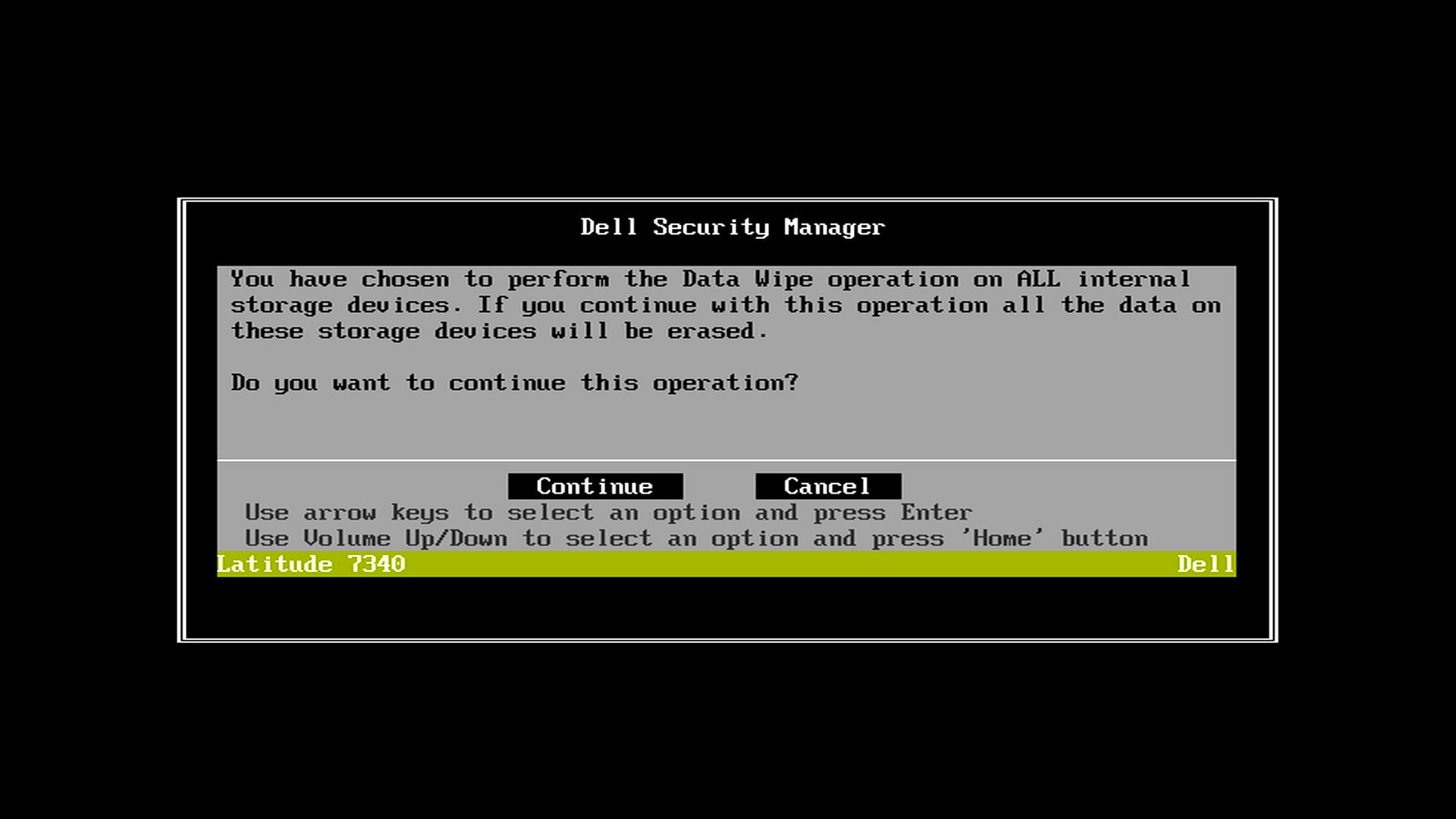
O que acontecerá em seguida?
Sucesso: Você verá uma mensagem em verde informando: "Limpeza de dados concluída com sucesso". Seu computador agora está pronto para sua nova finalidade.
Se algo der errado: Você verá uma mensagem de erro informando para "Reiniciar o sistema e reinstalar o sistema operacional". Entre em contato com o Suporte Dell se precisar de ajuda.
Meu computador Dell é compatível?
O Dell Data Wipe funciona na maioria dos computadores Dell mais recentes, incluindo:
- Alienware
- Dell
- Dell Pro
- Dell ProMax
- Inspiron
- XPS
- OptiPlex
- Latitude
- Vostro
- Precision Workstations
Para verificar se o seu computador é compatível com o Dell Data Wipe:
- Acesse a configuração do BIOS (pressione F2 na inicialização)
- Procure a opção "Data Wipe in Next Boot" na seção Segurança ou Avançado/Manutenção
- Se você encontrar essa opção, seu computador é compatível com o Dell Data Wipe
Como apagar dados com segurança do seu disco rígido
00:01:12 (hh:mm:ss)
Quando disponíveis, as configurações de idioma de legendas podem ser escolhidas usando o ícone de CC deste player de vídeo.
Additional Information
Não tem o recurso Limpeza de dados da Dell em seu sistema? Consulte Como limpar e apagar um disco rígido
Affected Products
Alienware, Dell All-in-One, Dell Pro All-in-One, Dell Pro Max Micro, Dell Pro Max Slim, Dell Pro Max Tower, Dell Pro Micro, Dell Pro Slim, Dell Pro Tower, Dell Slim, Dell Tower, Inspiron, OptiPlex, Vostro, XPS, G Series, G Series, Alienware
, Dell Laptops, Dell Plus, Dell Pro, Dell Pro Max, Dell Pro Plus, Dell Pro Premium, Inspiron, Latitude, Dell Pro Rugged, Vostro, XPS, Fixed Workstations, Mobile Workstations, Dell Pro Max Micro XE FCM2250, Dell Pro Max Slim XE FCS1250, Dell Pro Max Tower T2 XE FCT2250, Dell Pro Max 14 Premium MA14250, Dell Pro Max 16 Premium MA16250, Dell Pro Max 16 Plus MB16250, Dell Pro Max 18 Plus MB18250, Dell Pro Max 16 XE MC16250, Dell Pro Micro Plus XE QBM1250, Dell Pro Slim Plus XE5 QBS1250, Dell Pro Tower Plus XE5 QBT1250
...
Article Properties
Article Number: 000146892
Article Type: How To
Last Modified: 23 Sept 2026
Version: 21
Find answers to your questions from other Dell users
Support Services
Check if your device is covered by Support Services.