Dell Data Wipe : guide complet pour la suppression sécurisée des données
Summary: Dell Data Wipe efface en toute sécurité tout le stockage interne via le BIOS. Idéal en cas de revente, de réaffectation ou de mise au rebut. Protection de la confidentialité grâce à un effacement de niveau entreprise. ...
This article applies to
This article does not apply to
This article is not tied to any specific product.
Not all product versions are identified in this article.
Instructions
Qu’est-ce que Dell Data Wipe ?
Dell Data Wipe est une fonctionnalité de sécurité intégrée qui efface complètement toutes les données stockées sur le stockage interne de votre ordinateur. Il s’agit d’une sorte de destructeur numérique qui rend vos fichiers irrécupérables, idéal lorsque vous vendez, donnez ou réaffectez votre ordinateur Dell.
Cette fonctionnalité est déjà intégrée au BIOS de votre ordinateur (le système qui démarre votre ordinateur), vous n’avez donc pas besoin de télécharger ou d’installer des éléments supplémentaires.
Pourquoi utiliser Dell Data Wipe ?
- Protège votre vie privée Lorsque vous supprimez des fichiers de manière classique, il est souvent possible de les récupérer à l’aide d’un logiciel spécialisé. Dell Data Wipe garantit la suppression définitive de vos informations personnelles, photos, documents et mots de passe.
- Vous fait économiser du temps et des efforts Au lieu de supprimer manuellement les fichiers et de reformater les disques, Dell Data Wipe s’occupe de tout automatiquement à l’aide de méthodes d’effacement professionnelles.
- Conforme aux normes de sécurité Dell Data Wipe utilise les mêmes normes de suppression des données que celles auxquelles les entreprises et les organismes gouvernementaux font confiance pour protéger les informations sensibles.
- Fonctionne sur tous les types de stockage Que votre ordinateur dispose d’un disque dur classique, d’un SSD moderne ou d’autres types de stockage, Dell Data Wipe peut tous les gérer.
Quand utiliser Dell Data Wipe ?
- Avant de vendre ou de donner votre ordinateur Supprimez toutes vos données personnelles afin que le prochain propriétaire ne puisse pas y accéder.
- Avant de réaffecter votre ordinateur à un usage professionnel Effacez vos données personnelles avant de l’utiliser à des fins professionnelles.
- Avant de restituer un ordinateur en location Assurez-vous que toutes les données de votre entreprise sont supprimées.
- Lors de la mise au rebut d’un ancien ordinateur Protégez-vous contre l’usurpation d’identité en veillant à ce qu’aucune donnée ne puisse être récupérée.
Points importants à connaître avant de commencer
TOUTES les données seront effacées Dell Data Wipe supprime tous les fichiers, les programmes et le système d’exploitation. Vous devrez tout réinstaller à partir de zéro.
Vous devez être physiquement présent Pour des raisons de sécurité, vous devez être devant votre ordinateur pour effectuer cette opération. Elle ne peut pas être effectuée à distance.
Tous les disques internes sont effacés Si votre ordinateur possède plusieurs disques internes, ils seront tous effacés. Vous ne pouvez pas choisir d’effacer un seul disque.
Les disques externes ne sont pas concernés Les clés USB, les disques durs externes et le stockage Cloud ne sont pas concernés.
Utilisation de Dell Data Wipe
Étape 1 : sauvegardez les fichiers importants
Avant de commencer, enregistrez les fichiers que vous souhaitez conserver sur un disque externe ou dans un espace de stockage Cloud. Une fois Dell Data Wipe exécuté, vous ne pourrez pas revenir en arrière.
Étape 2 : accédez au BIOS de votre ordinateur
- Redémarrez l’ordinateur
- Dès que le logo Dell s’affiche, appuyez plusieurs fois sur F2 jusqu’à ce que vous accédiez à la configuration du BIOS
- Utilisez votre souris ou les touches fléchées du clavier pour parcourir les menus
Étape 3 : recherchez l’option Data Wipe
Pour la plupart des ordinateurs Dell :
- Accédez à Security
- Recherchez Data Wipe in Next Boot
Sur les ordinateurs Alienware :
- Accédez à Advanced
- Sélectionnez Maintenance
- Recherchez Data Wipe in Next Boot
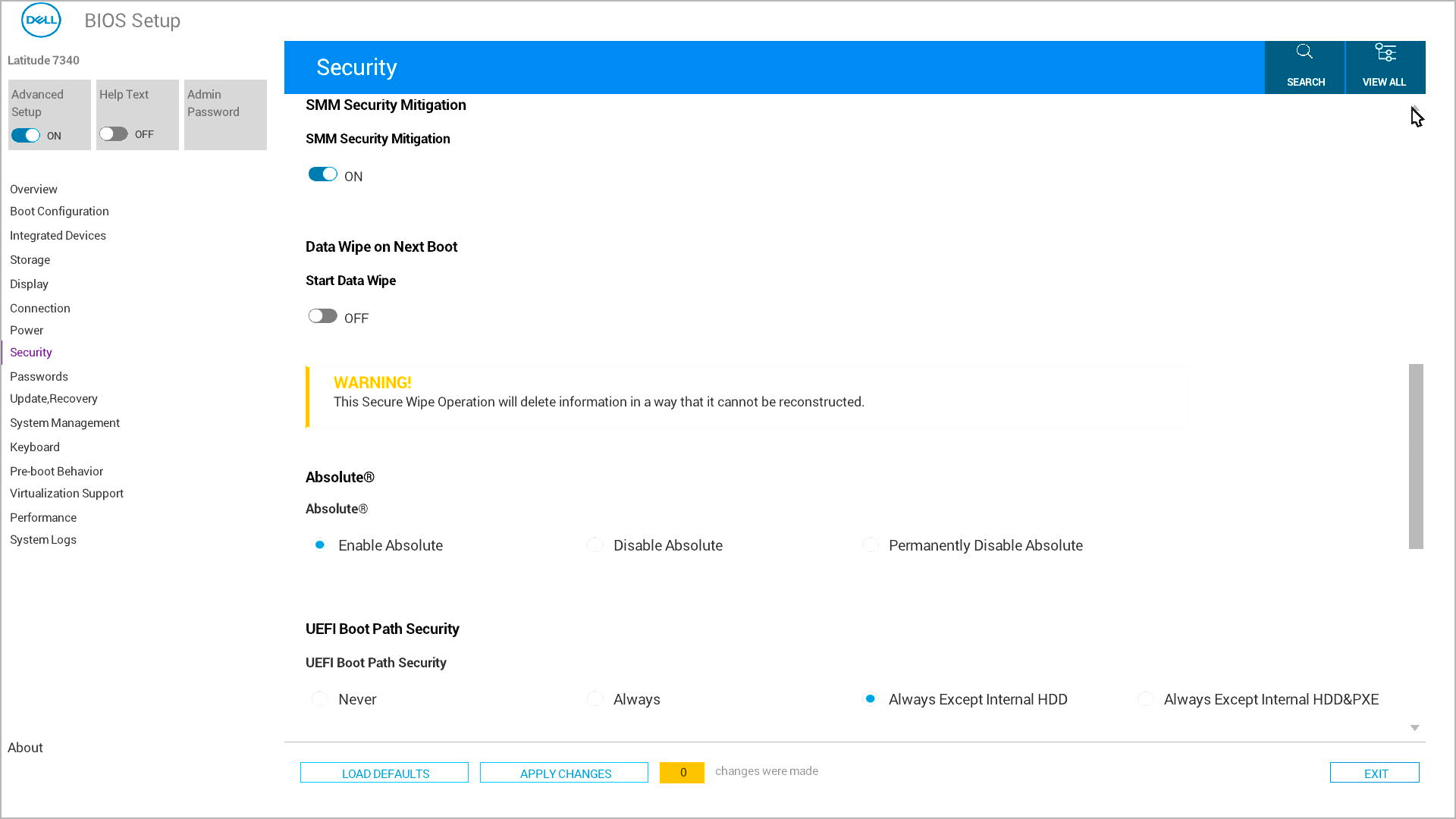
Étape 4 : activez Data Wipe
- Sélectionnez « Wipe on Next Boot » ou « Start Data Wipe »
- Le système vous demande de confirmer deux fois. Cela permet de vérifier que vous souhaitez vraiment tout effacer
- Lisez attentivement chaque message de confirmation
- Sélectionnez Yes pour continuer
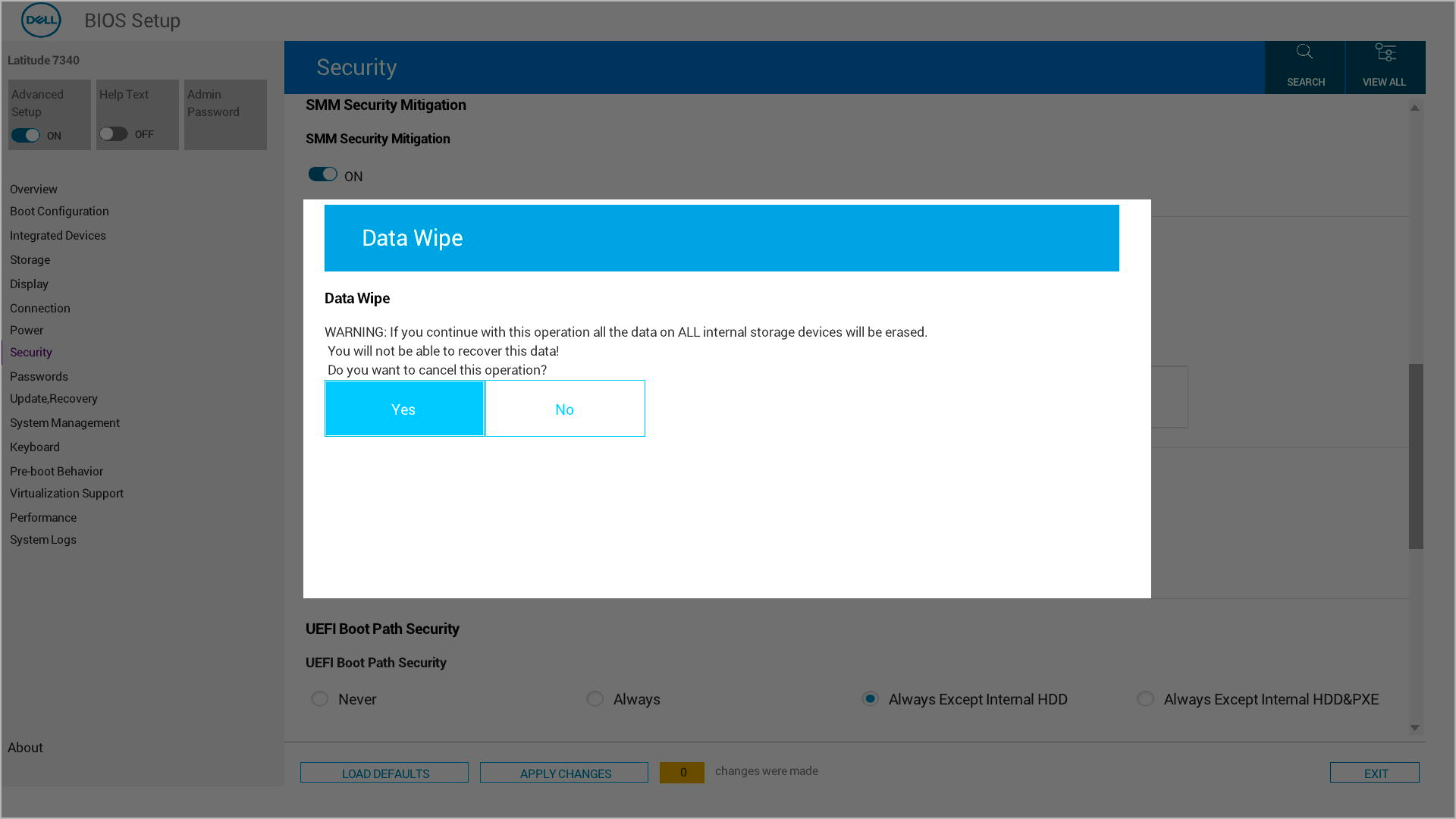
Étape 5 : quittez et démarrez le processus
- Enregistrez vos modifications et quittez la configuration du BIOS
- L’ordinateur redémarre automatiquement
- Le processus d’effacement des données commence
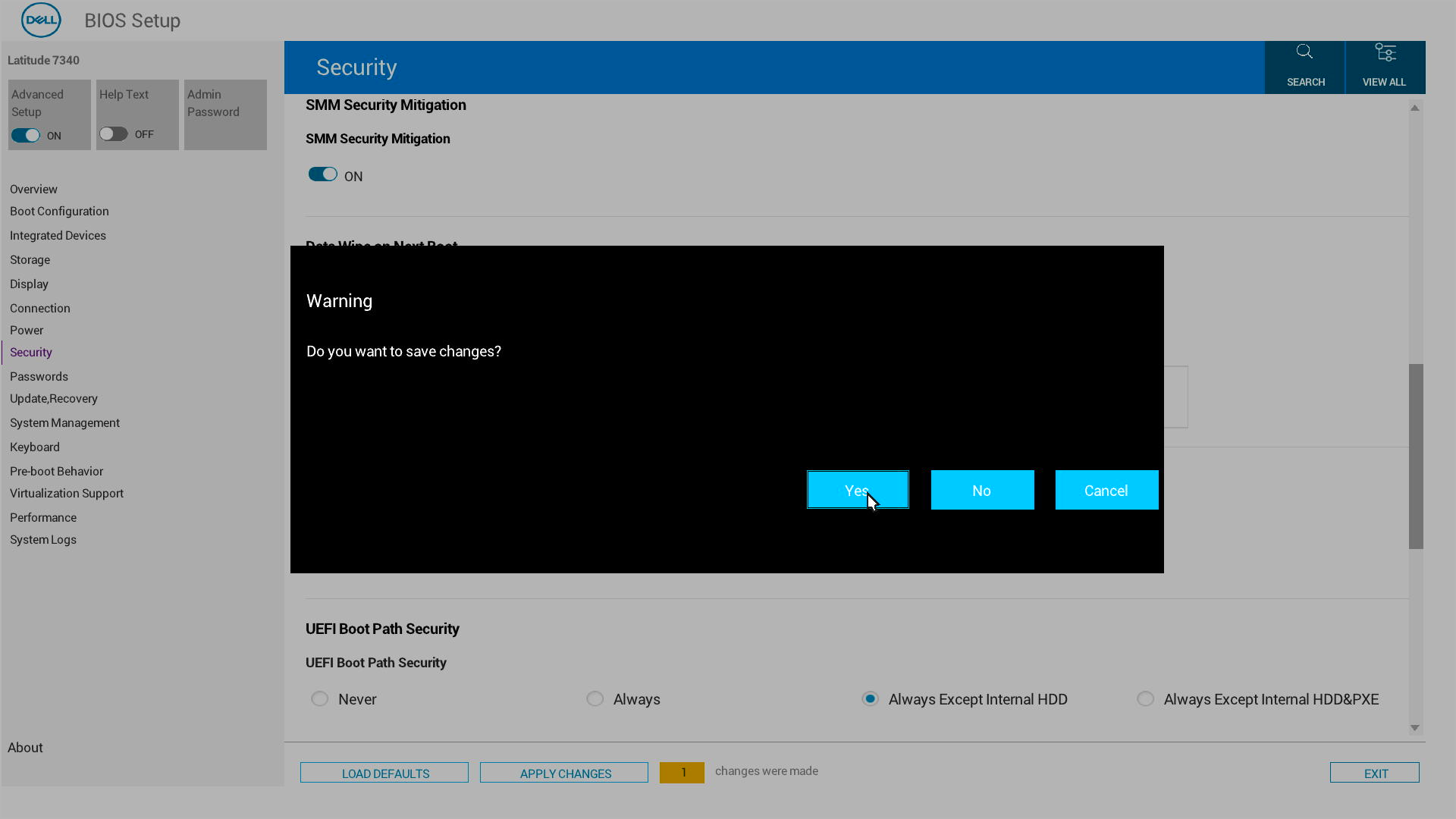
Étape 6 : confirmations finales
Après le redémarrage, des invites de confirmation supplémentaires s’affichent. À ce stade, vous pouvez toujours annuler si vous changez d’avis.
Une fois que vous confirmez, le processus de suppression des données démarre et ne peut pas être arrêté.
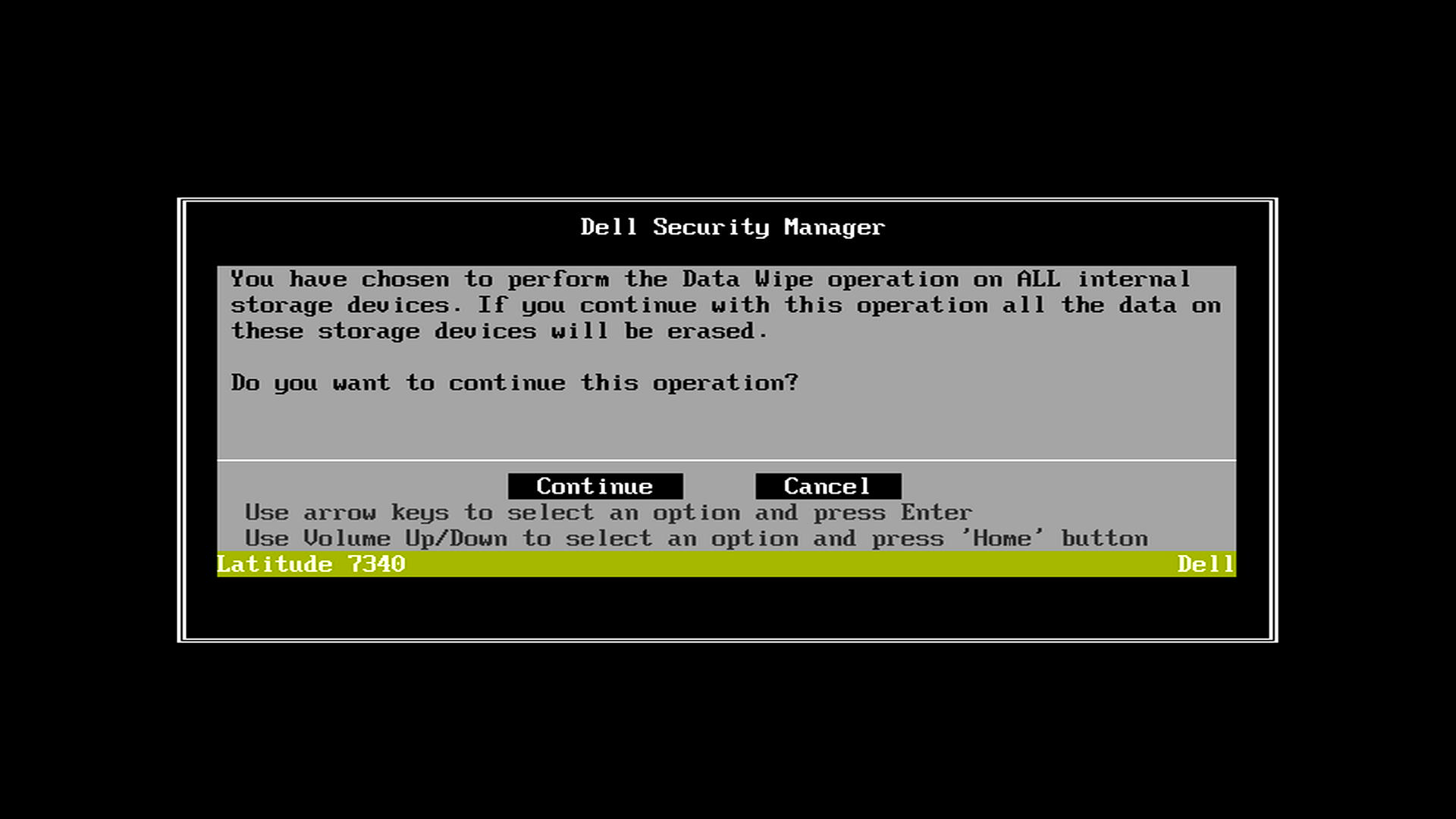
Que se passe-t-il ensuite ?
Indicateur de réussite : un message vert indiquant « Data Wipe Completed Successfully » s’affiche. Votre ordinateur est maintenant prêt à remplir sa nouvelle fonction.
En cas de problème : un message d’erreur vous invitant à « redémarrer le système et à réinstaller le système d’exploitation » s’affiche. Si vous avez besoin d’aide, contactez le support Dell.
Mon ordinateur Dell est-il compatible ?
Dell Data Wipe fonctionne sur la plupart des ordinateurs Dell les plus récents, notamment :
- Alienware
- Dell
- Dell Pro
- Dell Pro Max
- Inspiron
- XPS
- OptiPlex
- Latitude
- Vostro
- Stations de travail Precision
Pour vérifier si votre ordinateur prend en charge Dell Data Wipe :
- Entrez dans le programme de configuration du BIOS (appuyez sur la touche F2 au démarrage)
- Recherchez l’option « Data Wipe in Next Boot » dans Security ou Advanced/Maintenance
- Si cette option s’affiche, votre ordinateur prend en charge Dell Data Wipe
Effacement sécurisé des données de votre disque
Durée : 00:01:12 (hh:mm:ss)
Sur ce lecteur vidéo, les paramètres de langue des sous-titres (lorsqu’ils sont disponibles) peuvent être configurés à l’aide de l’icône de sous-titres.
Additional Information
Votre système ne dispose pas de la fonctionnalité Dell Data Wipe ? Consultez l’article Effacement et nettoyage d’un disque dur (en anglais)
Affected Products
Alienware, Dell All-in-One, Dell Pro All-in-One, Dell Pro Max Micro, Dell Pro Max Slim, Dell Pro Max Tower, Dell Pro Micro, Dell Pro Slim, Dell Pro Tower, Dell Slim, Dell Tower, Inspiron, OptiPlex, Vostro, XPS, G Series, G Series, Alienware
, Dell Laptops, Dell Plus, Dell Pro, Dell Pro Max, Dell Pro Plus, Dell Pro Premium, Inspiron, Latitude, Dell Pro Rugged, Vostro, XPS, Fixed Workstations, Mobile Workstations, Dell Pro Max Micro XE FCM2250, Dell Pro Max Slim XE FCS1250, Dell Pro Max Tower T2 XE FCT2250, Dell Pro Max 14 Premium MA14250, Dell Pro Max 16 Premium MA16250, Dell Pro Max 16 Plus MB16250, Dell Pro Max 18 Plus MB18250, Dell Pro Max 16 XE MC16250, Dell Pro Micro Plus XE QBM1250, Dell Pro Slim Plus XE5 QBS1250, Dell Pro Tower Plus XE5 QBT1250
...
Article Properties
Article Number: 000146892
Article Type: How To
Last Modified: 23 Sept 2026
Version: 21
Find answers to your questions from other Dell users
Support Services
Check if your device is covered by Support Services.