使用 BIOSConnect 启动进入 SupportAssist OS Recovery
Summary: 使用 BIOSConnect 修复戴尔计算机上的启动问题。直接从戴尔的服务器在受支持的系统上下载 SupportAssist OS Recovery。
This article applies to
This article does not apply to
This article is not tied to any specific product.
Not all product versions are identified in this article.
Instructions
什么是 BIOSConnect?
BIOSConnect 是戴尔计算机中内置的恢复功能,可在计算机无法启动时直接从戴尔服务器下载服务操作系统 (SOS)。
它如何帮助您: 当您的计算机无法启动进入 Windows 时,BIOSConnect 可帮助连接到互联网并从戴尔下载恢复程序。即使在以下情况下也能正常工作:
- 您的硬盘有损坏的扇区
- 计算机上的恢复文件已损坏或丢失
- 您已将硬盘更换为新硬盘
可以这样想:这就像将备份 Windows 修复工具包安全地存储在云中,您可以随时访问它,无需 USB 驱动器或恢复光盘。
BIOSConnect 的工作原理
将 BIOSConnect 视为计算机的安全网。当您的计算机无法启动时:
- 它首先尝试使用存储在硬盘上的 SupportAssist OS Recovery
- 如果不起作用,BIOSConnect 会自动连接到戴尔的服务器
- 它会下载服务操作系统 (SOS) 的全新副本
- 然后,您可以使用 SupportAssist OS Recovery 修复或还原 Windows。
好处: 您不需要恢复光盘或 USB 驱动器。一切都会在您需要时直接从戴尔下载。
需要帮助来恢复 Ubuntu?请查看我们的 Ubuntu 恢复指南。
打开 BIOSConnect(一次性设置)
BIOSConnect 可能已打开。如果没有,请按以下步骤启用它:
步骤 1:打开计算机的 BIOS 设置
- 打开计算机
- 反复按 F12 键
- 出现菜单时,选择 BIOS Setup 或 System Setup
步骤 2:启用 BIOSConnect
- 在 BIOS 菜单中,查找 SupportAssist (它可能位于名为“更新、恢复”或“维护”的部分下)
- 找到名为 BIOSConnect 的选项
- 将设置更改为 “On ”或 “Enabled”
- 查找名为 SupportAssist OS Recovery 的类似选项,并确保它也已启用
- 保存您的更改
- 您的计算机将重新启动
注意: 不同戴尔型号的 BIOS 屏幕看起来不同,但设置名称通常相似。查找名称中包含“BIOSConnect”或“SupportAssist OS Recovery”的任何内容。

使用 BIOSConnect 恢复计算机
启用 BIOSConnect 后,您可以使用它来修复启动问题。
选项 1:自动启动(无需操作)
如果您的计算机连续多次无法启动进入 Windows,SupportAssist OS Recovery 将自动启动。按照屏幕上的说明修复或重置设备。
选项 2:手动启动(您选择何时启动)
- 打开计算机
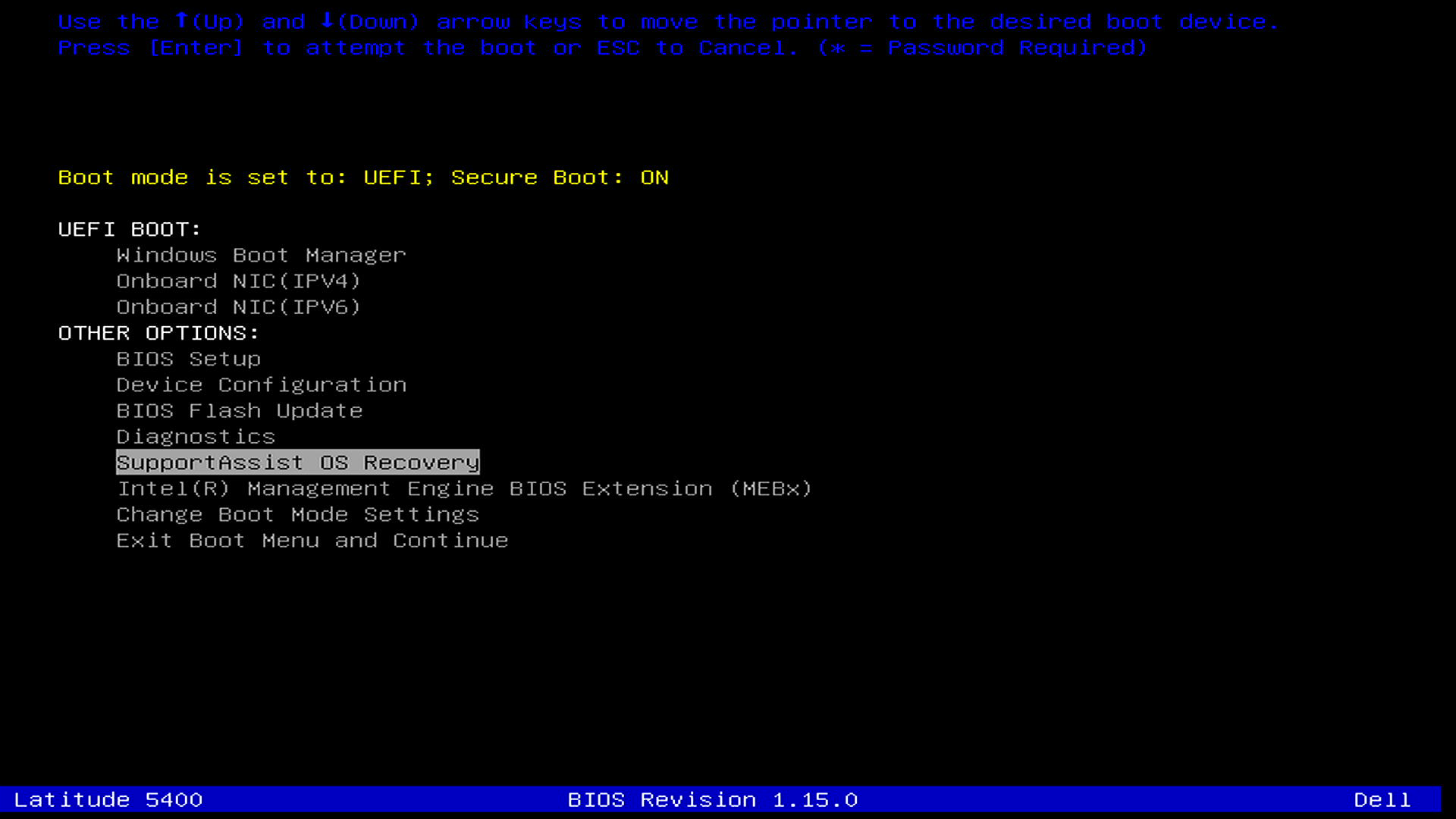
- 立即开始反复敲击 F12 键
- 当出现菜单时,选择 SupportAssist OS Recovery
- BIOSConnect 将启动并查找互联网连接

连接到互联网
对于 Wi-Fi:
- 您将看到可用无线网络的列表
- 单击您的网络名称
- 出现提示时,输入您的 Wi-Fi 密码
- 单击 Connect
对于有线连接: 如果您插入了以太网线缆,BIOSConnect 将自动检测并使用该连接。此时将显示您的网络信息。
下载并运行恢复程序
- 连接到互联网后,BIOSConnect 将自动下载恢复程序(这需要 5-10 分钟,具体取决于您的网速)
- 下载后,SupportAssist OS Recovery 工具将启动
- 按照屏幕上的说明使用 SupportAssist OS Recovery 诊断和修复计算机

常见问题 (FAQ)
我的计算机一直要求输入 BIOS 密码
答:如果您的计算机是由您的公司或学校设置的,则它可能具有 BIOS 密码。请联系您的 IT 部门寻求帮助,他们可以提供密码或帮助您解锁密码。
我无法连接到 Wi-Fi
答案:请尝试以下步骤:
- 确保输入正确的 Wi-Fi 密码(密码区分大小写)
- 尝试靠近您的 Wi-Fi 路由器
- 如果使用有线连接,请检查以太网线是否已稳固地插入计算机和路由器
- 重新启动路由器并重试
下载需要很长时间
答:恢复程序的大小约为 1-2 GB。在互联网连接速度较慢的情况下,这可能需要 20-30 分钟。如果您看到有进展,请继续进行。
我将把这台笔记本电脑送给另一名员工
答:如果您要重新分配公司笔记本电脑:
- 请联系您的 IT 部门寻求帮助
- 使用 SupportAssist OS Recovery 将计算机还原为出厂设置。
这将擦除所有个人文件并重新安装 Windows。然后,新用户可以使用自己的帐户设置计算机
警告: 在开始恢复过程之前,请确保以前的用户已备份任何重要文件。
BIOSConnect 在 F12 菜单中不可用
答:F12 菜单选项是 SupportAssist OS Recovery。没有名为 BIOSConnect 的菜单选项。BIOSConnect 是现代戴尔系统的一项内置功能,可帮助连接到戴尔的服务器以下载恢复操作系统。要确保您的系统支持 BIOSConnect(2018 年的大多数型号和现代系统支持)并且正常工作,请执行以下操作:
- 确保已在 BIOS 中启用 BIOSConnect(请参阅上面的“启用 BIOSConnect”部分)
- 将 BIOS 更新到戴尔支持网站上的最新版本
恢复过程发现硬件问题
答:如果诊断工具检测到硬件问题:
- 记下显示的错误代码或消息
- 查找诊断错误代码 以了解修复选项
我的计算机未安装 Windows
SupportAssist OS Recovery 允许您修复或重置设备上预装的 Windows。它不适用于 Ubuntu 或其他 Linux 版本,即使随您的计算机一起提供。请查看我们的指南,以在您的戴尔产品上 重新安装 Ubuntu。
Additional Information
推荐的文章
以下是您可能会感兴趣的与此主题相关的一些推荐文章。
Affected Products
Alienware, Dell Pro All-in-One, Dell Pro Max Micro, Dell Pro Max Slim, Dell Pro Max Tower, Dell Pro Micro, Dell Pro Slim, Dell Pro Tower, Dell Slim, Dell Tower, Inspiron, Legacy Desktop Models, OptiPlex, Vostro, XPS, G Series, G Series, Alienware
, Dell Laptops, Dell Plus, Dell Pro, Dell Pro Max, Dell Pro Plus, Dell Pro Premium, Inspiron, Latitude, Dell Pro Rugged, Vostro, XPS, Legacy Laptop Models, Fixed Workstations, Mobile Workstations, Dell Pro Max Micro XE FCM2250
...
Article Properties
Article Number: 000177771
Article Type: How To
Last Modified: 06 May 2026
Version: 24
Find answers to your questions from other Dell users
Support Services
Check if your device is covered by Support Services.