デルコンピュータのハードドライブまたはソリッドステートドライブの問題を解決する方法
Summary: この記事では、Dell PCの一般的なハード ドライブ(HDD)またはソリッド ステート ドライブ(SSD)の問題をトラブルシューティングして解決する方法について説明します。
This article applies to
This article does not apply to
This article is not tied to any specific product.
Not all product versions are identified in this article.
Instructions
始める前に
この記事では、Dell PCのハード ドライブとSSDのトラブルシューティングの第2段階について説明します。このページでは、[ Fix Hard Drive and SSD Issues](ハード ドライブとSSDの問題の修復 )ライブラリー ページが終了します。
前提条件:
これらの高度な手順に進む前に、次のことを確認してください。
- 不要な外部デバイスを取り外します。
- ハード リセットを実行します。
- ハードウェア診断テストの実行
- BIOS設定を確認します。
- BIOSとドライバーが最新であることを確認します。
概要
この記事では、「ハード ドライブとSSDの問題の修復」ライブラリー ページの手順を実行しても問題が部分的に解決しても、Windowsでシステムが正常に動作しない場合の対処方法について説明します。対象は次のとおりです。
- ウイルスまたはマルウェアのチェックと削除
- 欠落または破損したWindowsシステム ファイルの修復
- 以前の稼働状態へのPCの復元
- 最後の手段としての工場出荷時設定へのリセットまたはWindowsの再インストール
症状と推奨される対応策
この記事は、すべての前提条件の手順を完了した後に、次の条件の 1 つ以上が当てはまる場合に関連します。
|
症状と状態 |
考えられる問題 |
推奨処置 |
ガイダンス |
|
コンピューターの起動に異常に時間がかかり、診断に合格しました。Windowsでシステム パフォーマンスが低下するか、応答しない。 |
ファイル システムの劣化またはマルウェア |
ステップ1から開始します。問題が解決しない場合は、手順2に進みます。 |
マルウェアやソフトウェア関連の問題は、起動時間とパフォーマンスに大きな影響を与える可能性があります。 |
|
使用中にコンピューターの動作が遅い、または応答しなくなり、診断に合格した。 |
ソフトウェア干渉またはディスク関連のエラー |
ステップ1から開始します。問題が解決しない場合は、手順2に進みます。 |
この動作は、通常、ソフトウェアの競合、マルウェア、またはファイル システムの問題が原因で発生します。 |
|
ハード ドライブ関連のエラー メッセージ(「Data error Reading Drive」や「Seek error」など)が表示され、症状はシステム ファイルが破損している可能性を示しています。 |
ソフトウェアまたはファイル システムの破損 |
手順2から開始し、SFCとDISMを実行します。問題が解決しない場合は、手順4に進みます。 |
これらの現象は通常、オペレーティング システム ファイルの破損が原因で発生します。このファイルは、統合ツールを使用して修復できます。 |
| Windowsにディスク容量不足の警告が表示される、アップデートに失敗する、または診断に合格中にコンピューターの動作が遅くなる。 | オペレーティングシステムドライブの空き容量が不足しています。 | 手順3から開始します。 | 使用可能なストレージが少なくなると、ハード ドライブまたはSSDの障害に似た症状が発生する可能性があります。 |
|
この問題は、ソフトウェア、ドライバー、またはWindows Updateをインストールした後に発生しました。 |
ソフトウェアまたはドライバーの競合 |
手順4から開始します。 |
システムの復元では、個人ファイルに影響を与えることなく、最近の変更を元に戻すことができます。 |
|
SFCとDISMが完了しましたが、問題は解決しません。 |
基盤となるオペレーティング システムの破損 |
手順4に進みます。 |
ファイル修復ツールで問題が解決しない場合は、システムの復元が次の回復手順です。 |
|
コンピューターが起動し、カーソルが点滅したまま空白の画面になり、Windowsが起動しない。 |
ブート セクターまたはMBRの破損 |
手順4から開始します。使用可能な復元ポイントがない場合:手順5に進みます。 |
この動作は、リカバリーまたは再インストールが必要なブートレベルの破損を示します。 |
|
オペレーティング システムを参照するエラー メッセージが起動中に表示され(「オペレーティング システムが見つかりません」など)、Windowsが起動しません。 |
スタートアップ ファイルの破損 |
手順4から開始します。使用可能な復元ポイントがない場合:手順5に進みます。 |
スタートアップ ファイルが見つからないか破損しているため、システムはWindowsをロードできません。 |
|
PCでオペレーティング システムが起動せず、復元ポイントが使用できません。 |
オペレーティング システムの破損またはスタートアップ ファイルの欠落 |
手順5に進みます。 |
Windowsを起動できず、回復オプションが使用できない場合は、再インストールが必要です。 |
|
システムの復元で問題が解決しなかったか、使用可能な復元ポイントがありません。 |
深刻なオペレーティング システムの破損 |
手順5に進みます。 |
リカバリー オプションが有効でない場合は、完全なリセットまたは再インストールが必要です。 |
| 新しく取り付けた交換用ハード ドライブまたはSSDがPCで認識されない。 | ドライブの取り付け、BIOS構成、ドライブの互換性、ハードウェア検出の問題。 | 「ハード ドライブとSSDの問題の修正」ライブラリー ページから開始します。 | この記事のWindowsの高度なリカバリー手順では、最初にドライブがシステムによって検出される必要があります。 |
|
上記のいずれかの症状が発生し、診断テストが失敗します。 |
ハードウェア障害の可能性 |
やめろ。Dellテクニカル サポートに問い合わせます。 |
ハードウェアの問題が検出された場合は、ソフトウェアのトラブルシューティングを続行しないでください。 |
高度なトラブルシューティング手順
ステップ1:ウイルスまたはマルウェアをチェックする
ドライブ エラーを模倣または引き起こす可能性のあるソフトウェアの脅威を特定して削除します。
ウイルスやマルウェアは、Windowsがストレージ ドライブの読み取りと書き込みを行う方法を妨害し、パフォーマンスの低下、システムのフリーズ、起動の失敗、ドライブ アクセス エラーなど、ハードウェア障害と同じように見える症状を引き起こす可能性があります。
確認方法:
- Windowsセキュリティを開く:[スタート]を選択し、次のように入力します。
Windows Securityをクリックし、アプリを開きます。 - [ウイルスと脅威の防止] を選択します。
- [現在の脅威]で、[ クイック スキャン]を選択します。徹底的なチェックを行うには、[ スキャン オプション ] を選択し、[ フル スキャン] を選択します。
- 画面の指示に従って、検出された脅威を隔離または削除します。
- スキャンが完了したら、コンピューターを再起動し、問題が解決したかどうかを確認します。
脅威を削除した後に問題が解決した場合は、マルウェアが原因でした。システムの再発を監視し、リアルタイム保護が有効になっていることを確認します。
ステップ2:欠落または破損したWindowsシステムファイルを修復する
統合されたWindowsツールを使用して、破損したオペレーティング システム ファイルをスキャンしてリストアします。
Windowsには、システム ファイル チェッカー(SFC)と展開イメージのサービスと管理(DISM)という2つのコマンドライン ツールがあり、欠落または破損したオペレーティング システム ファイルを検出して修復できます。これらのツールは、ハードウェアではなくソフトウェア層で発生するドライブ関連エラーの一般的な原因に対処します。
システム ファイル チェッカー(SFC)を実行する
SFCは、保護されたすべてのWindowsシステム ファイルをスキャンし、破損または欠落しているファイルをキャッシュされたクリーン コピーに置き換えます。
- PCを再起動し、Windowsを起動します。
メモ: Windowsが正常に起動しない場合は、[セーフ モードとネットワーク]でSFCスキャンを実行します。詳細については、「 セーフ モードとネットワークでSFCを実行する 」セクションを参照してください。
- [スタート]を選択し、[コマンド プロンプト]を検索します。
- [コマンド プロンプト]を右クリックし、[管理者として実行]を選択します。
- お使いのコンピューターがBitLockerで暗号化されている場合は、要求されたときに回復キーを入力します。キーを見つけるには、account.microsoft.com
でアカウントにログインし、[デバイス]セクションを確認します。
- タイプ
sfc /scannowをクリックし、Enter キーを押します。 - システム ファイル チェッカーは、保護されているすべてのオペレーティング システム ファイルをスキャンします。スキャンが100%完了したと表示されるまで、コマンド プロンプト ウィンドウを閉じないでください。
- コンピューターを再起動します。問題が解決した場合は、この手順でこれ以上のアクションは必要ありません。問題が解決しない場合は、以下の「DISMのセクション」に進みます。
DISM (展開イメージのサービスと管理) の実行
DISMはWindows Updateにオンラインで接続し、SFCだけでは修復できない破損したシステム イメージ ファイルをダウンロードして置き換えます。アクティブなインターネット接続が必要です。
メモ: DISMにはアクティブなインターネット接続が必要です。最適な結果を得るには、Ethernet (RJ45)ケーブルをルーターからコンピューターに直接接続します。[セーフ モードとネットワーク]はWi-Fiをサポートしていません。
- PCを再起動し、Windowsを起動します。
メモ: Windowsが正常に起動しない場合は、「セーフ モードとネットワーク」でSFCスキャンを実行します。詳細については、「 セーフ モードとネットワークでDISMを実行する 」セクションを参照してください。
- [スタート]を選択し、[コマンド プロンプト]を検索します。
- [コマンド プロンプト]を右クリックし、[管理者として実行]を選択します。
- お使いのコンピューターがBitLockerで暗号化されている場合は、要求されたときに回復キーを入力します。キーを見つけるには、account.microsoft.com
- タイプ
DISM.exe /Online /Cleanup-image /Restorehealthをクリックし、Enter キーを押します。 - DISMを完了させます。接続速度によっては、数分かかる場合があります。このプロセス中は、ウィンドウを閉じたり、インターネットから切断したりしないでください。
- DISMの完了後にコンピューターを再起動し、問題が解決したかどうかを確認します。
メモ: SFCとDISMのいずれでも問題が解決しない場合は、 手順4 または 手順5に進みます。これらのツールを複数回繰り返さないでください。ひどく破損したインストールでこれらのツールを実行し続けると、その後の回復オプションの有効性が低下する可能性があります。
ステップ3:C:ドライブがいっぱいになっているのはなぜですか?
Windowsオペレーティング システム ドライブのストレージ スペースを消費しているものを特定します。
C:ドライブがフルまたはほぼフルになると、次のようなハード ドライブまたはSSDの問題に似た症状が発生する可能性があります。
- システム パフォーマンスの低下
- アプリケーションのフリーズまたはクラッシュ
- Windowsアップデートのインストールに失敗します
- ディスク容量不足の警告
- 一時ファイルのエラー
- システムの応答性の低下
- 起動またはログインの遅延
ハードウェアに問題があると想定する前に、オペレーティング システム ドライブに十分な空き容量があることを確認します。
次の場合は、次の手順を実行します。
- コンピューターの動作は遅いが、ハードウェア診断にパス。
- Windowsに ディスク領域不足の 警告が表示されます。
- C:ドライブの残りの空き容量は10%未満です。
- Windows Updateが繰り返し失敗します。
- アプリケーションが、十分なストレージ スペースをレポートしない。
フルC:ドライブの一般的な原因
| 原因 | 説明 |
|---|---|
| 一時ファイル | Windowsとアプリケーションは、時間の経過とともに蓄積される可能性のある一時的な作業ファイルを作成します。 |
| Windows Updateファイル | 以前のアップデート パッケージは、インストール後もシステムに残っている場合があります。 |
| ダウンロード フォルダー | 多くの場合、大きなインストーラー、ISOファイル、およびダウンロードされたコンテンツがここに保存されます。 |
| ごみ箱 | 削除されたファイルは、完全に削除されるまでストレージを消費し続けます。 |
| 大容量の個人ファイル | ビデオ、写真、仮想マシン、およびバックアップは、かなりのスペースを消費する可能性があります。 |
| アプリケーション データ | 一部のアプリケーションでは、大量のキャッシュ データが格納されます。 |
| システムの復元ポイント | 復元ポイントが複数あると、数ギガバイトのストレージが消費される場合があります。 |
使用可能なドライブ容量を確認してください
- エクスプローラーを開きます。
- [このPC]を選択します。
- デバイスとドライブの下に表示される使用可能な容量を確認します。
- C:ドライブがほぼいっぱいの場合は、次の手順に進みます。
ストレージ設定を使用した一時ファイルのクリーンアップ
- System > Storage>スタート>設定を選択します。
- ストレージのカテゴリーを確認して、ディスク領域を使用しているものを特定します。
- [一時ファイル] を選択します。
- 削除するアイテムを選択します。
- [ファイルの削除] を選択します。
Windowsディスク クリーンアップを実行します
ディスク クリーンアップは、不要になった不要なファイルを削除できます。
- [スタート]を選択し、「ディスク クリーンアップ」を検索します。
- ディスク クリーンアップを開きます。
- C:ドライブを選択し、[OK]をクリックします。
- [Clean up system files]を選択します。
- 使用可能なカテゴリーを確認します。
- 安全に削除できるファイルを選択します。
- [OK]をクリックし、[Delete Files]をクリックします。
不要なファイルの削除
削除または移動を検討してください。
- ダウンロード フォルダーからの大容量ファイル
- 未使用のアプリケーション
- 古いISOイメージ
- メディアファイルの複製
- 外付けドライブまたはクラウドストレージに保存できる個人ファイル
ストレージ センサーの有効化
ストレージセンサーは、一時ファイルを自動的に削除し、ディスク使用量の管理に役立ちます。
- [設定]>[システム>ストレージ]を開きます。
- Storage Senseをオンにします。
- 必要に応じてクリーンアップ スケジュールを設定します。
ストレージ スペースが減り続ける場合
- ステップ1の説明に従って、マルウェア スキャンを実行します。
- 最近インストールしたアプリケーションを確認します。
- バックアップ ソフトウェアが大きなローカル バックアップ ファイルを作成しているかどうかを確認します。
- OneDriveなどの同期アプリケーションが不要なファイルをローカルにキャッシュしていないことを確認します。
期待される結果
ディスク領域を解放した後、コンピューターを再起動し、元のパフォーマンスまたはドライブ関連の症状が解決されたかどうかを確認します。
メモ: Windowsのパフォーマンスを最大限に高めるには、オペレーティング システム ドライブに少なくとも10%から15%の空き容量を確保することをお勧めします。空き領域が非常に少ないシステムでは、アップデートの失敗、パフォーマンスの低下、アプリケーションの安定性の問題が発生する可能性があります。
詳細については、Dellナレッジベース記事 「Windowsパーソナル コンピューターのディスク領域を解放する方法」を参照してください。
ステップ4:Windowsシステムの復元を使用してコンピューターを復元する
個人用ファイルに影響を与えることなく、Windowsを以前の作業状態に戻します。
Windowsシステムの復元は、コンピューターのソフトウェアの状態(インストールされているアプリケーション、Windowsレジストリー エントリー、システム設定など)を保存した復元ポイントに戻します。ドキュメント、写真、音楽などの個人ファイルには影響しません。
システムの復元は、次の場合に有効です。
- この問題は、最近のWindows Update、ドライバーのインストール、またはソフトウェアの変更後に発生しました
- SFCとDISMでは問題が解決しませんでした
- PCをWindows(または[セーフ モードとネットワーク])で起動できる
メモ: システムの復元では、システムに復元ポイントが存在する必要があります。復元ポイントは、Windows Update、ドライバーのインストール、および特定のソフトウェアのインストールの前に自動的に作成されます。使用可能な復元ポイントがない場合は、 手順5に進みます。
システムの復元を実行する方法:
スクリーンショットを含む詳細な手順については、Dellナレッジベース記事「 Microsoft Windowsでシステムの復元を使用する方法」を参照してください。
手順5:コンピューターを工場出荷時のデフォルト設定に復元する
Windowsを工場出荷時の状態にリセットまたはクリーン再インストールすると、ファイルの修復または復元では修正できない問題が解決されます。これは、次の場合に適しています。
- これまでのすべての手順が完了しましたが、問題が解決しません
- Windowsが起動できず、システムの復元が利用できない
- ドライブは診断によって正常であることが確認されていますが、Windowsがひどく破損しています
メモ: これは最後の手段です。工場出荷時設定にリセットすると、インストールされているすべてのアプリケーションとWindowsの設定が削除されます。続行する前に、すべての個人用ファイルをバックアップしてください。詳細については、「 Windows用Dellバックアップ メディアおよびリカバリー オプション」 ライブラリー ページを参照してください。
Windowsをリセットまたは再インストールするためのオプション:
|
方法 |
使い分け |
個人用ファイルを保持しますか? |
|
このPCをリセットする(Keep My files) |
Windowsは起動できます。個人ファイルを失うことなくWindowsを再インストールしたい。 |
はい |
|
このPCをリセット(すべて削除) |
Windowsは起動できます。完全にクリーンなインストールが必要です。 |
いいえ |
|
Dell OS Recovery Tool |
Windowsは起動できません。別のコンピュータから USB 回復ドライブを作成する必要があります。 |
いいえ |
|
Dell SupportAssist OS Recovery |
一部のDell製システムで利用可能です。Windowsに依存しないリカバリー環境で起動します |
いいえ |
詳細な手順については、Dellナレッジベース記事「 Dell製コンピューターでMicrosoft Windowsを工場出荷時状態にリセット、復元、または再インストールする方法」を参照してください。
メモ: インテル第11世代、第12世代、または第13世代プロセッサーを搭載したシステムでWindowsを再インストール中に、「ハード ドライブが検出されません」または「起動デバイスが見つかりません」というエラーが表示される場合は、インテルRSTドライバーが必要になる場合があります。Dellナレッジベース記事「インテル第11世代、第12世代、第13世代、第14世代プロセッサー、Windows 10およびWindows 11のインストール中にドライブが見つからない」を参照してください。
SFCをセーフ モードとネットワークで実行する
- コンピューターの電源を切った状態から始めます。コンピューターの電源ボタンを押し、すぐにF12キーを1秒に1回のペースで押して、システム ブート メニューを起動します。
- [SupportAssist OS Recovery]を選択して、SupportAssist OS Recoveryを起動します。
- SupportAssist OS Recoveryで、OS Recoveryホーム画面の右上にある3点リーダー
 をクリックすると、ドロップダウン メニューが表示されます。
- [Windowsリカバリー]を選択します。
- コンピューターが再起動してWindows回復環境(WinRE)に入ります。
- コマンド プロンプト>[トラブルシューティング]>[詳細オプション]を選択します(図1)
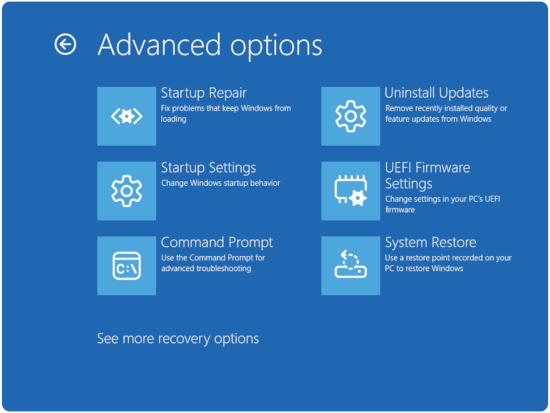
図1:[詳細オプション] - お使いのコンピューターがBitLockerで暗号化されている場合は、要求されたときに回復キーを入力します。account.microsoft.com
- タイプ
sfc /scannowをクリックし、 Enter キーを押します。 - システム ファイル チェッカーは、保護されているすべてのオペレーティング システム ファイルをスキャンします。スキャンが100%完了したと表示されるまで、コマンド プロンプト ウィンドウを閉じないでください。
- コンピューターを再起動します。問題が解決した場合は、この手順でこれ以上のアクションは必要ありません。問題が解決しない場合は、以下の「DISMのセクション」に進みます。
「セーフ モードとネットワーク」でのDISMの実行
- コンピューターの電源を切った状態から始めます。コンピューターの電源ボタンを押し、すぐにF12キーを1秒に1回のペースで押して、システム ブート メニューを起動します。
- [SupportAssist OS Recovery]を選択して、SupportAssist OS Recoveryを起動します。
- SupportAssist OS Recoveryで、OS Recoveryホーム画面の右上にある3点リーダー
 をクリックすると、ドロップダウン メニューが表示されます。
- [Windowsリカバリー]を選択します。
- コンピューターが再起動してWindows回復環境(WinRE)に入ります。
- コマンド プロンプト>[トラブルシューティング]>[詳細オプション]を選択します(図2)
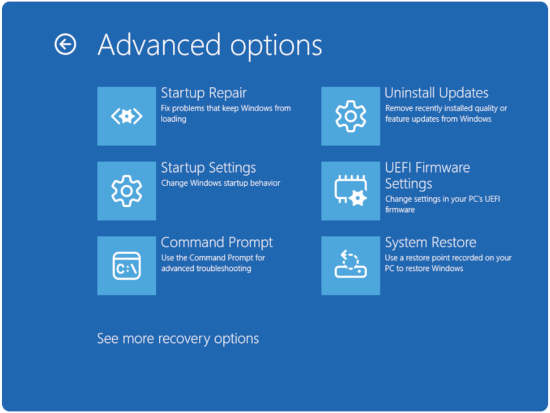
図2:[詳細オプション] - お使いのコンピューターがBitLockerで暗号化されている場合は、要求されたときに回復キーを入力します。account.microsoft.com
- タイプ
DISM.exe /Online /Cleanup-image /Restorehealthをクリックし、 Enter キーを押します。 - DISMを完了させます。接続速度によっては、数分かかる場合があります。このプロセス中は、ウィンドウを閉じたり、インターネットから切断したりしないでください。
- DISMの完了後にコンピューターを再起動し、問題が解決したかどうかを確認します。
Additional Information
推奨記事
ここでは、このトピックに関連した役立つ可能性のある推奨記事をいくつか紹介します。
Affected Products
Alienware, Dell All-in-One, Dell Pro All-in-One, Dell Pro Max Micro, Dell Pro Max Slim, Dell Pro Max Tower, Dell Pro Micro, Dell Pro Slim, Dell Pro Tower, Dell Slim, Dell Tower, Inspiron, Legacy Desktop Models, OptiPlex, Vostro, XPS, G Series
, G Series, Alienware, Dell Plus, Dell Pro, Dell Pro Max, Dell Pro Plus, Dell Pro Premium, Inspiron, Latitude, Dell Pro Rugged, Vostro, XPS, Legacy Laptop Models, Fixed Workstations, Mobile Workstations, Dell Pro Max Micro XE FCM2250, Dell Pro Max Slim XE FCS1250, Dell Pro Max Tower T2 XE FCT2250, Dell Pro Max 16 XE MC16250, Dell Pro Micro Plus XE QBM1250, Dell Pro Slim Plus XE5 QBS1250, Dell Pro Tower Plus XE5 QBT1250
...
Article Properties
Article Number: 000179526
Article Type: How To
Last Modified: 05 Nov 2026
Version: 32
Find answers to your questions from other Dell users
Support Services
Check if your device is covered by Support Services.