Cómo resolver problemas de disco duro o unidad de estado sólido en la computadora Dell
Summary: En este artículo, se proporciona información sobre cómo solucionar problemas comunes de la unidad de disco duro (HDD) o la unidad de estado sólido (SSD) en una computadora Dell.
This article applies to
This article does not apply to
This article is not tied to any specific product.
Not all product versions are identified in this article.
Instructions
Antes de empezar
Este artículo es la segunda etapa de la solución de problemas de discos duros y SSD en computadoras Dell. Continúa donde termina la página de la biblioteca Corregir problemas de disco duro y SSD .
Requisitos previos:
Antes de continuar con estos pasos avanzados, asegúrese de:
- Desconecte los dispositivos externos innecesarios.
- Realice un restablecimiento completo.
- Ejecute una prueba de diagnóstico de hardware
- Compruebe los ajustes del BIOS.
- Asegúrese de que el BIOS y los controladores estén actualizados.
Visión general
En este artículo, se aborda qué hacer cuando los pasos de la página de la biblioteca Corregir problemas de disco duro y SSD se aprueban o resuelven parcialmente el problema, pero el sistema sigue sin funcionar correctamente en Windows, lo que cubre lo siguiente:
- Comprobación y eliminación de virus o malware
- Reparación de archivos del sistema Windows faltantes o dañados
- Restauración de la computadora a un estado de funcionamiento anterior
- Restablecimiento de fábrica o reinstalación de Windows como último recurso
Síntomas y acciones recomendadas que se abordan en este artículo
Este artículo es pertinente cuando se aplica una o más de las siguientes condiciones después de completar todos los pasos previos:
|
Síntoma y afección |
Problema probable |
Acción recomendada |
Orientación |
|
La computadora tarda un tiempo inusualmente largo en arrancar y los diagnósticos han pasado; El rendimiento del sistema es lento o no responde en Windows. |
Degradación del sistema de archivos o malware |
Comience en el paso 1. Si el problema persiste, continúe con el paso 2. |
El malware y los problemas relacionados con el software pueden afectar considerablemente el tiempo de inicio y el rendimiento. |
|
La computadora funciona lentamente o deja de responder durante el uso, y los diagnósticos han pasado. |
Interferencia de software o errores relacionados con el disco |
Comience en el paso 1. Si el problema persiste, continúe con el paso 2. |
Por lo general, este comportamiento se debe a conflictos de software, malware o problemas del sistema de archivos. |
|
Se muestran mensajes de error relacionados con el disco duro (por ejemplo, "Error de datos al leer la unidad" o "Error de búsqueda") y los síntomas indican posibles daños en los archivos del sistema. |
Daños en el software o en el sistema de archivos |
Comience en el paso 2 y ejecute SFC y DISM. Si el problema persiste, vaya al paso 4. |
Por lo general, estos síntomas son el resultado de archivos dañados del sistema operativo que se pueden reparar mediante herramientas integradas. |
| Windows muestra advertencias de poco espacio en disco, las actualizaciones fallan o la computadora funciona lentamente mientras se aprueban los diagnósticos. | No hay suficiente espacio libre en la unidad del sistema operativo. | Comience en el paso 3. | Un almacenamiento de baja disponibilidad puede causar síntomas parecidos a los de fallas de discos duros o SSD. |
|
El problema comenzó después de instalar software, un controlador o una actualización de Windows. |
Conflicto de software o controlador |
Comience en el paso 4. |
Restaurar sistema puede revertir los cambios recientes sin afectar los archivos personales. |
|
SFC y DISM se completaron y el problema persiste. |
Daños subyacentes en el sistema operativo |
Vaya al paso 4. |
Si las herramientas de reparación de archivos no resuelven el problema, la restauración del sistema es el siguiente paso de recuperación. |
|
La computadora arranca en una pantalla en blanco con un cursor parpadeante y Windows no se inicia. |
Corrupción en el sector de arranque o en el MBR |
Comience en el paso 4. Si no hay puntos de restauración disponibles; vaya al paso 5. |
Este comportamiento indica daños en el arranque que requieren recuperación o reinstalación. |
|
Se muestran mensajes de error que hacen referencia al sistema operativo durante el arranque (por ejemplo, "Falta el sistema operativo") y Windows no se inicia. |
Daños en los archivos de inicio |
Comience en el paso 4. Si no hay puntos de restauración disponibles; vaya al paso 5. |
Un archivo de inicio faltante o dañado impide que el sistema cargue Windows. |
|
La computadora no arranca en el sistema operativo y no hay puntos de restauración disponibles. |
Daños en el sistema operativo o falta un archivo de inicio |
Vaya al paso 5. |
Cuando Windows no puede iniciarse y las opciones de recuperación no están disponibles, se requiere una reinstalación. |
|
La restauración del sistema no resolvió el problema o no hay puntos de restauración disponibles. |
Daños graves en el sistema operativo |
Vaya al paso 5. |
Se requiere un restablecimiento completo o una reinstalación cuando las opciones de recuperación no son eficaces. |
| La computadora no reconoce una unidad de disco duro o SSD de repuesto recién instalada. | Problema de instalación de unidades, configuración del BIOS, compatibilidad de unidades o detección de hardware. | Comience con la página de la biblioteca Fix Hard Drive and SSD Issues . | Los pasos de recuperación avanzada de Windows de este artículo requieren que el sistema detecte primero la unidad. |
|
Se produce alguno de los síntomas anteriores y la prueba de diagnóstico falla. |
Posible falla de hardware |
No continúe con la solución de problemas de software cuando se detecte un problema de hardware. |
Pasos avanzados de solución de problemas
Paso 1: Compruebe si hay virus o malware
Identifique y elimine las amenazas de software que puedan imitar o causar errores en las unidades.
Los virus y el malware pueden interferir en la forma en que Windows lee y escribe en la unidad de almacenamiento, causando síntomas que parecen idénticos a los de las fallas de hardware, incluido el rendimiento lento, los congelamientos del sistema, las fallas de arranque y los errores de acceso a las unidades.
Cómo comprobarlo:
- Abra Seguridad de Windows: seleccione Inicio y escriba
Windows Securityy abra la aplicación. - Seleccione Protección contra virus y amenazas.
- En Amenazas actuales, seleccione Análisis rápido. Para realizar una comprobación exhaustiva, seleccione Scan options y elija Full scan.
- Siga las indicaciones en pantalla para poner en cuarentena o eliminar las amenazas detectadas.
- Reinicie la computadora después de que se complete el análisis y verifique si el problema se resolvió.
Si el problema se resuelve después de eliminar una amenaza, la causa fue el malware. Monitoree la recurrencia del sistema y asegúrese de que la protección en tiempo real esté habilitada.
Paso 2: Reparar los archivos faltantes o dañados del sistema Windows
Utilice las herramientas integradas de Windows para analizar y restaurar archivos dañados del sistema operativo.
Windows incluye dos herramientas de línea de comandos, el Comprobador de archivos del sistema (SFC) y la Administración y mantenimiento de imágenes de implementación (DISM), que pueden detectar y reparar archivos del sistema operativo faltantes o dañados. Estas herramientas abordan una causa común de errores relacionados con las unidades que se originan en la capa de software en lugar del hardware.
Ejecutar el Comprobador de archivos del sistema (SFC)
SFC escanea todos los archivos del sistema Windows protegidos y reemplaza los archivos dañados o faltantes con una copia limpia almacenada en caché.
- Reinicie la computadora y arranque en Windows.
NOTA: Si Windows no se inicia normalmente, realice el análisis de SFC en modo seguro con redes. Para obtener más información, consulte la sección Ejecutar SFC en modo seguro con redes .
- Seleccione Inicio y busque Símbolo del sistema.
- Haga clic con el botón secundario en el símbolo del sistema y seleccione Ejecutar como administrador.
- Si la computadora está cifrada con BitLocker, ingrese la clave de recuperación cuando se le solicite. Puede encontrar la clave iniciando sesión en su cuenta en account.microsoft.com
y consultando la sección Dispositivos.
- Tipo
sfc /scannowen el símbolo del sistema y, a continuación, presione Intro - El Comprobador de archivos del sistema analiza todos los archivos protegidos del sistema operativo. No cierre la ventana del símbolo del sistema hasta que el análisis muestre que el 100 % se completó.
- Reinicie el equipo. Si el problema se resuelve, no es necesario realizar ninguna otra acción en este paso. Si no se resuelve, vaya a la sección DISM a continuación.
Ejecutar DISM (administración y mantenimiento de imágenes de implementación)
DISM se conecta a Windows Update en línea para descargar y reemplazar archivos de imagen del sistema dañados que SFC no puede reparar por su cuenta. Se requiere una conexión a Internet activa.
NOTA: DISM requiere una conexión a Internet activa. Para obtener mejores resultados, conecte un cable Ethernet (RJ45) directamente desde el enrutador a la computadora. El modo seguro con funciones de red no es compatible con Wi-Fi.
- Reinicie la computadora y arranque en Windows.
NOTA: Si Windows no se inicia normalmente, realice el análisis de SFC en modo seguro con redes. Para obtener más información, consulte la sección Ejecutar DISM en modo seguro con redes .
- Seleccione Inicio y busque Símbolo del sistema.
- Haga clic con el botón secundario en el símbolo del sistema y seleccione Ejecutar como administrador.
- Si la computadora está cifrada con BitLocker, ingrese la clave de recuperación cuando se le solicite. Puede encontrar la clave iniciando sesión en su cuenta en account.microsoft.com
- Tipo
DISM.exe /Online /Cleanup-image /Restorehealthen el símbolo del sistema y, a continuación, presione Intro - Deje que DISM se complete. Esto puede tardar varios minutos dependiendo de la velocidad de conexión. No cierre la ventana ni se desconecte de Internet durante este proceso.
- Reinicie la computadora después de que se complete DISM y verifique si el problema se resolvió.
NOTA: Si ni SFC ni DISM resuelven el problema, vaya al paso 4 o al paso 5. No repita estas herramientas varias veces, ya que continuar ejecutándolas en una instalación gravemente dañada puede reducir la eficacia de las opciones de recuperación posteriores.
Paso 3: Comprobar por qué mi unidad C: está llena.
Identifique qué está consumiendo espacio de almacenamiento en la unidad del sistema operativo Windows.
Una unidad C: llena o casi llena puede causar síntomas parecidos a los de problemas con el disco duro o la SSD, entre los que se incluyen los siguientes:
- Rendimiento del sistema lento
- Las aplicaciones se congelan o se bloquean
- No se pueden instalar las actualizaciones de Windows
- Advertencias de poco espacio en disco
- Errores de archivos temporales
- Reducción de la capacidad de respuesta del sistema
- Retrasos en el arranque o el inicio de sesión
Antes de suponer que existe un problema de hardware, verifique que haya suficiente espacio libre disponible en la unidad del sistema operativo.
Realice estos pasos si:
- La computadora funciona lentamente, pero se aprueban los diagnósticos de hardware.
- Windows muestra una advertencia de poco espacio en disco .
- La unidad C: tiene menos de un 10 % de espacio libre restante.
- Las actualizaciones de Windows fallan repetidamente.
- Las aplicaciones informan espacio de almacenamiento insuficiente.
Causas comunes de una unidad C: completa
| Causa | Descripción |
|---|---|
| Archivos temporales | Windows y las aplicaciones crean archivos de trabajo temporales que se pueden acumular con el tiempo. |
| Archivos de Windows Update | Es posible que los paquetes de actualización anteriores permanezcan en el sistema después de la instalación. |
| Carpeta Descargas | Los instaladores grandes, los archivos ISO y el contenido descargado a menudo se almacenan aquí. |
| Papelera de reciclaje | Los archivos eliminados continúan consumiendo almacenamiento hasta que se eliminan permanentemente. |
| Archivos personales de gran tamaño | Los videos, las fotos, las máquinas virtuales y las copias de seguridad pueden consumir mucho espacio. |
| Datos de aplicación | Algunas aplicaciones almacenan grandes cantidades de datos almacenados en caché. |
| Puntos de restauración del sistema | Varios puntos de restauración pueden consumir varios gigabytes de almacenamiento. |
Comprobar el espacio disponible en la unidad
- Abra el Explorador de archivos.
- Seleccione Esta PC.
- Revise el espacio disponible que se muestra en Dispositivos y unidades.
- Si la unidad C: está casi llena, continúe con los pasos que se indican a continuación.
Limpieza de archivos temporales mediante la configuración de almacenamiento
- Seleccione Inicio > Configuración > Sistema > Almacenamiento.
- Revise las categorías de almacenamiento para identificar qué está utilizando el espacio de disco.
- Seleccione Archivos temporales.
- Seleccione los elementos que desea eliminar.
- Seleccione Eliminar archivos.
Ejecutar la limpieza de disco de Windows
La limpieza de disco puede eliminar archivos innecesarios que ya no son necesarios.
- Seleccione Inicio y busque Limpieza de disco.
- Abra Liberador de espacio en disco.
- Seleccione la unidad C: y haga clic en OK.
- Seleccione Limpiar archivos del sistema.
- Revise las categorías disponibles.
- Seleccione los archivos que se pueden eliminar de forma segura.
- Haga clic en Aceptar y, a continuación, en Eliminar archivos.
Eliminar archivos innecesarios
Considere quitar o trasladar:
- Archivos grandes de la carpeta Descargas
- Aplicaciones no utilizadas
- Imágenes ISO antiguas
- Archivos multimedia duplicados
- Archivos personales que se pueden almacenar en unidades externas o almacenamiento en la nube
Activar el sensor de almacenamiento
Storage Sense elimina automáticamente los archivos temporales y ayuda a administrar el uso del disco.
- Abra Configuración > Almacenamiento del sistema>.
- Active Storage Sense.
- Configure el programa de limpieza como desee.
Si el espacio de almacenamiento continúa disminuyendo
- Ejecute un análisis de malware como se describe en el paso 1.
- Revise las aplicaciones instaladas recientemente.
- Compruebe si el software de respaldo está creando archivos de respaldo locales grandes.
- Verifique que las aplicaciones de sincronización, como OneDrive, no almacenen en caché archivos innecesarios localmente.
Resultado esperado
Después de liberar espacio en el disco, reinicie la computadora y verifique si se resolvieron los síntomas originales de rendimiento o relacionados con la unidad.
NOTA: Para obtener el mejor rendimiento de Windows, Dell recomienda mantener al menos entre un 10 % y un 15 % de espacio libre en la unidad del sistema operativo. Los sistemas con espacio libre críticamente bajo pueden experimentar fallas de actualización, degradación del rendimiento y problemas de estabilidad de las aplicaciones.
Para obtener más información, consulte el artículo de la base de conocimientos de Dell Cómo liberar espacio de disco en una computadora personal con Windows.
Paso 4: Restaurar la computadora usando la restauración del sistema de Windows
Revierta Windows a un estado de funcionamiento anterior sin afectar los archivos personales.
La restauración del sistema de Windows revierte el estado del software de la computadora, incluidas las aplicaciones instaladas, las entradas del registro de Windows y la configuración del sistema, a un punto de restauración guardado. No afecta a archivos personales como documentos, fotos o música.
La restauración del sistema es eficaz cuando:
- El problema comenzó después de una actualización reciente de Windows, una instalación de controlador o un cambio de software
- SFC y DISM no resolvieron el problema
- La computadora puede arrancar en Windows (o en modo seguro con redes)
NOTA: La restauración del sistema requiere que existan puntos de restauración en el sistema. Los puntos de restauración se crean automáticamente antes de las actualizaciones de Windows, las instalaciones de controladores y ciertas instalaciones de software. Si no hay puntos de restauración disponibles, vaya al paso 5.
Cómo ejecutar la restauración del sistema:
Para obtener instrucciones paso a paso con capturas de pantalla, consulte el artículo de la base de conocimientos de Dell: Cómo usar Restaurar sistema en Microsoft Windows.
Paso 5: Restaurar la computadora a los ajustes predeterminados de fábrica
Un restablecimiento de fábrica o una reinstalación limpia de Windows resuelven problemas que no se pueden solucionar mediante la reparación o restauración de archivos. Esto es apropiado cuando:
- Se completaron todos los pasos anteriores y el problema persiste
- Windows no puede arrancar y la restauración del sistema no está disponible
- Los diagnósticos confirman que la unidad está en buen estado, pero Windows está gravemente dañado
NOTA: Este es un paso de último recurso. Un restablecimiento de fábrica elimina todas las aplicaciones instaladas y los ajustes de Windows. Asegúrese de respaldar todos los archivos personales antes de continuar. Para obtener más información, consulte la página Medios de respaldo de Dell y opciones de recuperación para la biblioteca de Windows.
Opciones para restablecer o reinstalar Windows:
|
Método |
Cuándo se debe utilizar |
¿Mantiene archivos personales? |
|
Restablecer esta PC (Conservar mis archivos) |
Windows puede arrancar; desea reinstalar Windows sin perder archivos personales. |
Sí |
|
Restablecer esta PC (quitar todo) |
Windows puede arrancar; quieres una instalación completamente limpia. |
No |
|
Dell OS Recovery Tool |
Windows no puede arrancar; debe crear una unidad de recuperación USB desde otra computadora. |
No |
|
Dell SupportAssist OS Recovery |
Disponible en determinados sistemas Dell; arranca en un entorno de recuperación independiente de Windows |
No |
Para obtener instrucciones paso a paso completas, consulte el artículo de la base de conocimientos de Dell Restablecimiento de fábrica, restauración o reinstalación de Microsoft Windows en una computadora Dell.
NOTA: Si ve un error "No se detectó el disco duro" o "No se encontró ningún dispositivo de arranque" durante una reinstalación de Windows en un sistema con un procesador Intel de 11.ª, 12.ª o 13.ª generación, es posible que se requiera el controlador Intel RST. Consulte el artículo de la base de conocimientos de Dell Procesadores Intel de 11.ª, 12.ª, 13.ª y 14.ª generación, no se pueden encontrar unidades durante la instalación de Windows 10 y Windows 11
Ejecutar SFC en modo seguro con redes
- Comience con la computadora apagada. Presione el botón de encendido de la computadora y, de inmediato, comience a presionar la tecla F12 una vez por segundo para acceder al menú de inicio del sistema.
- Seleccione SupportAssist OS Recovery para arrancar en SupportAssist OS Recovery.
- En SupportAssist OS Recovery, haga clic en los 3 puntos
 en la parte superior derecha de la pantalla de inicio de recuperación del sistema operativo y esto proporciona un menú desplegable.
- Seleccione recuperación de Windows.
- La computadora se reinicia en el Entorno de recuperación de Windows (WinRE).
- Seleccione el símbolo del sistema Troubleshoot > Advanced Options > (Figura 1)
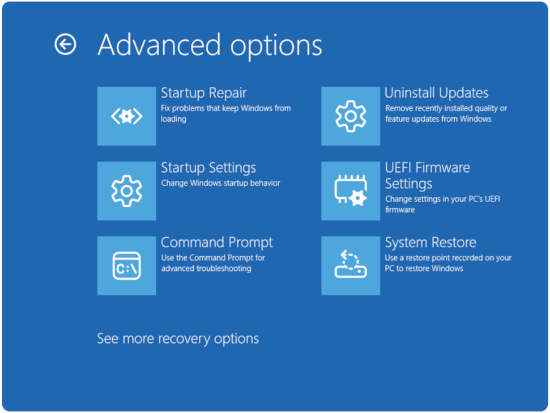
Figura 1: opciones avanzadas - Si la computadora está cifrada con BitLocker, ingrese la clave de recuperación cuando se le solicite. Puede encontrar la clave iniciando sesión en su cuenta en account.microsoft.com
- Tipo
sfc /scannowen el símbolo del sistema y, a continuación, presione Intro. - El Comprobador de archivos del sistema analiza todos los archivos protegidos del sistema operativo. No cierre la ventana del símbolo del sistema hasta que el análisis muestre que el 100 % se completó.
- Reinicie el equipo. Si el problema se resuelve, no es necesario realizar ninguna otra acción en este paso. Si no se resuelve, vaya a la sección DISM a continuación.
Ejecutar DISM en modo seguro con redes
- Comience con la computadora apagada. Presione el botón de encendido de la computadora y, de inmediato, comience a presionar la tecla F12 una vez por segundo para acceder al menú de inicio del sistema.
- Seleccione SupportAssist OS Recovery para arrancar en SupportAssist OS Recovery.
- En SupportAssist OS Recovery, haga clic en los 3 puntos
 en la parte superior derecha de la pantalla de inicio de recuperación del sistema operativo y esto proporciona un menú desplegable.
- Seleccione recuperación de Windows.
- La computadora se reinicia en el Entorno de recuperación de Windows (WinRE).
- Seleccione el símbolo del sistema de Troubleshoot > Advanced Options > (Figura 2)
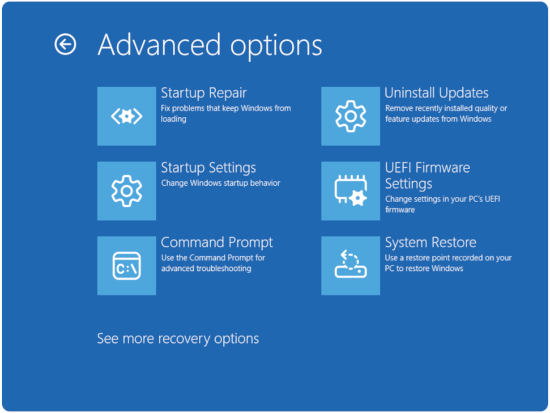
Figura 2: opciones avanzadas - Si la computadora está cifrada con BitLocker, ingrese la clave de recuperación cuando se le solicite. Puede encontrar la clave iniciando sesión en su cuenta en account.microsoft.com
- Tipo
DISM.exe /Online /Cleanup-image /Restorehealthen el símbolo del sistema y, a continuación, presione Intro. - Deje que DISM se complete. Esto puede tardar varios minutos dependiendo de la velocidad de conexión. No cierre la ventana ni se desconecte de Internet durante este proceso.
- Reinicie la computadora después de que se complete DISM y verifique si el problema se resolvió.
Additional Information
Artículos recomendados
Estos son algunos artículos recomendados relacionados con este tema que podrían ser de su interés:
- Comprensión y solución de problemas de la unidad de disco duro (HDD) o la unidad de estado sólido (HDD o SSD) en una computadora Dell
- Cómo solucionar un problema de disco duro RAID en una computadora Dell
- La computadora Dell no arranca en Microsoft Windows 11 ni Windows 10
- Cómo reemplazar el disco duro en una laptop Dell
- Cómo configurar RAID basado en Intel en una computadora Dell
Affected Products
Alienware, Dell All-in-One, Dell Pro All-in-One, Dell Pro Max Micro, Dell Pro Max Slim, Dell Pro Max Tower, Dell Pro Micro, Dell Pro Slim, Dell Pro Tower, Dell Slim, Dell Tower, Inspiron, Legacy Desktop Models, OptiPlex, Vostro, XPS, G Series
, G Series, Alienware, Dell Plus, Dell Pro, Dell Pro Max, Dell Pro Plus, Dell Pro Premium, Inspiron, Latitude, Dell Pro Rugged, Vostro, XPS, Legacy Laptop Models, Fixed Workstations, Mobile Workstations, Dell Pro Max Micro XE FCM2250, Dell Pro Max Slim XE FCS1250, Dell Pro Max Tower T2 XE FCT2250, Dell Pro Max 16 XE MC16250, Dell Pro Micro Plus XE QBM1250, Dell Pro Slim Plus XE5 QBS1250, Dell Pro Tower Plus XE5 QBT1250
...
Article Properties
Article Number: 000179526
Article Type: How To
Last Modified: 05 Nov 2026
Version: 32
Find answers to your questions from other Dell users
Support Services
Check if your device is covered by Support Services.