Problemen met de harde schijf of SSD oplossen op uw Dell computer
Summary: Dit artikel bevat informatie over het oplossen van veelvoorkomende problemen met de harde schijf (HDD) of SSD (Solid State-schijf) op een Dell computer.
This article applies to
This article does not apply to
This article is not tied to any specific product.
Not all product versions are identified in this article.
Instructions
Voordat u begint
Dit artikel behandelt de tweede fase van het oplossen van problemen met harde schijven en SSD's op Dell computers. Hij gaat verder waar de bibliotheekpagina Problemen met harde schijf en SSD oplossen eindigt.
Vereisten:
Voordat u doorgaat met deze geavanceerde stappen, moet u ervoor zorgen dat u:
- Koppel onnodige externe apparaten los.
- Voer een harde reset uit.
- Een diagnostische hardwaretest uitvoeren
- Controleer de BIOS-instellingen.
- Zorg ervoor dat het BIOS en de drivers up-to-date zijn.
Overzicht
In dit artikel wordt ingegaan op wat u moet doen als de stappen op de pagina Problemen met harde schijven en SSD's oplossen slagen of het probleem gedeeltelijk oplossen, maar het systeem nog steeds niet correct werkt in Windows - met betrekking tot:
- Controleren op virussen of malware en deze verwijderen
- Ontbrekende of beschadigde Windows-systeembestanden repareren
- De computer terugzetten naar de eerder werkende staat
- Fabrieksinstellingen herstellen of Windows opnieuw installeren als laatste redmiddel
Symptomen en aanbevolen acties die in dit artikel aan de orde komen
Dit artikel is relevant wanneer een of meer van de volgende voorwaarden van toepassing zijn na het voltooien van alle vereiste stappen:
|
Symptoom en aandoening |
Waarschijnlijk probleem |
Aanbevolen actie |
Begeleiding |
|
Het duurt ongewoon lang voordat de computer is opgestart en de diagnose is voltooid. De systeemprestaties zijn traag of reageren niet in Windows. |
Aantasting van het bestandssysteem of malware |
Begin bij stap 1. Als het probleem zich blijft voordoen, gaat u verder met stap 2. |
Malware- en softwaregerelateerde problemen kunnen de opstarttijd en -prestaties aanzienlijk beïnvloeden. |
|
De computer werkt langzaam of reageert niet meer tijdens gebruik en de diagnose is geslaagd. |
Software-interferentie of schijfgerelateerde fouten |
Begin bij stap 1. Als het probleem zich blijft voordoen, gaat u verder met stap 2. |
Dit gedrag wordt meestal veroorzaakt door softwareconflicten, malware of problemen met het bestandssysteem. |
|
Er worden foutmeldingen weergegeven die betrekking hebben op de harde schijf (bijvoorbeeld 'Datafout bij schijf lezen' of 'Fout zoeken') en symptomen duiden op mogelijke beschadiging van het systeembestand. |
Beschadiging van software of bestandssysteem |
Begin bij stap 2 en voer SFC en DISM uit. Als het probleem zich blijft voordoen, gaat u naar stap 4. |
Deze symptomen zijn meestal het gevolg van beschadigde bestanden van het besturingssysteem die kunnen worden gerepareerd met behulp van geïntegreerde tools. |
| Windows geeft waarschuwingen over onvoldoende schijfruimte weer, updates mislukken of de computer werkt traag terwijl de diagnose wordt voltooid. | Onvoldoende vrije ruimte op de schijf van het besturingssysteem. | Begin bij stap 3. | Weinig beschikbare storage kan symptomen veroorzaken die lijken op een defecte harde schijf of SSD. |
|
Het probleem begon na het installeren van software, een driver of een Windows-update. |
Conflict met software of driver |
Begin bij stap 4. |
Systeemherstel kan recente wijzigingen ongedaan maken zonder dat dit gevolgen heeft voor persoonlijke bestanden. |
|
SFC en DISM zijn voltooid en het probleem blijft bestaan. |
Onderliggende beschadiging van het besturingssysteem |
Ga naar stap 4. |
Als hulpprogramma's voor bestandsherstel het probleem niet oplossen, is systeemherstel de volgende herstelstap. |
|
De computer start op naar een leeg scherm met een knipperende cursor en Windows start niet. |
Opstartsector of MBO-corruptie |
Begin bij stap 4. Als er geen herstelpunten beschikbaar zijn; ga naar stap 5. |
Dit gedrag duidt op beschadiging op opstartniveau waarvoor herstel of herinstallatie nodig is. |
|
Tijdens het opstarten worden foutberichten weergegeven die verwijzen naar het besturingssysteem (bijvoorbeeld "Ontbrekend besturingssysteem") en Windows start niet op. |
Opstartbestand beschadigen |
Begin bij stap 4. Als er geen herstelpunten beschikbaar zijn; ga naar stap 5. |
Een ontbrekend of beschadigd opstartbestand zorgt ervoor dat het systeem Windows niet kan laden. |
|
De computer start niet op naar het besturingssysteem en er zijn geen herstelpunten beschikbaar. |
Beschadiging van het besturingssysteem of ontbrekend opstartbestand |
Ga naar stap 5. |
Wanneer Windows niet kan worden gestart en herstelopties niet beschikbaar zijn, is opnieuw installeren vereist. |
|
System Restore heeft het probleem niet opgelost of er zijn geen herstelpunten beschikbaar. |
Ernstige beschadiging van het besturingssysteem |
Ga naar stap 5. |
Een volledige reset of herinstallatie is vereist wanneer de herstelopties niet effectief zijn. |
| De computer herkent een zojuist geïnstalleerde vervangende harde schijf of SSD niet. | Schijfinstallatie, BIOS-configuratie, schijfcompatibiliteit of probleem met hardwaredetectie. | Begin met de bibliotheekpagina Problemen met harde schijven en SSD's oplossen . | Voor de geavanceerde Windows-herstelstappen in dit artikel moet de schijf eerst door het systeem worden gedetecteerd. |
|
Een van de bovenstaande symptomen treedt op en de diagnostische test mislukt. |
Mogelijke hardwarefout |
Hou op. Neem contact op met de technische support van Dell. |
Ga niet verder met het oplossen van softwareproblemen wanneer er een hardwareprobleem wordt gedetecteerd. |
Geavanceerde stappen voor probleemoplossing
Stap 1: Controleer op virussen of malware
Identificeer en verwijder softwarebedreigingen die schijffouten kunnen nabootsen of veroorzaken.
Virussen en malware kunnen de manier waarop Windows de storageschijf leest en ernaar schrijft verstoren, waardoor symptomen ontstaan die identiek lijken op hardwarefouten, waaronder trage prestaties, vastlopen van het systeem, opstartfouten en schijftoegangsfouten.
Hoe kunt u dit controleren:
- Open Windows-beveiliging: Selecteer Start, typ
Windows Securityen open de app. - Selecteer Bescherming tegen virussen en bedreigingen.
- Selecteer Snelle scan onder Huidige bedreigingen. Voor een grondige controle selecteert u Scanopties en kiest u Volledige scan.
- Volg de aanwijzingen op het scherm om gedetecteerde bedreigingen in quarantaine te plaatsen of te verwijderen.
- Start de computer opnieuw op nadat de scan is voltooid en controleer of het probleem is opgelost.
Als het probleem is opgelost na het verwijderen van een bedreiging, was de malware de oorzaak. Controleer het systeem op herhaling en zorg ervoor dat realtime bescherming is ingeschakeld.
Stap 2: Repareer ontbrekende of beschadigde Windows-systeembestanden
Gebruik geïntegreerde Windows-tools om beschadigde bestanden van het besturingssysteem te scannen en te herstellen.
Windows bevat twee opdrachtregelprogramma's, System File Checker (SFC) en Deployment Image Servicing and Management (DISM), die ontbrekende of beschadigde bestanden van het besturingssysteem kunnen detecteren en repareren. Deze tools pakken een veelvoorkomende oorzaak van schijfgerelateerde fouten aan die hun oorsprong vinden in de softwarelaag en niet in de hardware.
Voer System File Checker (SFC) uit
SFC scant alle beveiligde Windows-systeembestanden en vervangt beschadigde of ontbrekende bestanden door een schone kopie in de cache.
- Start de computer opnieuw op en start Windows op.
OPMERKING: Als Windows niet normaal opstart, voert u de SFC-scan uit in de veilige modus met netwerkmogelijkheden. Zie voor meer informatie het gedeelte SFC uitvoeren in veilige modus met netwerkmogelijkheden .
- Selecteer Start en zoek naar de opdrachtprompt.
- Klik met de rechtermuisknop op de opdrachtprompt en selecteer Als administrator uitvoeren.
- Als uw computer is versleuteld met BitLocker, voert u de herstelsleutel in wanneer hierom wordt gevraagd. U kunt de sleutel vinden door in te loggen op uw account op account.microsoft.com
en het gedeelte Apparaten te controleren.
- Type
sfc /scannowin de opdrachtprompt en druk vervolgens op Enter - De System File Checker scant alle beveiligde besturingssysteembestanden. Sluit het opdrachtpromptvenster pas als de scan 100% voltooid is.
- Start de computer opnieuw. Als het probleem is opgelost, hoeft u geen verdere actie te ondernemen. Als het probleem niet is opgelost, gaat u naar het gedeelte DISM hieronder.
Voer DISM (Deployment Image, Servicing and Management) uit
DISM maakt verbinding met Windows Update online om beschadigde systeemimagebestanden te downloaden en te vervangen die SFC zelf niet kan repareren. Een actieve internetverbinding is vereist.
OPMERKING: Voor DISM is een actieve internetverbinding vereist. Voor de beste resultaten sluit u een Ethernet-kabel (RJ45) rechtstreeks van uw router aan op de computer. De veilige modus met netwerkmogelijkheden biedt geen ondersteuning voor Wi-Fi.
- Start de computer opnieuw op en start Windows op.
OPMERKING: Als Windows niet normaal opstart, voert u de SFC-scan uit in de veilige modus met netwerkmogelijkheden. Zie voor meer informatie het gedeelte DISM uitvoeren in veilige modus met netwerkmogelijkheden .
- Selecteer Start en zoek naar de opdrachtprompt.
- Klik met de rechtermuisknop op de opdrachtprompt en selecteer Als administrator uitvoeren.
- Als uw computer is versleuteld met BitLocker, voert u de herstelsleutel in wanneer hierom wordt gevraagd. U kunt de sleutel vinden door in te loggen op uw account op account.microsoft.com
- Type
DISM.exe /Online /Cleanup-image /Restorehealthin de opdrachtprompt en druk vervolgens op Enter - Wacht tot DISM is voltooid. Dit kan enkele minuten duren, afhankelijk van uw verbindingssnelheid. Sluit het venster niet en verbreek de verbinding met internet niet tijdens dit proces.
- Start de computer opnieuw op nadat DISM is voltooid en controleer of het probleem is opgelost.
OPMERKING: Als noch SFC, noch DISM het probleem heeft opgelost, gaat u naar stap 4 of stap 5. Herhaal deze hulpprogramma's niet meerdere keren, omdat het blijven uitvoeren op een ernstig beschadigde installatie de effectiviteit van latere herstelopties kan verminderen.
Stap 3: Controleer waarom mijn C:-schijf vol is?
Identificeer wat opslagruimte verbruikt op het station van het Windows-besturingssysteem.
Een volle of bijna volle C: -schijf kan symptomen veroorzaken die lijken op problemen met de harde schijf of SSD, waaronder:
- Trage systeemprestaties
- Applicaties lopen vast of crashen
- Windows-updates kunnen niet worden geïnstalleerd
- Waarschuwingen voor weinig schijfruimte
- Tijdelijke bestandsfouten
- Verminderde reactiesnelheid van het systeem
- Vertragingen bij het opstarten of aanmelden
Voordat u aanneemt dat er een hardwareprobleem is, moet u controleren of er voldoende vrije ruimte beschikbaar is op de schijf van het besturingssysteem.
Voer deze stappen uit als:
- De computer werkt traag, maar de hardwarediagnose is geslaagd.
- Windows geeft een waarschuwing voor onvoldoende schijfruimte weer.
- De C:-schijf heeft minder dan 10% vrije ruimte over.
- Windows-updates mislukken herhaaldelijk.
- Applicaties melden onvoldoende storageruimte.
Veelvoorkomende oorzaken van een Full C: schijf
| Oorzaak | Omschrijving |
|---|---|
| Tijdelijke bestanden | Windows en applicaties maken tijdelijke werkbestanden die zich in de loop van de tijd kunnen ophopen. |
| Windows Update-bestanden | Eerdere updatepakketten kunnen na de installatie op het systeem blijven staan. |
| Map Downloads | Grote installatieprogramma's, ISO-bestanden en gedownloade inhoud worden hier vaak opgeslagen. |
| Prullenbak | Verwijderde bestanden blijven opslagruimte gebruiken totdat ze definitief worden verwijderd. |
| Grote persoonlijke bestanden | Video's, foto's, virtuele machines en back-ups kunnen veel ruimte in beslag nemen. |
| Applicatiedata | Sommige toepassingen slaan grote hoeveelheden gegevens in de cache op. |
| Systeemherstelpunten | Meerdere herstelpunten kunnen meerdere gigabytes aan opslagruimte verbruiken. |
Controleer de beschikbare schijfruimte
- Open de Verkenner.
- Selecteer deze pc.
- Controleer de beschikbare ruimte die wordt weergegeven onder Apparaten en schijven.
- Als de C:-schijf bijna vol is, gaat u verder met de onderstaande stappen.
Tijdelijke bestanden opschonen met behulp van opslaginstellingen
- Selecteer Start > Instellingen > Systeemopslag>.
- Bekijk de storagecategorieën om te bepalen wat schijfruimte in beslag neemt.
- Selecteer Tijdelijke bestanden.
- Kies de items die u wilt verwijderen.
- Selecteer Bestanden verwijderen.
Windows Schijfopruiming uitvoeren
Schijfopruiming kan onnodige bestanden verwijderen die niet langer nodig zijn.
- Selecteer Start en zoek naar Schijfopruiming.
- Open Schijfopruiming.
- Selecteer de schijf C: en klik op OK.
- Selecteer Systeembestanden opschonen.
- Bekijk de beschikbare categorieën.
- Selecteer de bestanden die veilig kunnen worden verwijderd.
- Klik op OK en vervolgens op Bestanden verwijderen.
Onnodige bestanden verwijderen
U kunt de volgende materialen verwijderen of verplaatsen:
- Grote bestanden in de map Downloads
- Ongebruikte applicaties
- Oude ISO-images
- Mediabestanden dupliceren
- Persoonlijke bestanden die kunnen worden opgeslagen op externe schijven of cloudopslag
Storage-inzicht inschakelen
Storage Sense verwijdert automatisch tijdelijke bestanden en helpt bij het beheren van het schijfgebruik.
- Open Instellingen > Systeemopslag>.
- Schakel Storage Sense in.
- Configureer het opruimschema naar wens.
Als de opslagruimte blijft afnemen
- Voer een malwarescan uit zoals beschreven in stap 1.
- Evalueer recent geïnstalleerde applicaties.
- Controleer of back-upsoftware grote lokale back-upbestanden maakt.
- Controleer of synchronisatietoepassingen zoals OneDrive geen onnodige bestanden lokaal in het cachegeheugen opslaan.
Verwacht resultaat
Nadat schijfruimte is vrijgemaakt, start u de computer opnieuw op en controleert u of de oorspronkelijke prestaties of problemen met de schijf zijn opgelost.
OPMERKING: Voor de beste Windows-prestaties raadt Dell aan om ten minste 10% tot 15% vrije ruimte op de schijf van het besturingssysteem te behouden. Systemen met kritiek weinig vrije ruimte kunnen te maken krijgen met updatefouten, prestatieafname en problemen met de stabiliteit van applicaties.
Raadpleeg voor meer informatie het Dell Knowledge Base-artikel Schijfruimte vrijmaken op uw Windows-pc.
Stap 4: Herstel de computer met Windows Systeemherstel
Zet Windows terug naar een eerder werkende staat zonder dat dit gevolgen heeft voor persoonlijke bestanden.
Windows Systeemherstel zet de softwarestatus van de computer, inclusief geïnstalleerde applicaties, Windows-registervermeldingen en systeeminstellingen, terug naar een opgeslagen herstelpunt. Het heeft geen invloed op persoonlijke bestanden zoals documenten, foto's of muziek.
Systeemherstel is in de volgende gevallen van kracht:
- Het probleem is begonnen na een recente Windows-update, installatie van stuurprogramma's of softwarewijzigingen
- SFC en DISM hebben het probleem niet opgelost
- De computer kan opstarten in Windows (of veilige modus met netwerkmogelijkheden)
OPMERKING: Systeemherstel vereist dat er herstelpunten op het systeem aanwezig zijn. Herstelpunten worden automatisch gemaakt voordat Windows wordt bijgewerkt, drivers worden geïnstalleerd en bepaalde software wordt geïnstalleerd. Als er geen herstelpunten beschikbaar zijn, gaat u naar stap 5.
Systeemherstel uitvoeren:
Raadpleeg voor stapsgewijze instructies met schermafbeeldingen het Dell Knowledge Base-artikel: Systeemherstel gebruiken in Microsoft Windows.
Stap 5: Herstel de computer naar de fabrieksinstellingen
Een fabrieksreset of schone herinstallatie van Windows lost problemen op die niet kunnen worden opgelost door bestandsreparatie of -herstel. Dit is van toepassing wanneer:
- Alle voorgaande stappen zijn voltooid en het probleem blijft bestaan
- Windows kan niet opstarten en Systeemherstel is niet beschikbaar
- De schijf wordt door diagnostiek in orde bevestigd, maar Windows is ernstig beschadigd
OPMERKING: Dit is een laatste redmiddel. Als u de fabrieksinstellingen herstelt, worden alle geïnstalleerde applicaties en Windows-instellingen verwijderd. Zorg ervoor dat u een back-up maakt van alle persoonlijke bestanden voordat u verdergaat. Ga voor meer informatie naar de pagina Dell back-upmedia en herstelopties voor Windows-bibliotheek .
Opties voor het resetten of opnieuw installeren van Windows:
|
Bereidingswijze |
Wanneer te gebruiken |
Bewaart persoonlijke bestanden? |
|
Deze pc resetten (mijn bestanden behouden) |
Windows kan opstarten; u Windows opnieuw wilt installeren zonder persoonlijke bestanden kwijt te raken. |
Ja |
|
Deze pc resetten (alles verwijderen) |
Windows kan opstarten; U wilt een volledig schone installatie. |
Nee |
|
Dell OS Recovery Tool |
Windows kan niet opstarten; u moet een USB-herstelschijf maken vanaf een andere computer. |
Nee |
|
Dell SupportAssist OS Recovery |
Beschikbaar op bepaalde Dell systemen; start op in een herstelomgeving onafhankelijk van Windows |
Nee |
Voor volledige stap-voor-stap instructies raadpleegt u het Dell Knowledge Base-artikel Microsoft Windows terugzetten, herstellen of opnieuw installeren op een Dell computer.
OPMERKING: Als u de foutmelding 'Harde schijf niet gedetecteerd' of 'Geen opstartapparaat gevonden' ziet tijdens een herinstallatie van Windows op een systeem met een Intel 11e, 12e of 13e generatie processor, is mogelijk de Intel RST-driver vereist. Zie het Dell Knowledge Base artikel Intel processors van de 11e, 12e, 13e en 14e generatie. Tijdens de installatie van Windows 10 en Windows 11 kunnen geen schijven worden gevonden
SFC uitvoeren in veilige modus met netwerkmogelijkheden.
- Te beginnen met de computer uitgeschakeld. Druk op de aan/uit-knop op de computer en druk onmiddellijk één keer per seconde op de F12-toets om het opstartmenu van het systeem te openen.
- Selecteer SupportAssist OS Recovery om op te starten naar SupportAssist OS Recovery.
- Klik in SupportAssist OS Recovery op de drie puntjes
 rechtsboven in het startscherm van OS Recovery. Er verschijnt een vervolgkeuzemenu.
- Selecteer Windows-herstel.
- De computer start opnieuw op in de Windows Herstelomgeving (WinRE).
- Selecteer Opdrachtprompt Geavanceerde opties > oplossen > (Afbeelding 1)
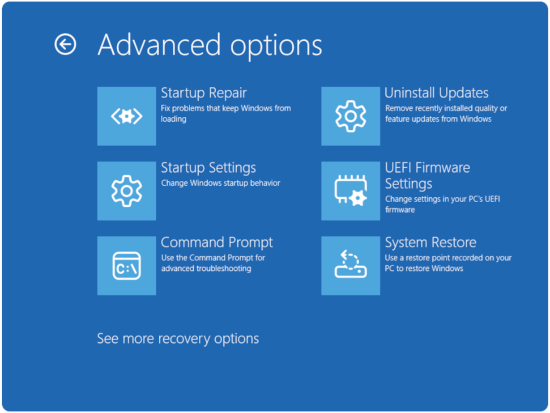
Afbeelding 1: Geavanceerde opties - Als uw computer is versleuteld met BitLocker, voert u de herstelsleutel in wanneer hierom wordt gevraagd. U kunt de sleutel vinden door in te loggen op uw account op account.microsoft.com
- Type
sfc /scannowin de opdrachtprompt en druk vervolgens op Enter. - De System File Checker scant alle beveiligde besturingssysteembestanden. Sluit het opdrachtpromptvenster pas als de scan 100% voltooid is.
- Start de computer opnieuw. Als het probleem is opgelost, hoeft u geen verdere actie te ondernemen. Als het probleem niet is opgelost, gaat u naar het gedeelte DISM hieronder.
DISM uitvoeren in de veilige modus met netwerkmogelijkheden.
- Te beginnen met de computer uitgeschakeld. Druk op de aan/uit-knop op de computer en druk onmiddellijk één keer per seconde op de F12-toets om het opstartmenu van het systeem te openen.
- Selecteer SupportAssist OS Recovery om op te starten naar SupportAssist OS Recovery.
- Klik in SupportAssist OS Recovery op de drie puntjes
 rechtsboven in het startscherm van OS Recovery. Er verschijnt een vervolgkeuzemenu.
- Selecteer Windows-herstel.
- De computer start opnieuw op in de Windows Herstelomgeving (WinRE).
- Selecteer de opdrachtprompt voor het oplossen van problemen met > geavanceerde opties > (Afbeelding 2)
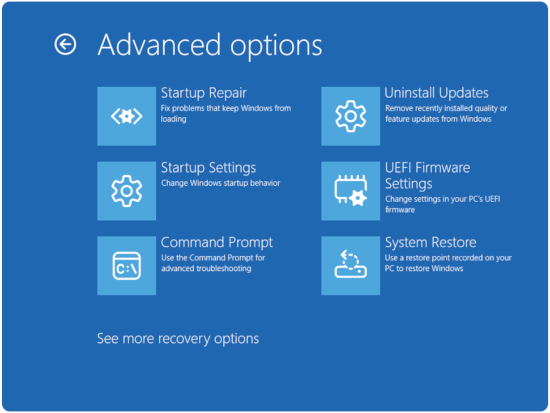
Afbeelding 2: Geavanceerde opties - Als uw computer is versleuteld met BitLocker, voert u de herstelsleutel in wanneer hierom wordt gevraagd. U kunt de sleutel vinden door in te loggen op uw account op account.microsoft.com
- Type
DISM.exe /Online /Cleanup-image /Restorehealthin de opdrachtprompt en druk vervolgens op Enter. - Wacht tot DISM is voltooid. Dit kan enkele minuten duren, afhankelijk van uw verbindingssnelheid. Sluit het venster niet en verbreek de verbinding met internet niet tijdens dit proces.
- Start de computer opnieuw op nadat DISM is voltooid en controleer of het probleem is opgelost.
Additional Information
Aanbevolen artikelen
Hier zijn enkele aanbevolen artikelen met betrekking tot dit onderwerp die voor u interessant kunnen zijn:
- De harde schijf (HDD) of Solid State-schijf (HDD of SSD) op een Dell computer begrijpen en problemen oplossen
- Een probleem met een RAID-harde schijf op een Dell computer oplossen
- Dell computer start niet op naar Windows 11 of Windows 10
- De harde schijf van een Dell laptop vervangen
- Op Intel gebaseerde RAID configureren op een Dell computer
Affected Products
Alienware, Dell All-in-One, Dell Pro All-in-One, Dell Pro Max Micro, Dell Pro Max Slim, Dell Pro Max Tower, Dell Pro Micro, Dell Pro Slim, Dell Pro Tower, Dell Slim, Dell Tower, Inspiron, Legacy Desktop Models, OptiPlex, Vostro, XPS, G Series
, G Series, Alienware, Dell Plus, Dell Pro, Dell Pro Max, Dell Pro Plus, Dell Pro Premium, Inspiron, Latitude, Dell Pro Rugged, Vostro, XPS, Legacy Laptop Models, Fixed Workstations, Mobile Workstations, Dell Pro Max Micro XE FCM2250, Dell Pro Max Slim XE FCS1250, Dell Pro Max Tower T2 XE FCT2250, Dell Pro Max 16 XE MC16250, Dell Pro Micro Plus XE QBM1250, Dell Pro Slim Plus XE5 QBS1250, Dell Pro Tower Plus XE5 QBT1250
...
Article Properties
Article Number: 000179526
Article Type: How To
Last Modified: 05 Nov 2026
Version: 32
Find answers to your questions from other Dell users
Support Services
Check if your device is covered by Support Services.