Slik løser du problemer med harddisk eller SSD-disk på Dell-datamaskinen
Summary: Denne artikkelen inneholder informasjon om hvordan du feilsøker og løser vanlige problemer med harddisker (HDD) eller SSD-disker (SSD) på en Dell-datamaskin.
This article applies to
This article does not apply to
This article is not tied to any specific product.
Not all product versions are identified in this article.
Instructions
før du begynner
Denne artikkelen er andre trinn i feilsøking av harddisk og SSD på Dell-datamaskiner. Den fortsetter der biblioteksiden Løs harddisk- og SSD-problemer slutter.
Forutsetninger
Før du fortsetter med disse avanserte trinnene, må du sørge for at du har:
- Koble fra unødvendige eksterne enheter.
- Utfør en hard tilbakestilling.
- Kjør en maskinvarediagnostikktest
- Kontroller BIOS-innstillingene.
- Kontroller at BIOS og driverne er oppdatert.
Oversikt
Denne artikkelen omhandler hva du må gjøre når trinnene på biblioteksiden Løs harddisk- og SSD-problemer passerer eller delvis løser problemet, men systemet fremdeles ikke fungerer som det skal i Windows – dekker:
- Se etter og fjerne virus eller skadelig programvare
- Reparere manglende eller defekte Windows-systemfiler
- Gjenopprette datamaskinen til en tidligere fungerende tilstand
- Tilbakestille til fabrikkstandard eller installere Windows på nytt som en siste utvei
Symptomer og anbefalte handlinger som denne artikkelen tar for seg
Denne artikkelen er relevant når én eller flere av følgende betingelser gjelder etter at alle forutsetningstrinnene er fullført:
|
Symptom og tilstand |
Sannsynlig problem |
Anbefalt tiltak |
Veiledning |
|
Datamaskinen bruker uvanlig lang tid på å starte opp, og diagnostikken er bestått. systemytelsen er treg eller svarer ikke i Windows. |
Nedbrytning av filsystemet eller skadelig programvare |
Start på trinn 1. Hvis problemet vedvarer, går du videre til trinn 2. |
Problemer relatert til skadelig programvare og programvare kan ha betydelig innvirkning på oppstartstiden og -ytelsen. |
|
Datamaskinen kjører sakte eller reagerer ikke under bruk, og diagnostikken er bestått. |
Programvareforstyrrelser eller diskrelaterte feil |
Start på trinn 1. Hvis problemet vedvarer, går du videre til trinn 2. |
Denne atferden forårsakes vanligvis av programvarekonflikter, skadelig programvare eller problemer med filsystemet. |
|
Harddiskrelaterte feilmeldinger vises (for eksempel "Data error Reading Drive" eller "Seek error") og symptomer indikerer mulig feil i systemfilen. |
Skade på programvare eller filsystem |
Start på trinn 2 og kjør SFC og DISM. Hvis problemet vedvarer, går du til trinn 4. |
Disse symptomene skyldes ofte ødelagte operativsystemfiler som kan repareres ved hjelp av integrerte verktøy. |
| Windows viser advarsler om lite diskplass, oppdateringer mislykkes, eller datamaskinen kjører tregt mens diagnostikken består. | Ikke nok ledig plass på operativsystemstasjonen. | Start på trinn 3. | Lite tilgjengelig lagringsplass kan forårsake symptomer som ligner feil på harddisk eller SSD. |
|
Problemet startet etter installasjon av programvare, en driver eller en Windows-oppdatering. |
Konflikt mellom programvare og drivere |
Start på trinn 4. |
Systemgjenoppretting kan tilbakestille nylige endringer uten at det påvirker personlige filer. |
|
SFC og DISM er fullført, og problemet vedvarer. |
Underliggende operativsystemskade |
Gå til trinn 4. |
Hvis filreparasjonsverktøy ikke løser problemet, er systemgjenoppretting neste gjenopprettingstrinn. |
|
Datamaskinen starter opp til en tom skjerm med en blinkende markør, og Windows starter ikke. |
Oppstartssektor eller MBR-skade |
Start på trinn 4. Hvis ingen gjenopprettingspunkter er tilgjengelige; gå til trinn 5. |
Dette problemet indikerer feil på oppstartsnivå som krever gjenoppretting eller ny installasjon. |
|
Feilmeldinger som refererer til operativsystemet vises under oppstart (for eksempel "Manglende operativsystem") og Windows starter ikke. |
Skadet oppstartsfil |
Start på trinn 4. Hvis ingen gjenopprettingspunkter er tilgjengelige; gå til trinn 5. |
Manglende eller skadet oppstartsfil hindrer systemet i å laste inn Windows. |
|
Datamaskinen starter ikke opp i operativsystemet, og ingen gjenopprettingspunkter er tilgjengelige. |
Operativsystemet er skadet eller manglende oppstartsfil |
Gå til trinn 5. |
Når Windows ikke kan starte og gjenopprettingsalternativene ikke er tilgjengelige, må du installere på nytt. |
|
Systemgjenopprettingen løste ikke problemet, eller ingen gjenopprettingspunkter er tilgjengelige. |
Alvorlig skade på operativsystemet |
Gå til trinn 5. |
En fullstendig tilbakestilling eller ny installasjon er nødvendig når gjenopprettingsalternativene ikke er effektive. |
| Datamaskinen gjenkjenner ikke en nylig installert erstatningsharddisk eller SSD. | Problem med stasjonsinstallasjon, BIOS-konfigurasjon, stasjonskompatibilitet eller maskinvaregjenkjenning. | Start med biblioteksiden Løs harddisk- og SSD-problemer . | De avanserte trinnene for Windows-gjenoppretting i denne artikkelen krever at stasjonen oppdages av systemet først. |
|
Noen av symptomene ovenfor oppstår, og diagnosetesten mislykkes. |
Mulig maskinvarefeil |
Stopp. Kontakt Dells tekniske støtte. |
Ikke fortsett med feilsøking av programvare når det oppdages et maskinvareproblem. |
Avanserte feilsøkingstrinn
Trinn 1: Se etter virus eller skadelig programvare
Identifiser og fjern programvaretrusler som kan etterligne eller forårsake stasjonsfeil.
Virus og skadelig programvare kan forstyrre hvordan Windows leser og skriver til lagringsstasjonen, og forårsaker symptomer som ser identiske ut som maskinvarefeil – inkludert treg ytelse, systemlåssing, oppstartsfeil og disktilgangsfeil.
Slik sjekker du:
- Åpne Windows Security: Velg Start, skriv
Windows Security, og åpne programmet. - Velg Virus- og trusselbeskyttelse.
- Under Gjeldende trusler velger du Hurtigsøk. For en grundig kontroll, velg Skannealternativer og velg Full skanning.
- Følg eventuelle instruksjoner på skjermen for å sette dem i karantene eller fjerne oppdagede trusler.
- Start datamaskinen på nytt etter at skanningen er fullført, og kontroller om problemet er løst.
Hvis problemet er løst etter at du fjernet en trussel, var skadelig programvare årsaken. Overvåk systemet for regelmessighet, og sørg for at sanntidsbeskyttelse er aktivert.
Trinn 2: Reparer manglende eller defekte Windows-systemfiler
Bruk integrerte Windows-verktøy til å skanne og gjenopprette skadede operativsystemfiler.
Windows inneholder to kommandolinjeverktøy – System File Checker (SFC) og Deployment Image Servicing and Management (DISM) – som kan oppdage og reparere manglende eller ødelagte operativsystemfiler. Disse verktøyene løser en vanlig årsak til stasjonsrelaterte feil som stammer fra programvarelaget i stedet for maskinvaren.
Kjør systemfilkontrollen (SFC)
SFC skanner alle beskyttede Windows-systemfiler og erstatter ødelagte eller manglende filer med en bufret ren kopi.
- Start datamaskinen på nytt i Windows.
MERK: Hvis Windows ikke starter normalt, utfører du SFC-skanningen i sikkermodus med nettverk, hvis du vil ha mer informasjon, kan du se delen Kjør SFC i sikkermodus med nettverk .
- Velg Start, og søk etter Ledetekst.
- Høyreklikk på Ledetekst, og velg Kjør som administrator.
- Hvis datamaskinen er kryptert med BitLocker, angir du gjenopprettingsnøkkelen når du blir bedt om det. Du finner nøkkelen ved å logge deg på kontoen din på account.microsoft.com
og sjekke delen Enheter.
- Type
sfc /scannowi ledeteksten, og trykk deretter Enter - Systemfilkontrollen skanner alle beskyttede operativsystemfiler. Ikke lukk ledetekstvinduet før skanningen viser 100 % fullført.
- Start datamaskinen på nytt. Hvis problemet er løst, trenger du ikke å gjøre noe mer i dette trinnet. Hvis det ikke er løst, gå til DISM-delen nedenfor.
Kjør DISM (Deployment Image Servicing and Management)
DISM kobles til Windows Update online for å laste ned og erstatte ødelagte systembildefiler som SFC ikke kan reparere på egen hånd. En aktiv Internett-tilkobling er nødvendig.
MERK: DISM krever en aktiv Internett-tilkobling. Du får best resultat hvis du kobler en Ethernet-kabel (RJ45) direkte fra ruteren til datamaskinen. Sikkermodus med nettverk støtter ikke Wi-Fi.
- Start datamaskinen på nytt i Windows.
MERK: Hvis Windows ikke starter normalt, utfør SFC-skanningen i sikkermodus med nettverk, for mer informasjon, se delen Kjør DISM i sikkermodus med nettverk .
- Velg Start, og søk etter Ledetekst.
- Høyreklikk på Ledetekst, og velg Kjør som administrator.
- Hvis datamaskinen er kryptert med BitLocker, angir du gjenopprettingsnøkkelen når du blir bedt om det. Du finner nøkkelen ved å logge deg på kontoen din på account.microsoft.com
- Type
DISM.exe /Online /Cleanup-image /Restorehealthi ledeteksten, og trykk deretter Enter - La DISM fullføres. Dette kan ta flere minutter, avhengig av tilkoblingshastigheten. Ikke lukk vinduet eller koble fra Internett under denne prosessen.
- Start datamaskinen på nytt etter at DISM er fullført og kontroller om problemet er løst.
MERK: Hvis verken SFC eller DISM løser problemet, går du til trinn 4 eller trinn 5. Ikke gjenta disse verktøyene flere ganger, da hvis du fortsetter å kjøre dem på en alvorlig ødelagt installasjon, kan det redusere effektiviteten til påfølgende gjenopprettingsalternativer.
Trinn 3: Sjekk hvorfor min C: Stasjonen er full?
Identifiser hva som bruker lagringsplass på Windows-operativsystemstasjonen.
En full eller nesten full C: -stasjon kan forårsake symptomer som ligner harddisk- eller SSD-problemer, inkludert:
- Treg systemytelse
- Programmer som fryser eller krasjer
- Installering av Windows-oppdateringer mislykkes
- Advarsler om lite diskplass
- Midlertidige filfeil
- Redusert systemrespons
- Oppstarts- eller påloggingsforsinkelser
Før du antar at det finnes et maskinvareproblem, må du kontrollere at det er nok ledig plass på operativsystemstasjonen.
Utfør disse trinnene hvis:
- Datamaskinen kjører sakte, men maskinvarediagnostikk består.
- Windows viser en advarsel om lite diskplass .
- C:-stasjonen har mindre enn 10 % ledig plass igjen.
- Windows-oppdateringer mislykkes gjentatte ganger.
- Programmer rapporterer utilstrekkelig lagringsplass.
Vanlige årsaker til en full C: stasjon
| Årsak | Beskrivelse |
|---|---|
| Midlertidige filer | Windows og programmer oppretter midlertidige arbeidsfiler som kan akkumuleres over tid. |
| Windows Update-filer | Tidligere oppdateringspakker kan forbli på systemet etter installasjonen. |
| Nedlastinger-mappen | Store installatører, ISO-filer og nedlastet innhold lagres ofte her. |
| Papirkurv | Slettede filer fortsetter å bruke lagringsplass til de fjernes permanent. |
| Store personlige filer | Videoer, bilder, virtuelle maskiner og sikkerhetskopier kan ta betydelig plass. |
| Søknadsdata | Noen programmer lagrer store mengder hurtigbufrede data. |
| Systemgjenopprettingspunkter | Flere gjenopprettingspunkter kan oppta flere gigabyte med lagringsplass. |
Kontrollere tilgjengelig diskplass
- Åpne Filutforsker.
- Velg Denne PC-en.
- Se gjennom den tilgjengelige plassen som vises under Enheter og disker.
- Hvis C:-stasjonen er nesten full, fortsetter du med trinnene nedenfor.
Rydd opp i midlertidige filer ved hjelp av lagringsinnstillinger
- Velg Start > innstillinger > Systemlagring>.
- Se gjennom lagringskategoriene for å finne ut hva som bruker diskplass.
- Velg Midlertidige filer.
- Velg elementene du vil fjerne.
- Velg Fjern filer.
Kjør Windows Diskopprydding
Diskopprydding kan fjerne unødvendige filer som ikke lenger er nødvendige.
- Velg Start , og søk etter Diskopprydding.
- Åpne Diskopprydding.
- Velg C:-stasjonen, og klikk på OK.
- Velg Rydd opp i systemfiler.
- Se gjennom de tilgjengelige kategoriene.
- Velg filene som trygt kan fjernes.
- Klikk OK og deretter Slett filer.
Fjern unødvendige filer
Vurder å fjerne eller flytte:
- Store filer fra nedlastingsmappen
- Ubrukte applikasjoner
- Gamle ISO-bilder
- Dupliserte mediefiler
- Personlige filer som kan lagres på eksterne disker eller skylagring
Aktiver lagringssensor
Lagringssensor fjerner automatisk midlertidige filer og hjelper deg med å administrere diskbruken.
- Åpne Innstillinger > Systemlagring>.
- Slå på lagringssensor.
- Konfigurer oppryddingsplanen etter behov.
Hvis lagringsplassen fortsetter å synke
- Kjør en skanning etter skadelig programvare, som beskrevet i trinn 1.
- Se gjennom nylig installerte applikasjoner.
- Sjekk om sikkerhetskopieringsprogramvare oppretter store lokale sikkerhetskopifiler.
- Kontroller at synkroniseringsprogrammer, for eksempel OneDrive, ikke bufrer unødvendige filer lokalt.
Forventet resultat
Når du har frigjort diskplass, starter du datamaskinen på nytt og kontrollerer om de opprinnelige ytelses- eller stasjonsrelaterte symptomene er løst.
MERK: For best Windows-ytelse anbefaler Dell å opprettholde minst 10 % til 15 % ledig plass på operativsystemstasjonen. Systemer med kritisk lite ledig plass kan oppleve oppdateringsfeil, redusert ytelse og problemer med programstabilitet.
Hvis du vil ha mer informasjon, kan du se følgende artikkel i Dells kunnskapsbase Slik frigjør du diskplass på en Windows-personlig datamaskin.
Trinn 4: Gjenopprett datamaskinen ved hjelp av Windows System Restore
Tilbakestill Windows til en tidligere arbeidstilstand uten at det påvirker personlige filer.
Windows Systemgjenoppretting tilbakestiller datamaskinens programvaretilstand – inkludert installerte programmer, registeroppføringer i Windows og systeminnstillinger – til et lagret gjenopprettingspunkt. Det påvirker ikke personlige filer som dokumenter, bilder eller musikk.
Systemgjenopprettingen trer i kraft når:
- Problemet startet etter en nylig Windows-oppdatering, driverinstallasjon eller programvareendring
- SFC og DISM løste ikke problemet
- Datamaskinen kan starte opp i Windows (eller sikkermodus med nettverk)
MERK: Systemgjenoppretting krever at det finnes gjenopprettingspunkter på systemet. Gjenopprettingspunkter opprettes automatisk før Windows-oppdateringer, driverinstallasjoner og enkelte programvareinstallasjoner. Hvis ingen gjenopprettingspunkter er tilgjengelige, går du til trinn 5.
Slik kjører du Systemgjenoppretting:
Hvis du vil ha trinnvise instruksjoner med skjermbilder, kan du se følgende artikkel i Dells kunnskapsbase: Slik bruker du systemgjenoppretting i Microsoft Windows.
Trinn 5: Gjenopprett datamaskinen til fabrikkinnstillingene
En tilbakestilling til fabrikkinnstillinger eller en ren installasjon av Windows løser problemer som ikke kan løses ved å reparere eller gjenopprette filen. Dette er hensiktsmessig når:
- Alle tidligere trinn er fullført, og problemet vedvarer
- Windows kan ikke starte, og Systemgjenoppretting er ikke tilgjengelig
- Stasjonen er bekreftet sunn av diagnostikk, men Windows er alvorlig ødelagt
MERK: Dette er en siste utvei. En tilbakestilling til fabrikkinnstillinger fjerner alle installerte applikasjoner og Windows-innstillinger. Sørg for å sikkerhetskopiere alle personlige filer før du fortsetter. Hvis du vil ha mer informasjon, kan du se siden Dells alternativer for sikkerhetskopiering av medier og gjenoppretting for Windows .
Alternativer for tilbakestilling eller installering av Windows på nytt:
|
Fremgangsmåte |
Når skal du bruke |
Beholder personlige filer? |
|
Tilbakestill denne PC-en (behold filene mine) |
Windows kan starte; du vil installere Windows på nytt uten å miste personlige filer. |
Ja |
|
Tilbakestill denne PCen (Fjern alt) |
Windows kan starte; Du vil ha en helt ren installasjon. |
Nei |
|
Dell OS Recovery Tool |
Windows kan ikke starte; Du må opprette en USB-gjenopprettingsstasjon fra en annen datamaskin. |
Nei |
|
Dell SupportAssist OS Recovery |
Tilgjengelig på utvalgte Dell-systemer. starter opp i et gjenopprettingsmiljø uavhengig av Windows |
Nei |
Hvis du vil ha fullstendige, trinnvise instruksjoner, kan du se følgende artikkel i Dells kunnskapsbase Tilbakestille Microsoft Windows til fabrikkinnstillinger eller installere Microsoft Windows på nytt på en Dell-datamaskin.
MERK: Hvis du ser feilmeldingen "Harddisken ble ikke oppdaget" eller "Finner ingen oppstartsenhet" under en Windows-installasjon på et system med en 11., 12. eller 13. generasjons Intel-prosessor, kan det hende at Intel RST-driveren er nødvendig. Se følgende artikkel i Dells kunnskapsbase Intel 11., 12., 13. og 14. generasjons prosessorer, ingen stasjoner blir funnet under installasjon av Windows 10 og Windows 11
Kjør SFC i sikkermodus med nettverkstilkobling
- Starter med datamaskinen av. Trykk på strømknappen på datamaskinen, og begynn umiddelbart å trykke på F12-tasten én gang i sekundet for å få tilgang til systemoppstartsmenyen.
- Velg SupportAssist OS Recovery for å starte opp til SupportAssist OS Recovery.
- I SupportAssist OS Recovery klikker du på de tre prikkene
 øverst til høyre på startskjermbildet for gjenoppretting av operativsystemet, og dette får deg en rullegardinmeny.
- Velg Windows-gjenoppretting.
- Datamaskinen starter på nytt i Windows Recovery Environment (WinRE).
- Velg Ledetekst for > avanserte alternativer > for feilsøking (figur 1)
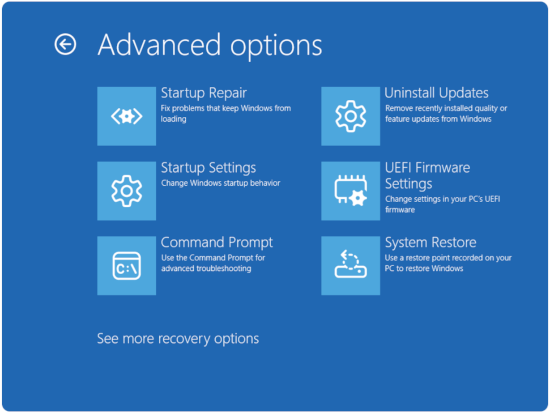
Figur 1: Avanserte alternativer - Hvis datamaskinen er kryptert med BitLocker, angir du gjenopprettingsnøkkelen når du blir bedt om det. Du finner nøkkelen ved å logge deg på kontoen din på account.microsoft.com
- Type
sfc /scannowi ledeteksten, og trykk deretter Enter. - Systemfilkontrollen skanner alle beskyttede operativsystemfiler. Ikke lukk ledetekstvinduet før skanningen viser 100 % fullført.
- Start datamaskinen på nytt. Hvis problemet er løst, trenger du ikke å gjøre noe mer i dette trinnet. Hvis det ikke er løst, gå til DISM-delen nedenfor.
Kjør DISM i sikkermodus med nettverk
- Starter med datamaskinen av. Trykk på strømknappen på datamaskinen, og begynn umiddelbart å trykke på F12-tasten én gang i sekundet for å få tilgang til systemoppstartsmenyen.
- Velg SupportAssist OS Recovery for å starte opp til SupportAssist OS Recovery.
- I SupportAssist OS Recovery klikker du på de tre prikkene
 øverst til høyre på startskjermbildet for gjenoppretting av operativsystemet, og dette får deg en rullegardinmeny.
- Velg Windows-gjenoppretting.
- Datamaskinen starter på nytt i Windows Recovery Environment (WinRE).
- Velg Ledetekst for > avanserte alternativer > for feilsøking (figur 2)
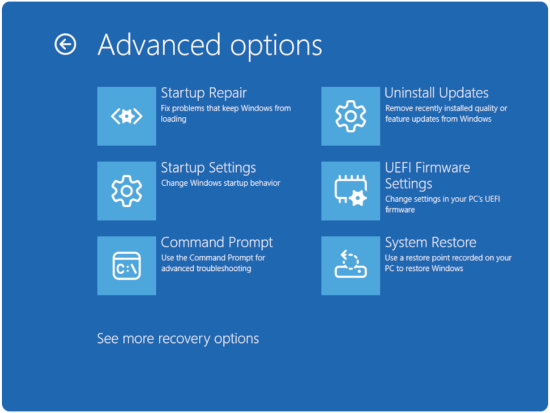
Figur 2: Avanserte alternativer - Hvis datamaskinen er kryptert med BitLocker, angir du gjenopprettingsnøkkelen når du blir bedt om det. Du finner nøkkelen ved å logge deg på kontoen din på account.microsoft.com
- Type
DISM.exe /Online /Cleanup-image /Restorehealthi ledeteksten, og trykk deretter Enter. - La DISM fullføres. Dette kan ta flere minutter, avhengig av tilkoblingshastigheten. Ikke lukk vinduet eller koble fra Internett under denne prosessen.
- Start datamaskinen på nytt etter at DISM er fullført og kontroller om problemet er løst.
Additional Information
Anbefalte artikler
Her er noen anbefalte artikler relatert til dette emnet som kan være av interesse for deg:
- Forstå og feilsøke harddiskstasjonen (HDD) eller SSD-disken (HDD eller SSD) på en Dell-datamaskin
- Slik feilsøker du et problem med RAID-harddisken på en Dell-datamaskin
- Dell-datamaskinen starter ikke opp til Windows 11 eller Windows 10
- Slik bytter du ut harddisken på en bærbar Dell-PC
- Slik konfigurerer du Intel-basert RAID på en Dell-datamaskin
Affected Products
Alienware, Dell All-in-One, Dell Pro All-in-One, Dell Pro Max Micro, Dell Pro Max Slim, Dell Pro Max Tower, Dell Pro Micro, Dell Pro Slim, Dell Pro Tower, Dell Slim, Dell Tower, Inspiron, Legacy Desktop Models, OptiPlex, Vostro, XPS, G Series
, G Series, Alienware, Dell Plus, Dell Pro, Dell Pro Max, Dell Pro Plus, Dell Pro Premium, Inspiron, Latitude, Dell Pro Rugged, Vostro, XPS, Legacy Laptop Models, Fixed Workstations, Mobile Workstations, Dell Pro Max Micro XE FCM2250, Dell Pro Max Slim XE FCS1250, Dell Pro Max Tower T2 XE FCT2250, Dell Pro Max 16 XE MC16250, Dell Pro Micro Plus XE QBM1250, Dell Pro Slim Plus XE5 QBS1250, Dell Pro Tower Plus XE5 QBT1250
...
Article Properties
Article Number: 000179526
Article Type: How To
Last Modified: 05 Nov 2026
Version: 32
Find answers to your questions from other Dell users
Support Services
Check if your device is covered by Support Services.