Повідомлення про виявлення водія недоступно під час автоматичного сканування водія
Summary: Дізнайтеся про повідомлення «Виявлення драйвера недоступно», яке з'являється на сторінці завантаження драйвера підтримки Dell.
This article applies to
This article does not apply to
This article is not tied to any specific product.
Not all product versions are identified in this article.
Symptoms
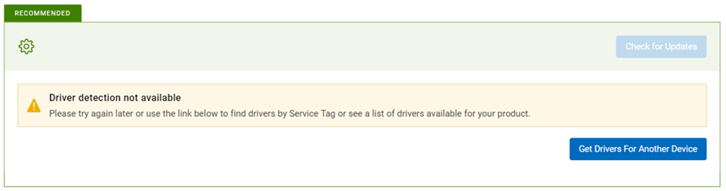
Коли ви натискаєте кнопку Click for Updates на сторінці драйвера та завантаження Dell , з'являється повідомлення «Driver Detection not Available»: «Будь ласка, спробуйте пізніше або скористайтеся посиланням нижче, щоб знайти драйверів за сервісним тегом або переглянути список драйверів для вашого продукту.»
Cause
Обслуговування припинено або недоступне.
Resolution
- Підтримуйте свій особистий комп'ютер у актуальному стані з останньою версією SupportAssist. Див. системні вимоги.
- Переконайтеся, що ви увійшли в систему як адміністратор.
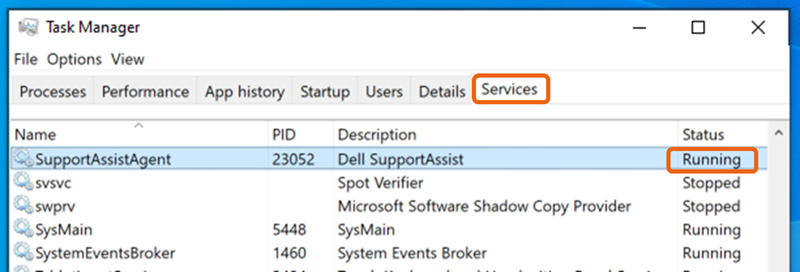
- ВідкрийтеT запитайте Manager, перейдіть на вкладку Services і перевірте, чи сервіси 'SupportAssistAgent' та 'DellClientManagementService' перебувають у статусі 'Запущені'. Обидва ці сервіси мають бути у робочому стані, щоб сканування драйвера працювало.
Якщо система була увімкнена або перезапущена, будь ласка, зачекайте щонайменше 5 хвилин, перш ніж повернутися до сайту підтримки, щоб перевірити оновлення.
Це дозволяє обом сервісам працювати повністю, щоб дозволити сканування драйверів. Після очікування 5 хвилин, якщо статус все ще відображається як «Зупинено» для будь-якого або обох сервісів, клацніть правою кнопкою миші та виберіть «Старт
». Якщо обидва сервіси відображаються як «Працює», перейдіть до кроку 3.
- Завантажте або оновіть сторінку і спробуйте знову перевірити оновлення.
- Перезавантажте систему і зачекайте щонайменше 5 хвилин, перш ніж повернутися до сайту підтримки, щоб перевірити оновлення.
- Перевірте, чи працює функція сканування драйвера в додатку SupportAssist.
- Переконайтеся, що міжмережевий екран або антивірус не блокують додаток SupportAssist.
- Налаштуйте автоматичний запуск SupportAssist на регулярний запуск, щоб сервіс був у курсі будь-яких змін, необхідних для безперебійної роботи автосканування. Додаток > SupportAssist Налаштування >Автоматизація сканування та оптимізації > Оновлюйте драйвери та програмне забезпечення: щотижня Перевіряйте оновлення в реальному часі, встановлюючи негайний запуск сканування.
- Якщо виконання всіх попередніх кроків не вирішить проблему, видаліть додаток SupportAssist і перевстановіть його.
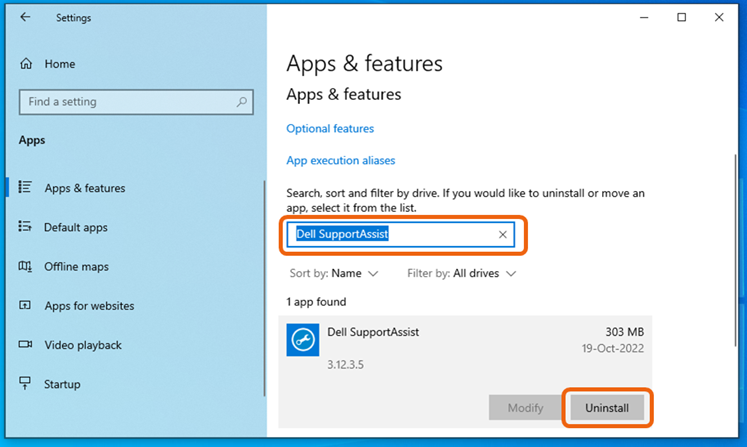
- На Windows 10: перейдіть у Start > Settings > Apps, знайдіть "Dell SupportAssist" у розділі 'Apps & features', виберіть і натисніть Видалити.
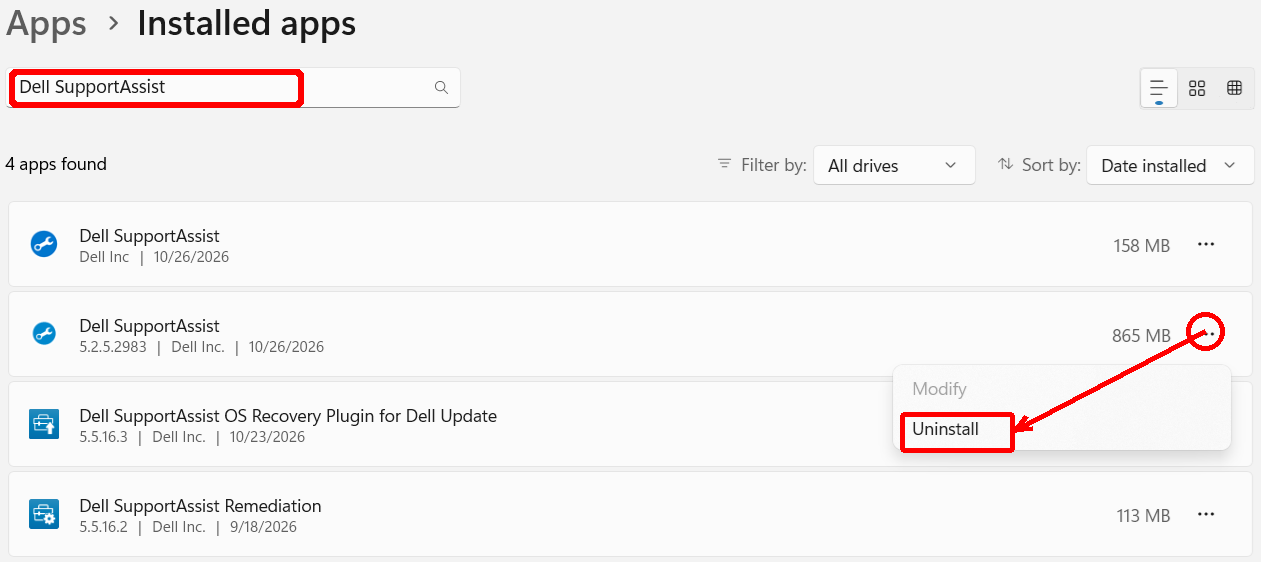
- У Windows 11: перейдіть до Start > Settings > Apps > Installed apps, пошукайте "Dell SupportAssist", натисніть на три крапки (...) праворуч і виберіть Видалити Примітка: Dell SupportAssist OS Recovery Plugin та Dell SupportAssist Remediation не потрібно видаляти.
- Перезавантажте систему після завершення видалення SupportAssist.
- Перегляньте сайт підтримки та запустіть Перевірку оновлень — це запускає нову установку SupportAssist.
- На Windows 10: перейдіть у Start > Settings > Apps, знайдіть "Dell SupportAssist" у розділі 'Apps & features', виберіть і натисніть Видалити.
Affected Products
Alienware, Dell Pro All-in-One, Dell Pro Max Micro, Dell Pro Max Slim, Dell Pro Max Tower, Dell Pro Micro, Dell Pro Slim, Dell Pro Tower, Dell Slim, Dell Tower, Inspiron, OptiPlex, Vostro, XPS, G Series, G Series, Alienware, Dell Plus, Dell Pro
, Dell Pro Max, Dell Pro Plus, Dell Pro Premium, Inspiron, Latitude, Dell Pro Rugged, Vostro, XPS, Fixed Workstations, Mobile Workstations, Surface Pro 4
...
Article Properties
Article Number: 000200106
Article Type: Solution
Last Modified: 28 Oct 2026
Version: 18
Find answers to your questions from other Dell users
Support Services
Check if your device is covered by Support Services.