Meldung „Treibererkennung nicht verfügbar“ während des automatischen Treiberscans
Summary: Erfahren Sie mehr über die Meldung "Treibererkennung nicht verfügbar", die auf der Seite zum Herunterladen von Treibern des Dell Supports angezeigt wird.
This article applies to
This article does not apply to
This article is not tied to any specific product.
Not all product versions are identified in this article.
Symptoms
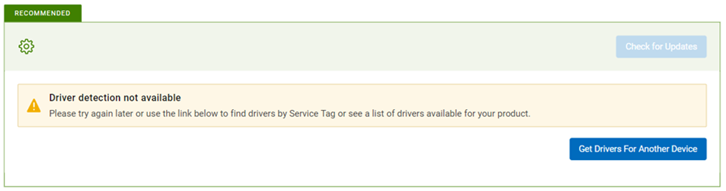
Wenn Sie auf der Dell Treiber- und Downloadseite auf die Schaltfläche Für Updates klicken klicken, wird die Meldung "Treibererkennung nicht verfügbar" angezeigt: "Bitte versuchen Sie es später erneut oder verwenden Sie den Link unten, um Treiber nach Service-Tag-Nummer zu suchen oder eine Liste der Treiber für Ihr Produkt anzuzeigen."
Cause
Der Service wurde angehalten oder ist nicht verfügbar.
Resolution
- Halten Sie Ihren PC mit der neuesten SupportAssist-Version auf dem neuesten Stand. Siehe Systemanforderungen.
- Stellen Sie sicher, dass Sie als Administrator angemeldet sind.
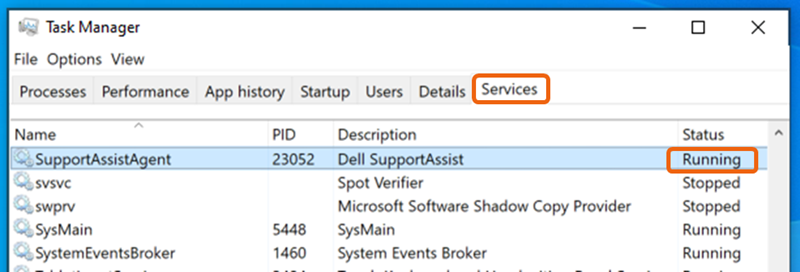
- Öffnen SieT ask Manager, wechseln Sie zur Registerkarte Services und überprüfen Sie, ob die Services "SupportAssistAgent" und "DellClientManagementService" den Status "Wird ausgeführt" haben. Beide Services sollten sich im Ausführungsstatus befinden, damit der Treiberscan funktioniert.
Wenn das System eingeschaltet oder neu gestartet wurde, warten Sie mindestens fünf Minuten, bevor Sie die Supportwebsite erneut besuchen, um nach Updates zu suchen.
Auf diese Weise können die beiden Services vollständig ausgeführt werden, um die Funktion zum Scannen von Treibern zu ermöglichen. Wenn der Status nach einer Wartezeit von 5 Minuten für einen oder beide Services immer noch als "Angehalten" angezeigt wird, klicken Sie mit der rechten Maustaste und wählen Sie "Start" aus.
Wenn beide Services als "Running" angezeigt werden, fahren Sie mit Schritt 3 fort.
- Laden Sie die Website neu oder aktualisieren Sie sie und versuchen Sie erneut, nach Updates zu suchen.
- Starten Sie das System neu und warten Sie mindestens 5 Minuten, bevor Sie die Supportwebsite erneut besuchen, um nach Updates zu suchen.
- Überprüfen Sie, ob die Treiberscanfunktion in der SupportAssist-Anwendung funktioniert.
- Stellen Sie sicher, dass die SupportAssist-Anwendung nicht durch eine Firewall oder ein Virenschutzprogramm blockiert wird.
- Stellen Sie die SupportAssist-Anwendung so ein, dass sie regelmäßig automatisch ausgeführt wird, um den Service über alle Änderungen auf dem Laufenden zu halten, die erforderlich sind, damit automatische Scans reibungslos ausgeführt werden. SupportAssist-Anwendung > Einstellungen >Scans und Optimierungen > automatisieren Treiber und Software aktualisieren: Wöchentlich Suchen Sie in Echtzeit nach Updates, indem Sie den Scan so einstellen, dass er sofort ausgeführt wird.
- Wenn das Problem durch das Befolgen aller vorherigen Schritte nicht behoben werden kann, deinstallieren Sie die SupportAssist-Anwendung und führen Sie eine erneute Installation durch.
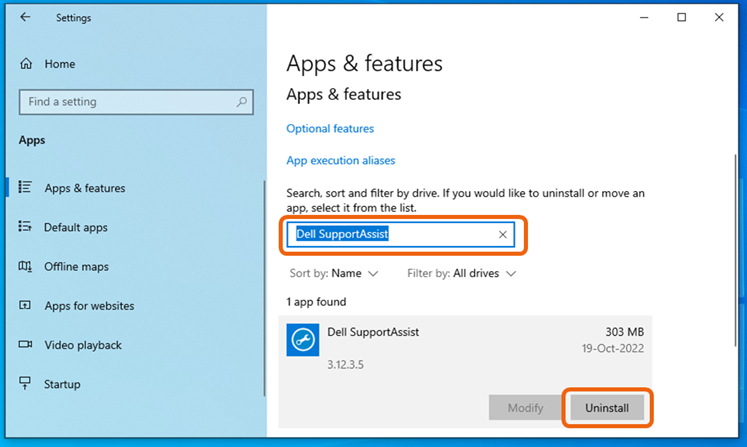
- Unter Windows 10: Gehen Sie zu Start > Einstellungen > Apps, suchen Sie unter "Apps & Features" nach "Dell SupportAssist", wählen Sie es aus und klicken Sie auf "Deinstallieren".
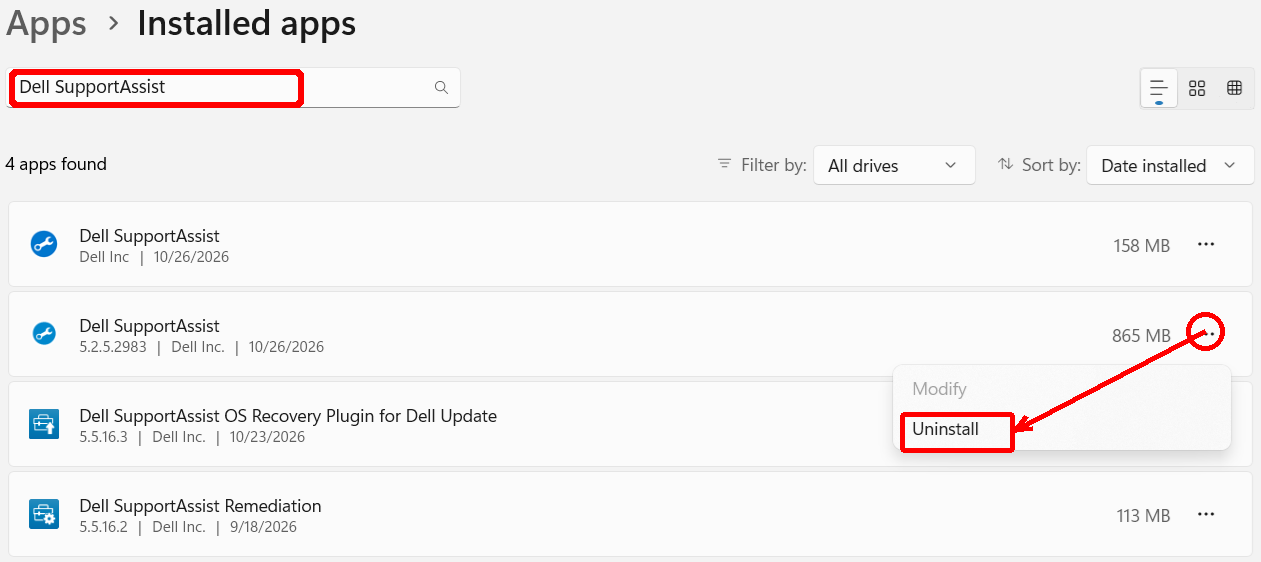
- Unter Windows 11: Gehen Sie zu Start > Einstellungen > Apps > Installierte Apps, suchen Sie nach "Dell SupportAssist", klicken Sie auf die drei Punkte (...) auf der rechten Seite und wählen Sie "Deinstallieren" aus. Hinweis: Dell SupportAssist OS Recovery Plugin und Dell SupportAssist Remediation müssen nicht deinstalliert werden.
- Starten Sie das System neu, sobald die Deinstallation von SupportAssist abgeschlossen ist.
- Besuchen Sie die Supportwebsite erneut und starten Sie Nach Updates suchen. Dies löst eine Neuinstallation von SupportAssist aus.
- Unter Windows 10: Gehen Sie zu Start > Einstellungen > Apps, suchen Sie unter "Apps & Features" nach "Dell SupportAssist", wählen Sie es aus und klicken Sie auf "Deinstallieren".
Affected Products
Alienware, Dell Pro All-in-One, Dell Pro Max Micro, Dell Pro Max Slim, Dell Pro Max Tower, Dell Pro Micro, Dell Pro Slim, Dell Pro Tower, Dell Slim, Dell Tower, Inspiron, OptiPlex, Vostro, XPS, G Series, G Series, Alienware, Dell Plus, Dell Pro
, Dell Pro Max, Dell Pro Plus, Dell Pro Premium, Inspiron, Latitude, Dell Pro Rugged, Vostro, XPS, Fixed Workstations, Mobile Workstations, Surface Pro 4
...
Article Properties
Article Number: 000200106
Article Type: Solution
Last Modified: 28 Oct 2026
Version: 18
Find answers to your questions from other Dell users
Support Services
Check if your device is covered by Support Services.