Slik feilsøker du Chromebook 3110 og 3120 2-i-1 og bærbar PC hvis den ikke starter opp eller ikke har noen skjerm
Summary: Følgende artikkel inneholder informasjon om hvordan du feilsøker og løser et oppstartsproblem på en Dell Chromebook 3110 og 3120 2-i-1-enhet eller bærbar PC.
This article applies to
This article does not apply to
This article is not tied to any specific product.
Not all product versions are identified in this article.
Instructions
Ingen skjerm eller ingen oppstart på Chromebook 3110 og 3120 2-i-1 eller bærbar PC
Dell Chromebook 3110 og 3120 2-i-1 og bærbare PC-eiere kan oppleve følgende oppstartsproblemer med Chrome versjon R108 og tidligere installert:
- Enheten kan slutte å svare på feilmeldingssiden.
- Enheten kan omdirigere deg til siden for gjenopprettingsmodus.
- Statuslampen Light Emitting Diode (LED) på enheten lyser fortsatt uten visning på skjermen.
Du kan se en av følgende feil:
-
Ingen oppstart: Den bærbare PC-en slås på og starter opp, men starter ikke opp i Chrome-operativsystemet.
-
Ingen video: Den bærbare PC-en viser ingen bilder på skjermen etter at den er slått på. (Skjermen er svart eller tom.)
-
Noe gikk galt: En melding på skjermen angir at Chrome ikke starter på riktig måte. Klikk på Avanserte alternativer for å kontrollere om gjenopprettingsårsakskoden er 0x01, 0x43 eller 0x5b.
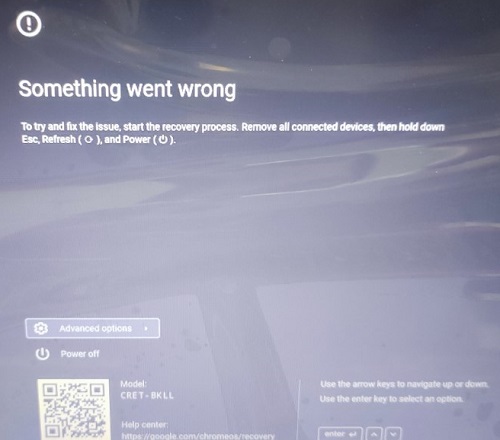
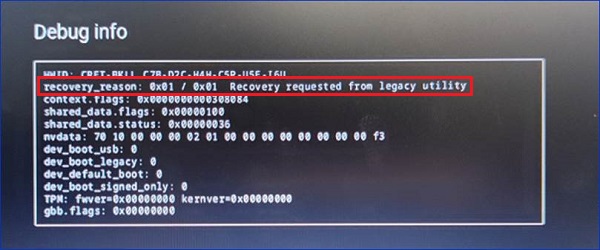
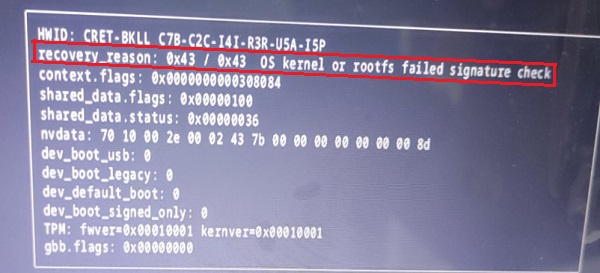
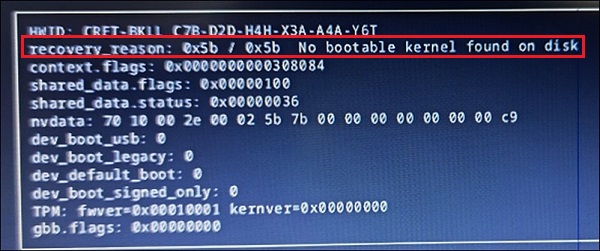
Følgende trinn tar deg gjennom å identifisere og løse de ulike oppstartsproblemene. Hver utvidbare del nedenfor inneholder et bestemt sett med instruksjoner. Start med den første delen, og gå gjennom instruksjonene for å finne den enkleste løsningen. Hvis du opplever en Noe gikk galt-feil med gjenopprettingsårsakskoden 0x01, 0x43 og 0x5b, går du rett til del 3.
Instruksjoner:
-
Viser skjermen Chrome-operativsystemet på den bærbare PC-en periodevis?
-
Nei, gå til instruksjonene i del 2.
-
Ja, oppdater den bærbare datamaskinen til den nyeste versjonen av Chrome-operativsystemet.
-
-
Gå til Innstillinger.
-
Klikk på Om Google ChromeOS.
-
Klikk på Oppdater til den nyeste OS-versjonen.
Merk: Oppdater til R109 eller nyere for å løse dette problemet.
-
Du finner artikler og videoer om ulike Chrome-emner i følgende kunnskapsbaseartikkel: Datamaskinveiledning for Dell Chromebook
Instruksjoner:
-
Starter den bærbare datamaskinen på nytt med en svart eller tom skjerm, og statuslampen lyser?
-
Nei, følg instruksjonene på skjermen.
-
Ja, gå til neste trinn.
-
-
Hvis du slår av den bærbare datamaskinen og trykker på Esc + F3 + strømknappen sammen, går den inn i gjenopprettingsmodus?
-
Nei, skjermen forblir svart eller tom. Gå til del 3.
-
Ja, gå til følgende trinn.
-
-
I gjenopprettingsmodus trykker du Ctrl + D-tastene sammen for å gå inn i utviklermodus.
-
Klikk på Bekreft når du blir spurt om du vil aktivere utviklermodus.
Merk: Dataene på den bærbare datamaskinen tilbakestilles etter bytte til utviklermodus. -
Trykk Ctrl + D-tastene sammen igjen når skjermen sier at du er i utviklermodus. Hurtigtasten tar inn i operativsystemet under utviklermodus.
-
Når du har angitt operativsystemet i utviklermodus, oppdaterer du Chrome-versjonen til den nyeste tilgjengelige versjonen: (§ 1)
-
Gå til Innstillinger.
-
Klikk på Om Google ChromeOS.
-
Klikk på Oppdater til den nyeste OS-versjonen.
-
Start den bærbare PC-en på nytt.
-
-
For å avslutte utviklermodus, slå på den bærbare PC-en og velg gå tilbake til sikker modus.
-
Trykk på bekreft for å gå tilbake til normal modus.
-
Den bærbare datamaskinen skal gå inn i operativsystemet i normal modus og fortsatt være på den oppdaterte versjonen av Chrome-operativsystemet.
-
Du finner artikler og videoer om ulike Chrome-emner i følgende kunnskapsbaseartikkel: Datamaskinveiledning for Dell Chromebook
Instruksjoner:
-
Starter den bærbare datamaskinen på nytt med en svart eller tom skjerm og LED-lampen lyser?
-
Nei, følg instruksjonene på skjermen.
-
Ja, gå til neste trinn.
-
-
Hvis du slår av den bærbare datamaskinen og trykker på Esc + F3 + strømknappen sammen, går den inn i gjenopprettingsmodus?
-
Ja, du kan gå inn i gjenopprettingsmodus. Gå til del 2.
-
Nei, gå til følgende trinn.
-
-
Forbered deg på å gjenopprette den bærbare datamaskinen ved hjelp av Google-gjenopprettingsverktøyet på en ekstern USB-flash-enhet.
-
Du trenger følgende maskinvare for disse instruksjonene:
-
En fungerende datamaskin som du kan bruke en Chrome-nettleser på.
-
En tom USB-flash-enhet med plass til minst 8 GB. (Alle data slettes under oppsettet av flash-stasjonen.)
-
-
Last ned en ny kopi av Chrome-operativsystemet på datamaskinen som fungerer:
-
Installer Chrome-nettleseren.
-
Åpne Chrome-nettleseren.
-
Installer gjenopprettingsutvidelsen.
-
Øverst til høyre i nettleservinduet klikker du på Utvidelser.
-
Velg utvidelsen Chromebook Recovery Utility for å åpne utvidelsen. Hvis utvidelsesvinduet ikke vises automatisk på skjermen, må du kontrollere at det er slått på.
-
-
Klikk på Kom i gang.
-
Velg Dell Chromebook 3110 eller 3110 2-i-1 ved å klikke på koblingen Velg modell fra en liste . Alternativt kan du skrive inn modellnummeret til Chromebooken du vil gjenopprette. (Tallet vises nederst i feilmeldingen på Chromebook-skjermen.)
-
Klikk på Fortsett.
-
Sett den tomme USB-flash-stasjonen inn i arbeidsdatamaskinen.
-
I rullegardinmenyen velger du plasseringen av USB-flash-stasjonen.
-
Klikk på Fortsett, og klikk deretter på Opprett nå.
-
Når du får en melding om at gjenopprettingsmediet er klart, fjerner du USB-flash-enheten fra arbeidsdatamaskinen.
-
-
Start gjenopprettingen på den defekte Chromebook ved å:
-
Trykk på Esc + F3 + strømknappen samtidig for å starte den bærbare datamaskinen i gjenopprettingsmodus.
-
Velg Gjenopprett ved hjelp av ekstern disk og følg instruksjonene på skjermen.
-
- Du finner artikler og videoer om ulike Chrome-emner i følgende kunnskapsbaseartikkel: Datamaskinveiledning for Dell Chromebook
- Instruksjoner for hvordan du gjenoppretter driftsinstruksjonene for Chrome: Personlig Dell Chrome-datamaskin: Slik gjenoppretter og tilbakestiller du Chrome OS
- Følgende offisielle guide gir instruksjoner fra: Google Gjenopprett datamaskinen

Følgende veiledninger veileder deg gjennom feilsøking av maskinvareproblemer med Chrome-enheten din:
- Du finner en artikkel om kjøring av maskinvarediagnostikk for datamaskiner i følgende kunnskapsbaseartikkel: Diagnostikk for Chrome OS etter oppstart
- Du finner artikler og videoer om ulike Chrome-emner i følgende kunnskapsbaseartikkel: Datamaskinveiledning for Dell Chromebook
Hvis du trenger mer hjelp, kan du kontakte teknisk støtte og notere ned feilsøkingen du har utført:
Se også artikkelen Chromebook 3110 og 3110 2-i-1 RMA Shim Process i Dells kunnskapsbase
Additional Information
Anbefalte artikler
Her er noen anbefalte artikler relatert til dette emnet som kan være av interesse for deg:
Affected Products
Chromebook 3110 2-in-1, Chromebook 3110, Chromebook 3120Article Properties
Article Number: 000211056
Article Type: How To
Last Modified: 11 Dec 2024
Version: 12
Find answers to your questions from other Dell users
Support Services
Check if your device is covered by Support Services.