Felsöka Chromebook 3110 och 3120 2-i-1 och bärbara datorn om de inte startar eller inte har någon skärm
Summary: Följande artikel innehåller information om hur du felsöker och löser ett startproblem på en Dell Chromebook 3110 och 3120 2-i-1 eller bärbar dator.
This article applies to
This article does not apply to
This article is not tied to any specific product.
Not all product versions are identified in this article.
Instructions
Ingen visning eller startar inte på Chromebook 3110 och 3120 2-i-1 eller bärbar dator
Dell Chromebook 3110 och 3120 2-i-1 och ägare av bärbara datorer kan uppleva följande startproblem med Chrome version R108 och tidigare installerad:
- Enheten kan sluta svara på felmeddelandesidan.
- Enheten kan omdirigera dig till sidan för återställningsläge.
- Statuslysdioden (LED) på enheten förblir tänd utan att visas på skärmen.
Du kan se något av följande fel:
-
Ingen start: Den bärbara datorn slås på och startar, men startar inte i Chrome-operativsystemet.
-
Ingen video: Den bärbara datorn visar inga bilder på skärmen när den har slagits på. (Skärmen är svart eller tom.)
-
Något gick fel: Ett meddelande på skärmen anger att Chrome inte startar korrekt. Klicka på Avancerade alternativ för att kontrollera om orsakskoden för återställning är 0x01, 0x43 eller 0x5b.
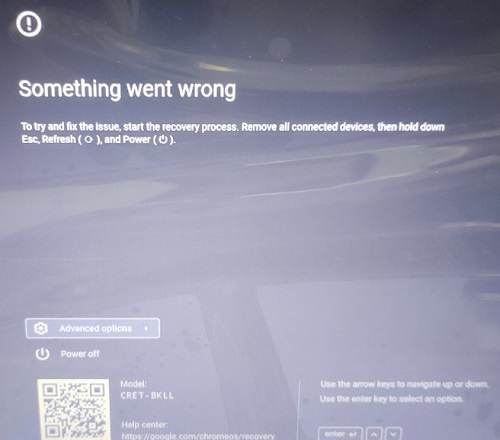
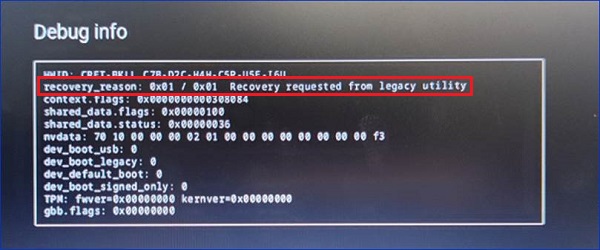
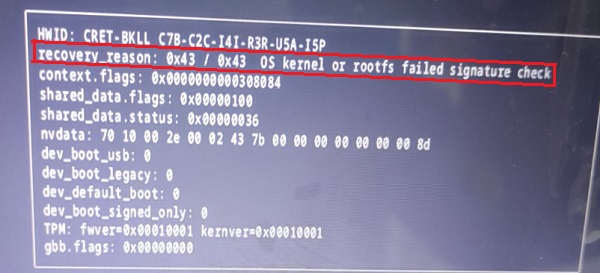
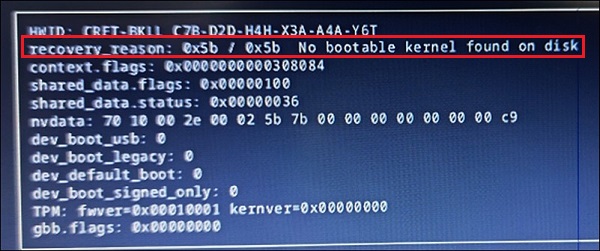
Följande steg guidar dig genom att identifiera och lösa de olika startproblemen. Varje expanderbart avsnitt nedan innehåller en specifik uppsättning instruktioner. Börja med det första avsnittet och arbeta dig igenom instruktionerna för att komma fram till den enklaste lösningen. Om du upplever ett felmeddelande om att något gick fel med orsakskoden för återställning 0x01, 0x43 och 0x5b går du direkt till avsnitt 3.
Anvisningar:
-
Visar den bärbara datorn ibland skärmen Chrome Operating System?
-
Nej, gå till instruktionerna i avsnitt 2.
-
Ja, uppdatera den bärbara datorn till den senaste versionen av Chrome-operativsystemet.
-
-
Gå till Inställningar.
-
Klicka på Om Google ChromeOS.
-
Klicka på Uppdatera till den senaste versionen av operativsystemet.
Obs! Uppdatera till R109 eller senare för att lösa problemet.
-
Artiklar och videor om olika Chrome-ämnen finns i följande artikel i kunskapsbasen: Datormanual för Dell Chromebook
-
Läs Dells kunskapsbasartikel Chromebook 3110 2-i-1 Stängs av och batteriet läses inte korrekt i operativsystemet efter avstängning
Anvisningar:
-
Startar den bärbara datorn om med en svart eller tom skärm och statuslampan lyser?
-
Nej, följ anvisningarna på skärmen.
-
Ja, gå till nästa steg.
-
-
Om du stänger av den bärbara datorn och trycker på Esc + F3 + strömknappen samtidigt, går den in i återställningsläge?
-
Nej, skärmen är svart eller tom. Gå till avsnitt 3.
-
Ja, gå till följande steg.
-
-
I återställningsläge trycker du på Ctrl + D-tangenterna samtidigt för att gå in i utvecklarläget.
-
Klicka på Bekräfta när du tillfrågas om du vill aktivera utvecklarläget.
Obs! Data på den bärbara datorn återställs efter att du har växlat till utvecklarläge. -
Tryck på Ctrl + D-tangenterna samtidigt igen när skärmen säger att du är i utvecklarläge. Kortkommandot tar in i operativsystemet under utvecklarläge.
-
När du har gått in i operativsystemet i utvecklarläge uppdaterar du Chrome-versionen till den senaste tillgängliga: (Avsnitt 1)
-
Gå till Inställningar.
-
Klicka på Om Google ChromeOS.
-
Klicka på Uppdatera till den senaste versionen av operativsystemet.
-
Starta om den bärbara datorn.
-
-
Om du vill avsluta utvecklarläget slår du på den bärbara datorn och väljer att återgå till säkert läge.
-
Tryck på bekräfta för att återgå till normalt läge.
-
Den bärbara datorn bör gå in i operativsystemet i normalt läge och fortfarande ha den uppdaterade versionen av Chrome-operativsystemet.
-
Artiklar och videor om olika Chrome-ämnen finns i följande artikel i kunskapsbasen: Datormanual för Dell Chromebook
Anvisningar:
-
Startar den bärbara datorn om med en svart eller tom skärm och LED-lampan lyser?
-
Nej, följ anvisningarna på skärmen.
-
Ja, gå till nästa steg.
-
-
Om du stänger av den bärbara datorn och trycker på Esc + F3 + strömknappen samtidigt, går den in i återställningsläge?
-
Ja, du kan gå in i återställningsläge. Gå till avsnitt 2.
-
Nej, gå till följande steg.
-
-
Förbered dig för att återställa din bärbara dator med hjälp av Googles återställningsverktyg på ett externt USB-flashminne.
-
Du behöver följande maskinvara för dessa instruktioner:
-
En fungerande dator som du kan använda webbläsaren Chrome på.
-
Ett tomt USB-flashminne som rymmer minst 8 GB. (Alla data raderas när flashenheten konfigureras.)
-
-
Ladda ned en ny kopia av Chrome-operativsystemet på arbetsdatorn:
-
Installera webbläsaren Chrome.
-
Öppna webbläsaren Chrome.
-
Installera återställningstillägget.
-
Klicka på Tillägg uppe till höger i webbläsarfönstret.
-
Välj tillägget Chromebook Recovery Utility för att öppna tillägget. Om tilläggsfönstret inte visas automatiskt på skärmen kontrollerar du att det är aktiverat.
-
-
Klicka på Kom igång.
-
Välj Dell Chromebook 3110 eller 3110 2-i-1 genom att klicka på länken Välj en modell i en lista . Alternativt kan du skriva in modellnumret på den Chromebook du vill återställa. (Numret finns längst ned i felmeddelandet på Chromebook-skärmen.)
-
Klicka på Fortsätt.
-
Sätt i det tomma USB-flashminnet i arbetsdatorn.
-
I rullgardinsmenyn väljer du platsen för ditt USB-minne.
-
Klicka på Fortsätt och sedan på Skapa nu.
-
När du får ett meddelande om att återställningsmediet är klart tar du bort USB-flashminnet från den fungerande datorn.
-
-
Påbörja återställningen på den felaktiga Chromebook-enheten genom att
-
Tryck på knappen Esc + F3 + strömbrytaren samtidigt för att starta den bärbara datorn i återställningsläge.
-
Välj Återställ med extern disk och följ anvisningarna på skärmen.
-
- Artiklar och videor om olika Chrome-ämnen finns i följande artikel i kunskapsbasen: Datormanual för Dell Chromebook
- Instruktioner om hur du återställer Chrome-bruksanvisningen: Personlig Dell Chrome-dator: Så här återställer du ChromeOS
- Följande officiella guide ger instruktioner från: Google Återställa datorn

Följande guider tar dig igenom felsökning av maskinvaruproblem med din Chrome-enhet:
- Instruktionsartikel om att köra datorernas maskinvarudiagnostik finns i följande artikel i kunskapsbasen: ChromeOS diagnostik efter start
- Artiklar och videor om olika Chrome-ämnen finns i följande artikel i kunskapsbasen: Datormanual för Dell Chromebook
Om du behöver ytterligare hjälp kontaktar du teknisk support och berättar om felsökningen som du har genomfört:
Se även Dells kunskapsbasartikel Chromebook 3110 och 3110 2-i-1 RMA Shim-process
Additional Information
Rekommenderade artiklar
Här är några rekommenderade artiklar relaterade till detta ämne som kan vara av intresse för dig:
Affected Products
Chromebook 3110 2-in-1, Chromebook 3110, Chromebook 3120Article Properties
Article Number: 000211056
Article Type: How To
Last Modified: 11 Dec 2024
Version: 12
Find answers to your questions from other Dell users
Support Services
Check if your device is covered by Support Services.