Як встановити системний пароль у Dell BIOS
Summary: Забезпечте захист комп'ютера при ввімкненні живлення. Дізнайтеся, як встановити пароль System BIOS, щоб запобігти несанкціонованим запускам.
This article applies to
This article does not apply to
This article is not tied to any specific product.
Not all product versions are identified in this article.
Instructions
Встановлення системного пароля у вашому BIOS Dell додає додатковий рівень безпеки, запобігаючи завантаженню комп'ютера без правильного пароля. Цей посібник проведе вас через весь процес налаштування цієї важливої функції безпеки BIOS.
Що таке системний пароль і навіщо він вам потрібен?
Системний пароль — це опція безпеки BIOS, яка не дозволяє вашому комп'ютеру запускатися без введення правильного пароля. На відміну від інших паролів BIOS, які захищають налаштування, системний пароль блокує весь процес завантаження, роблячи неможливим для несанкціонованих користувачів доступ до вашого комп'ютера чи операційної системи.
Ключові переваги системного захисту паролем
- Повний захист багажника: Запобігає повному запуску комп'ютера без пароля
- Безпека до впровадження ОС: Блокує доступ ще до завантаження операційної системи
- Апаратний рівень безпеки: Захист, вбудований у BIOS, незалежний від вашої операційної системи
- Захист від крадіжки: Це робить викрадені комп'ютери непридатними для використання без пароля
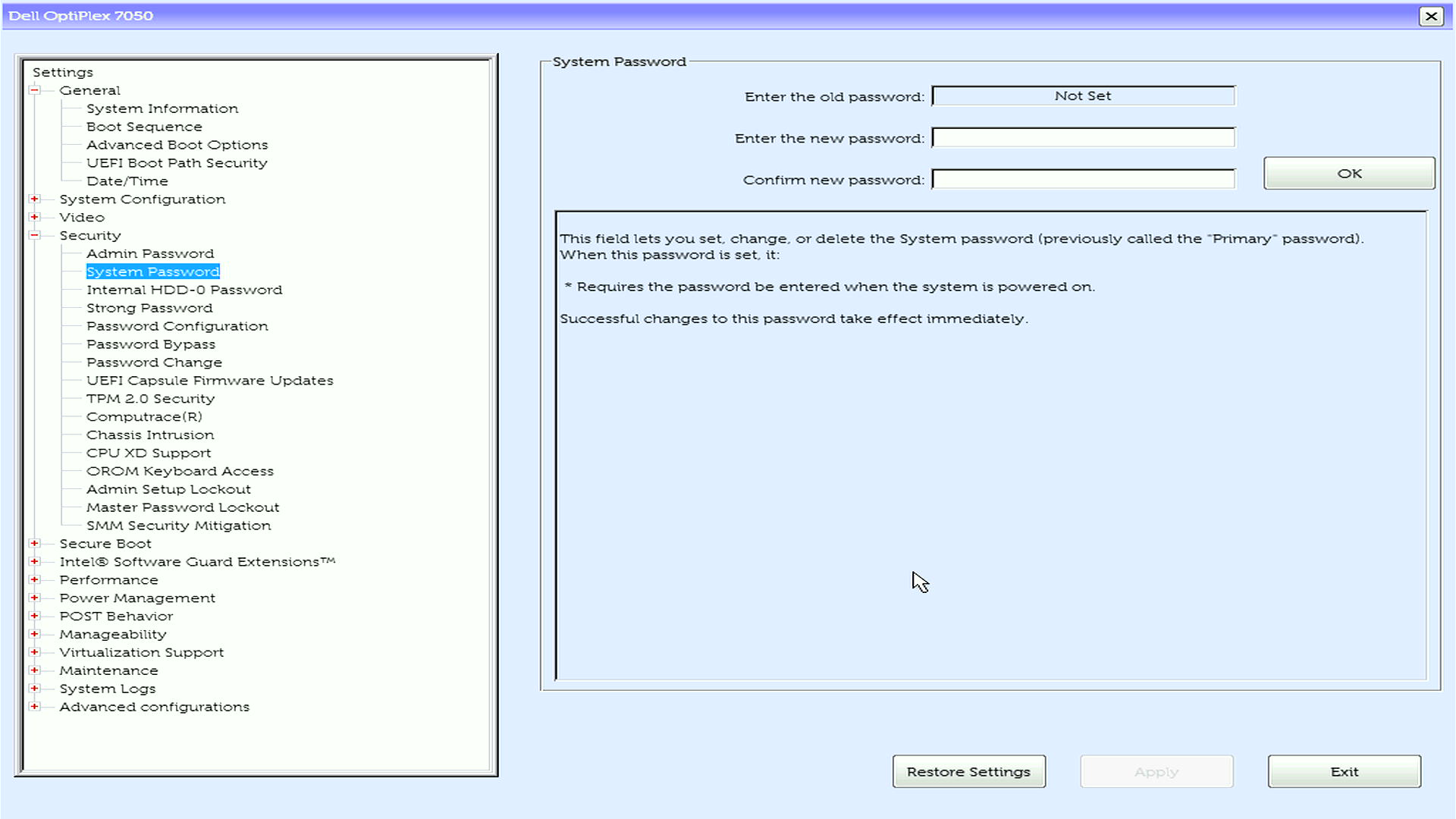
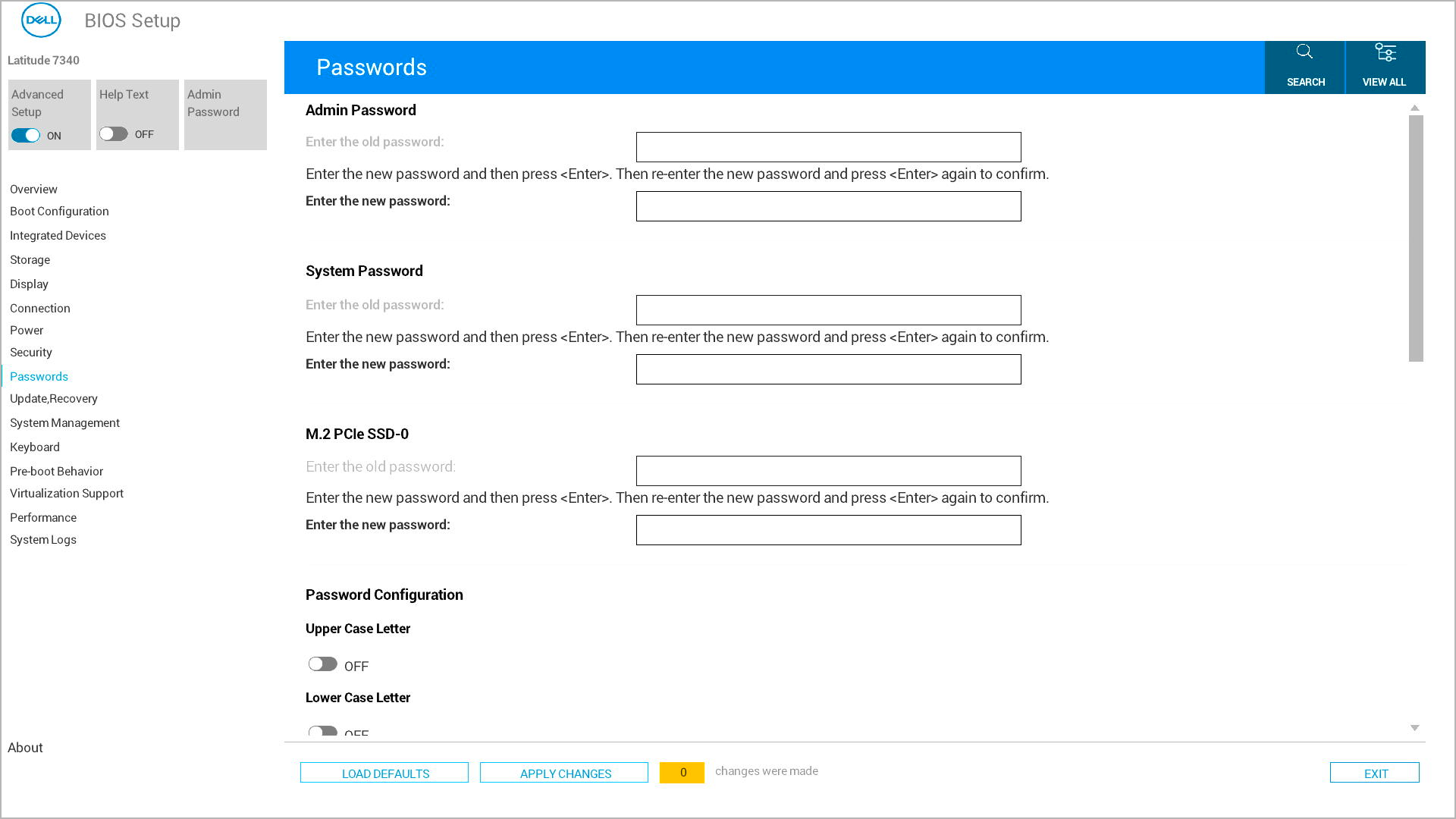
Як встановити системний пароль Dell BIOS
Тривалість: 00:01:45 (hh:mm:ss) Коли
доступно, налаштування мови субтитрів (субтитри) можна вибрати за допомогою іконки CC на цьому відеоплеєрі.
Перш ніж почати: Важливі речі, які слід знати
Вимоги до пароля
Вимоги до системного пароля Dell BIOS залежать від налаштувань вашої системи:
- Стандартний пароль: Може бути будь-яка комбінація символів
- Сильний пароль (якщо увімкнений): Має бути щонайменше 8 символів з великими та малими літерами
Важливі примітки
- Системний пароль можна встановити лише тоді, коли поточний статус показує «Не встановлено»
- Якщо пароль адміністратора вже налаштований, спочатку його потрібно ввести
- Запам'ятайте свій пароль — він знадобиться щоразу, коли запускаєте комп'ютер
- Зберігайте пароль безпечно за допомогою менеджера паролів
Як налаштувати системний пароль
Потрібна допомога з видалення системного пароля? Дізнайтеся наступні кроки: Як скинути або відновити системний пароль
Доступ до налаштувань BIOS
- Повністю вимкніть комп'ютер Dell
- Увімкніть його знову і одразу натискайте F12 кілька разів, поки не побачите меню завантаження
- Виберіть налаштування BIOS у меню
Знайдіть налаштування пароля
- Шукайте у головному меню «Безпека» або «Паролі» (це залежить від моделі Dell).
- Використовуйте стрілки, щоб підкреслити опцію, і натисніть Enter
Створіть свій системний пароль
- Знайдіть і виберіть системний пароль зі списку
- У полі «Введіть новий пароль » введіть обраний пароль
- Перейдіть у поле «Підтвердити новий пароль » і введіть той самий пароль
Зберегти та вийти
- Зберігайте свої зміни, використовуючи один із цих методів:
- Варіант 1: Знайдіть кнопку «Apply» або «Apply Changes», натисніть на неї, потім Exit
- Варіант 2: Натисніть Esc , щоб повернутися до головного меню, а потім натисніть Y при запиті зберегти зміни
- Ваш комп'ютер автоматично перезавантажиться
Що відбувається після встановлення системного пароля
Після успішного налаштування системного пароля в BIOS, ось чого очікувати:
Під час кожного стартапу
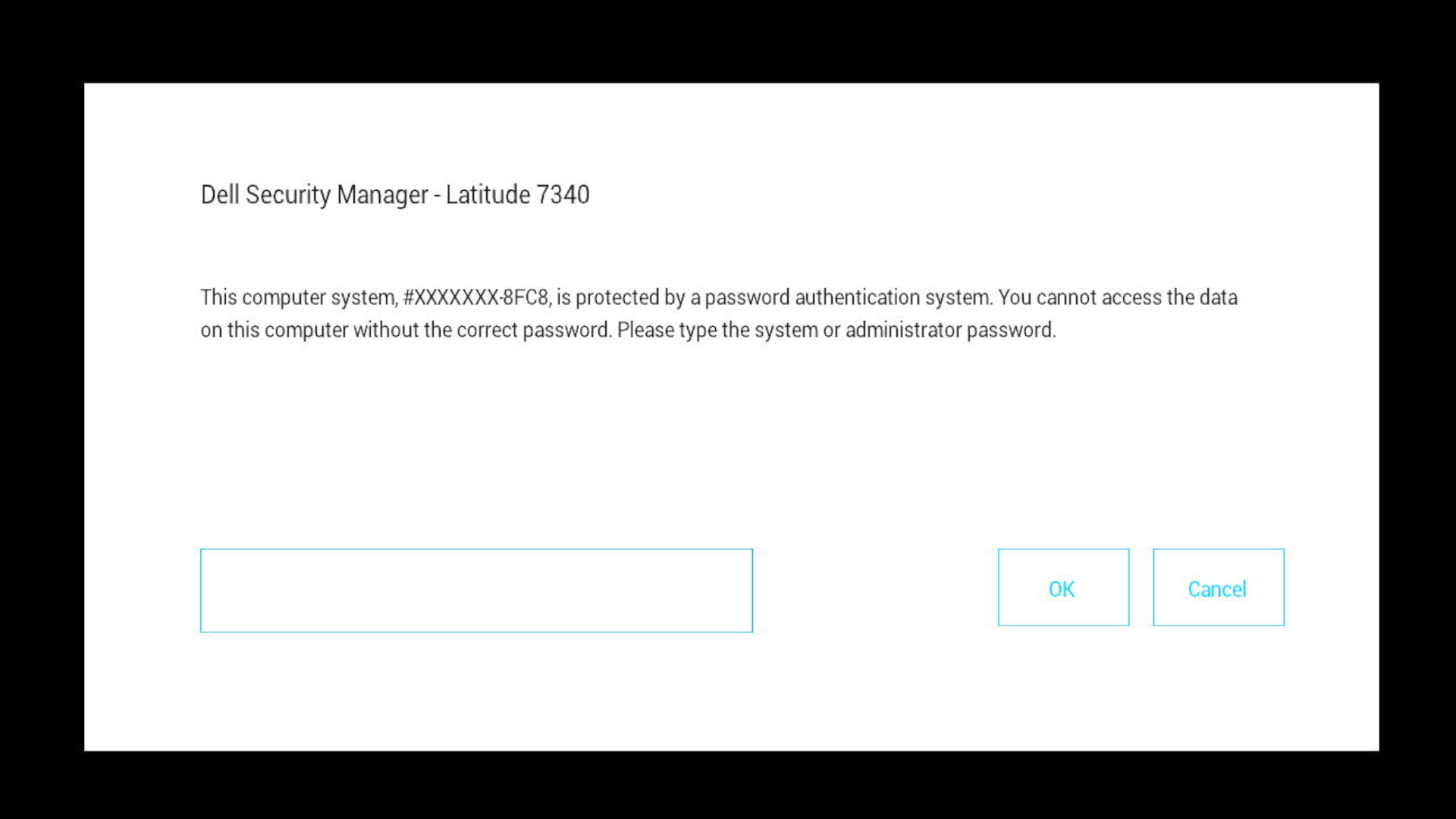
- Комп'ютер з'явиться запит на пароль перед завантаженням
- Ви повинні ввести правильний системний пароль, щоб продовжити
- Операційна система не завантажується, поки не буде введено пароль
- Немає доступу до меню завантаження (F2/F12) без пароля
Доступ до BIOS
- Ви все ще можете отримати доступ до налаштувань BIOS після введення системного пароля
- Якщо також встановлено пароль адміністратора, можливо, знадобляться обидва паролі для змін у BIOS
Вирішення поширених проблем
Не можете знайти опцію «Системний пароль»? Зверніть увагу на розділи «Безпека» та «Паролі», оскільки організація меню залежить від моделі Dell.
Опція виглядає сірим? Перевірте, чи встановлено пароль адміністратора — спочатку потрібно його ввести, перш ніж змінювати системний пароль.
Вимоги до сильних паролів? Переконайтеся, що у вашому паролі щонайменше 8 символів з великими та малими літерами.
Потрібна додаткова допомога?
- Готові захистити свій комп'ютер? Дізнайтеся: Розуміння типів паролів BIOS
- Щоб створити нові паролі: дивіться інструкції з налаштування пароля для адміністратора або жорсткого диска
Affected Products
Alienware, Dell All-in-One, Dell Pro All-in-One, Dell Pro Max Micro, Dell Pro Max Slim, Dell Pro Max Tower, Dell Pro Micro, Dell Pro Slim, Dell Pro Tower, Dell Slim, Dell Tower, Inspiron, OptiPlex, Vostro, XPS, G Series, G Series, Alienware
, Dell Laptops, Dell Plus, Dell Pro, Dell Pro Max, Dell Pro Plus, Dell Pro Premium, Inspiron, Latitude, Dell Pro Rugged, Vostro, XPS, Fixed Workstations, Mobile Workstations, Dell Pro Max Micro XE FCM2250, Dell Pro Max Slim XE FCS1250, Dell Pro Max Tower T2 XE FCT2250, Dell Pro Max 16 XE MC16250, Dell Pro Micro Plus XE QBM1250, Dell Pro Slim Plus XE5 QBS1250, Dell Pro Tower Plus XE5 QBT1250
...
Article Properties
Article Number: 000219524
Article Type: How To
Last Modified: 19 Aug 2026
Version: 9
Find answers to your questions from other Dell users
Support Services
Check if your device is covered by Support Services.