IDPA: Gromadzenie plików dziennika w celu rozwiązywania problemów z kopią zapasową i przywracaniem klienta Avamar
Summary: Wystąpił problem z zadaniem kopii zapasowej lub przywracania Avamar. W celu zdiagnozowania przyczyny konieczne jest zlokalizowanie plików dziennika klienta Avamar. Ten artykuł zawiera szczegółowe informacje na temat różnych metod. ...
This article applies to
This article does not apply to
This article is not tied to any specific product.
Not all product versions are identified in this article.
Instructions
Gromadzenie dzienników klienta z interfejsu użytkownika/AUI
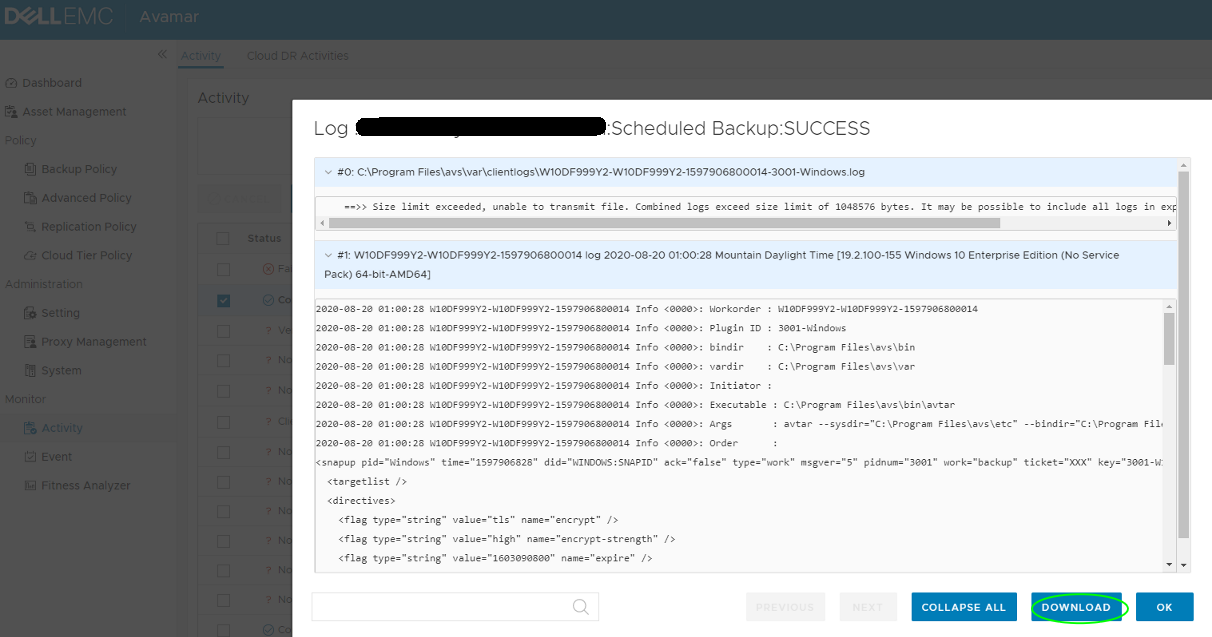
Avamar HTML Monitor aktywności w internetowym interfejsie użytkownika Avamar umożliwia wyświetlenie szczegółowego dziennika sesji klienckiej w celu przeprowadzenia analizy lub rozwiązania problemów.
Kroki

Gromadzenie dzienników klienta z administratora Avamar
W interfejsie administratora Avamar otwórz ekran działania i kliknij prawym przyciskiem myszy klienta, którego dzienniki chcesz zebrać. Wybierz opcję "Pobierz pakiet pomocy technicznej" i zapisz plik .zip na pulpicie.
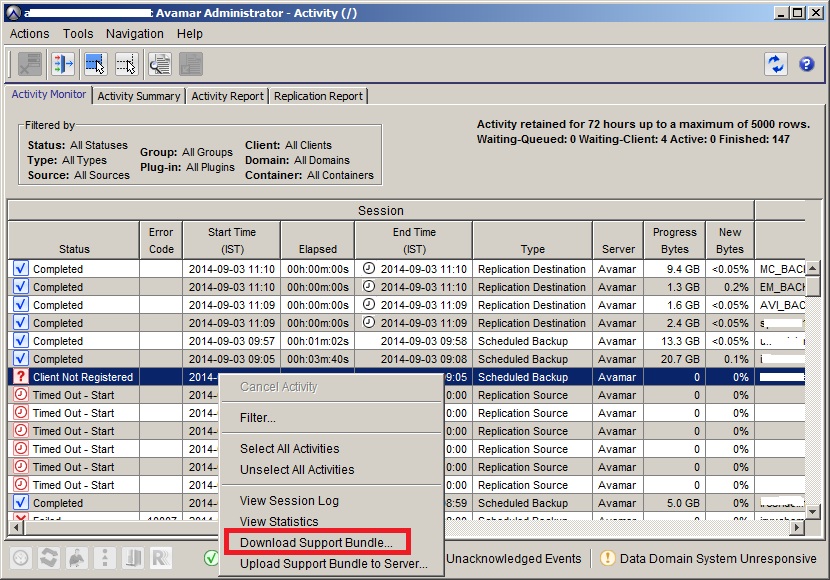
Aby ta funkcja działała, usługa Avamar MCS musi być w stanie dotrzeć do strony klienta (dotrzeć do usługi avagent klienta na porcie 28002).
Gromadzenie dzienników bezpośrednio od klienta

Ta metoda jest dostępna dla klientów, którzy przeprowadzają proces avscc, np. klientów Windows i Mac.
Które pliki dziennika powinny być zebrane?
To zależy od rodzaju sprawdzanego problemu.
Najlepszą praktyką jest zapewnienie całego katalogu, ale NIE pamięci podręcznej Avamar (.dat) Pliki i stan systemu Windows (.bkf) Plik. These są zazwyczaj duże i rzadko są przydatne do rozwiązywania problemów. Zapewnij je tylko wtedy, gdy poprosisz o nie.
Do czego służą różne dzienniki?
Dodatkowe artykuły bazy wiedzy do celów referencyjnych:
LKB23300 : Avamar: Zbieranie dzienników w celu rozwiązywania problemów z kopią zapasową obrazu Avamar VMware
LKB38388: Zbieranie dzienników i informacji w celu zbadania problemów z konsolą administratora Avamar (CRUUI)
LKB22859: Avamar: Jak uruchomić "getlogs", aby zebrać dzienniki serwera AvamarAvamar: Jak skonfigurować przechowywanie dzienników klienta i jak ograniczyć ilość miejsca w dziennikach Avtar zużywanych na kliencie
Avamar HTML Monitor aktywności w internetowym interfejsie użytkownika Avamar umożliwia wyświetlenie szczegółowego dziennika sesji klienckiej w celu przeprowadzenia analizy lub rozwiązania problemów.
Kroki
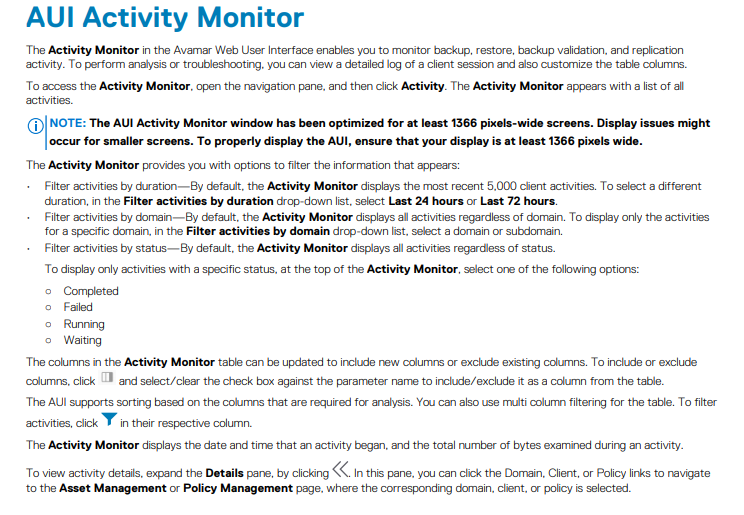
- W okienku nawigacyjnym AUI po lewej stronie kliknij >>, a następnie kliknij opcję Activity(Działanie). Zostanie wyświetlony monitor aktywności i wyświetlona zostanie lista wszystkich działań.
- Wybierz działanie z listy, a następnie kliknij przycisk WYŚWIETL DZIENNIKI
Zostanie wyświetlone okno Szczegóły dziennika . Domyślnie monitor aktywności wyświetla szczegółowy dziennik wszystkich działań kopii zapasowych klienta w ciągu ostatnich 72 godzin
- Aby przefiltrować zawartość na podstawie ciągu wyszukiwania, w polu wyszukiwania wpisz ciąg.
- Aby pobrać plik dziennika, kliknij przycisk Pobierz.
Gromadzenie dzienników klienta z administratora Avamar
W interfejsie administratora Avamar otwórz ekran działania i kliknij prawym przyciskiem myszy klienta, którego dzienniki chcesz zebrać. Wybierz opcję "Pobierz pakiet pomocy technicznej" i zapisz plik .zip na pulpicie.
Aby ta funkcja działała, usługa Avamar MCS musi być w stanie dotrzeć do strony klienta (dotrzeć do usługi avagent klienta na porcie 28002).
Gromadzenie dzienników bezpośrednio od klienta
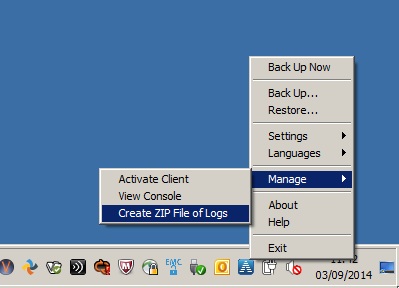
- Utwórz plik .zip z dziennikami za pośrednictwem interfejsu klienta Avamar, jak pokazano poniżej:
Ta metoda jest dostępna dla klientów, którzy przeprowadzają proces avscc, np. klientów Windows i Mac.
- Ręczne gromadzenie dzienników z katalogu dziennika Avamar.
Lokalizacja dzienników klienta zależy od systemu operacyjnego klienta.
- Windows: C:\Program Files\avs\var\
- Linux: /usr/local/avamar/var
- Inne platformy UNIX: /opt/AVMRclnt/var
- Netware: sys:\avamar\var
- Macos: /private/var/avamar
Które pliki dziennika powinny być zebrane?
To zależy od rodzaju sprawdzanego problemu.
Najlepszą praktyką jest zapewnienie całego katalogu, ale NIE pamięci podręcznej Avamar (.dat) Pliki i stan systemu Windows (.bkf) Plik. These są zazwyczaj duże i rzadko są przydatne do rozwiązywania problemów. Zapewnij je tylko wtedy, gdy poprosisz o nie.
Do czego służą różne dzienniki?
- *.log files — znane również jako dzienniki avtar i zawierają informacje o kopii zapasowej
- *.alg files – zawiera informacje o podsumowaniu workorder
- avagent.log — dzienniki serwerów roboczych, połączeń i komunikatów rejestracyjnych dla usługi tworzenia kopii zapasowych Avamar
- avtar.cmd — parametry specjalne przekazywane do avtar
- avagent.cmd — parametry specjalne przekazywane do avagent
- avagent.cfg — zawiera nazwę hosta serwera i port połączenia MCS po stronie serwera
- cid.bin — zawiera numer identyfikacyjny klienta i szczegóły serwera
- avscc.log — rejestrowanie w graficznym interfejsie użytkownika klienta Avamar
- p_cache.dat – pamięć podręczna skrótu
- f_cache.dat – pamięć podręczna plików
- f_cache2.dat – pamięć podręczna pliku stronicowania (używana z Avamar v7)
- SystemState.bkf — plik stanu systemu Windows
Uwaga: W wersji 5 dziennik avscc został przeniesiony do systemu operacyjnego Windows.
- Windows XP: %USER%\Application Data\Avamar\avscc.log
- Windows Vista: %USER%\AppData\Roaming\Avamar\avscc.log
- Macos: (Bez zmian) /Users/USER/.avamardata/avscc.log
Gdzie UŻYTKOWNIK to nazwa użytkownika (krótka nazwa) zalogowanego konta.
Gdy dziennik jest dostępny, zidentyfikuj wszystkie jasne błędy lub komunikaty ostrzegawcze i skorzystaj z centrum wyszukiwania pomocy technicznej, aby wyszukać potencjalnie odpowiednie artykuły z bazy wiedzy.
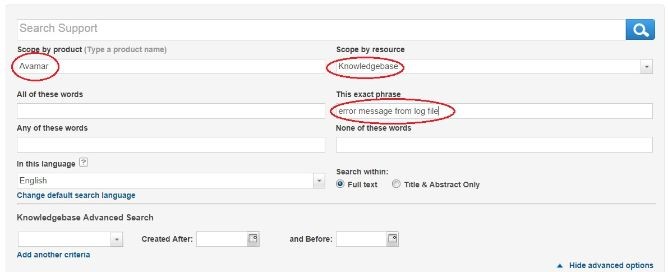
Gdy dziennik jest dostępny, zidentyfikuj wszystkie jasne błędy lub komunikaty ostrzegawcze i skorzystaj z centrum wyszukiwania pomocy technicznej, aby wyszukać potencjalnie odpowiednie artykuły z bazy wiedzy.
LKB23300 : Avamar: Zbieranie dzienników w celu rozwiązywania problemów z kopią zapasową obrazu Avamar VMware
LKB38388: Zbieranie dzienników i informacji w celu zbadania problemów z konsolą administratora Avamar (CRUUI)
LKB22859: Avamar: Jak uruchomić "getlogs", aby zebrać dzienniki serwera AvamarAvamar: Jak skonfigurować przechowywanie dzienników klienta i jak ograniczyć ilość miejsca w dziennikach Avtar zużywanych na kliencie
Additional Information
Omówienie
monitora aktywności Avamar HTML UI/AUI Włączanie bardziej szczegółowego rejestrowania (debugowania
) Czasami pomoc techniczna lub mechanizmy wymagają więcej szczegółów niż w domyślnych danych wyjściowych. Aby włączyć debugowanie i szczegółowe rejestrowanie na jednym kliencie:
--verbose
Możliwe jest również włączenie debugowania i szczegółowego rejestrowania w graficznym interfejsie użytkownika w celu uzyskania pojedynczej kopii zapasowej lub włączenie jej dla całego zestawu danych.
Zapoznaj się z najnowszą instrukcją administratora systemu Avamar, aby uzyskać szczegółowe informacje, ale ogólnie wymaga to wybrania przycisku "Więcej opcji", wybierz opcję "Opcje zaawansowane", a następnie zaznacz pole wyboru "Włącz komunikaty debugowania" podczas wykonywania jednej kopii zapasowej lub dodania opcji --debug=true i --verbose=true do zestawu danych.
Uwaga:
Pobieranie dziennika kopii zapasowej Avamar z serwera
W przypadku rozwiązywania problemów z kopią zapasową, której dziennik nie jest już obecny na kliencie, ale który jeszcze nie wygasł z serwera, należy pobrać dziennik kopii zapasowej z serwera Avamar.
Kontrolowanie zachowania
dziennika klienta Avamar Zapoznaj się z następującym artykułem.
Tylko zarejestrowani klienci firmy Dell mogą uzyskać dostęp do zawartości poniższego łącza za pośrednictwem Dell.com/support
LKB60840 — Avamar — konfigurowanie przechowywania dzienników klienta i ograniczanie ilości miejsca w dziennikach avtar, które mogą być zużywane w kliencie
Zbieranie dzienników klienta Avamar na serwerach Windows w celu rozwiązywania problemów z kopiami zapasowymi systemu Windows na poziomie gościa
monitora aktywności Avamar HTML UI/AUI Włączanie bardziej szczegółowego rejestrowania (debugowania
) Czasami pomoc techniczna lub mechanizmy wymagają więcej szczegółów niż w domyślnych danych wyjściowych. Aby włączyć debugowanie i szczegółowe rejestrowanie na jednym kliencie:
- Edytuj lub utwórz plik tekstowy na komputerze klienckim o nazwie avtar.cmd. Plik musi zostać umieszczony w katalogu instalacyjnym Avamar (wspomnianym wcześniej w tym artykule)
- Użyj edytora tekstu, aby utworzyć plik i dodać te wiersze przed zapisaniem pliku
--verbose
Możliwe jest również włączenie debugowania i szczegółowego rejestrowania w graficznym interfejsie użytkownika w celu uzyskania pojedynczej kopii zapasowej lub włączenie jej dla całego zestawu danych.
Zapoznaj się z najnowszą instrukcją administratora systemu Avamar, aby uzyskać szczegółowe informacje, ale ogólnie wymaga to wybrania przycisku "Więcej opcji", wybierz opcję "Opcje zaawansowane", a następnie zaznacz pole wyboru "Włącz komunikaty debugowania" podczas wykonywania jednej kopii zapasowej lub dodania opcji --debug=true i --verbose=true do zestawu danych.
Uwaga:
-
Podczas dostarczania dzienników do obsługi należy używać standardowych plików ZIP, a nie innych narzędzi kompresji, takich jak Winrar lub Winace. Pomoc techniczna firmy EMC może nie mieć dostępu do programów dekompresować inne typy archiwów.
-
Najlepszą praktyką jest dołączenie plików dziennika bezpośrednio do SR. Poza ograniczeniami rozmiaru załączników e-mail, jeśli zgłoszenie pomocy technicznej przejdzie na własność innego inżyniera pomocy technicznej, nowy inżynier może nie mieć dostępu do plików dziennika.
-
Unikaj stałego używania flag --debugowania i --verbose avtar.
Jeśli to możliwe, a jeśli problem jest powtarzalny, wprowadź dzienniki z włączoną funkcją debugowania i bez niej.
Pobieranie dziennika kopii zapasowej Avamar z serwera
W przypadku rozwiązywania problemów z kopią zapasową, której dziennik nie jest już obecny na kliencie, ale który jeszcze nie wygasł z serwera, należy pobrać dziennik kopii zapasowej z serwera Avamar.
- Wyświetl listę kopii zapasowych dostępnych dla klienta:
mccli backup show --name=/domain/full-client-name
Utworzono przechowywanie
rozmiaru labelnum----------------------- -------- ----------- ---------
2012-06-05 09:01:52 IST 99 34117216256 D
2012-06-05 08:49:15 IST 98 34108467200 D
2012-06-04 08:12:59 IST 97 34078259200 DW
2012-06-04 08:09:32 IST 96 34083352576 DW
rozmiaru labelnum----------------------- -------- ----------- ---------
2012-06-05 09:01:52 IST 99 34117216256 D
2012-06-05 08:49:15 IST 98 34108467200 D
2012-06-04 08:12:59 IST 97 34078259200 DW
2012-06-04 08:09:32 IST 96 34083352576 DW
- Zwróć uwagę na numer etykiety kopii zapasowej, której dziennik cię interesuje.
- Uruchom następujące polecenie avtar, wprowadzając odpowiednie informacje.
avtar -x --server= --id=root --ap= --path=/domain/full-client-name --labelnum= --showlog > output-file
Hasło główne Avamar, które należy podać tutaj, to hasło serwera Avamar, a nie hasło systemu operacyjnego Linux.
- Zawartość dziennika jest dostępna w "pliku wyjściowym".
Kontrolowanie zachowania
dziennika klienta Avamar Zapoznaj się z następującym artykułem.
Tylko zarejestrowani klienci firmy Dell mogą uzyskać dostęp do zawartości poniższego łącza za pośrednictwem Dell.com/support
LKB60840 — Avamar — konfigurowanie przechowywania dzienników klienta i ograniczanie ilości miejsca w dziennikach avtar, które mogą być zużywane w kliencie
Zbieranie dzienników klienta Avamar na serwerach Windows w celu rozwiązywania problemów z kopiami zapasowymi systemu Windows na poziomie gościa
Affected Products
Avamar, Integrated Data Protection Appliance FamilyProducts
Avamar Client, PowerProtect Data Protection Software, Integrated Data Protection Appliance Family, Integrated Data Protection Appliance SoftwareArticle Properties
Article Number: 000157727
Article Type: How To
Last Modified: 06 May 2024
Version: 5
Find answers to your questions from other Dell users
Support Services
Check if your device is covered by Support Services.