IDPA: Insamling av loggfiler för felsökning av problem med säkerhetskopiering och återställning av Avamar-klienter
Summary: Ett problem har uppstått för ett Avamar-säkerhetskopierings- eller återställningsjobb. För att diagnostisera varför är det nödvändigt att hitta Avamar-klientens loggfiler. I den här artikeln beskrivs olika metoder för att göra detta. ...
This article applies to
This article does not apply to
This article is not tied to any specific product.
Not all product versions are identified in this article.
Instructions
Samla in klientloggarna från Avamars HTML-gränssnitt/AUI
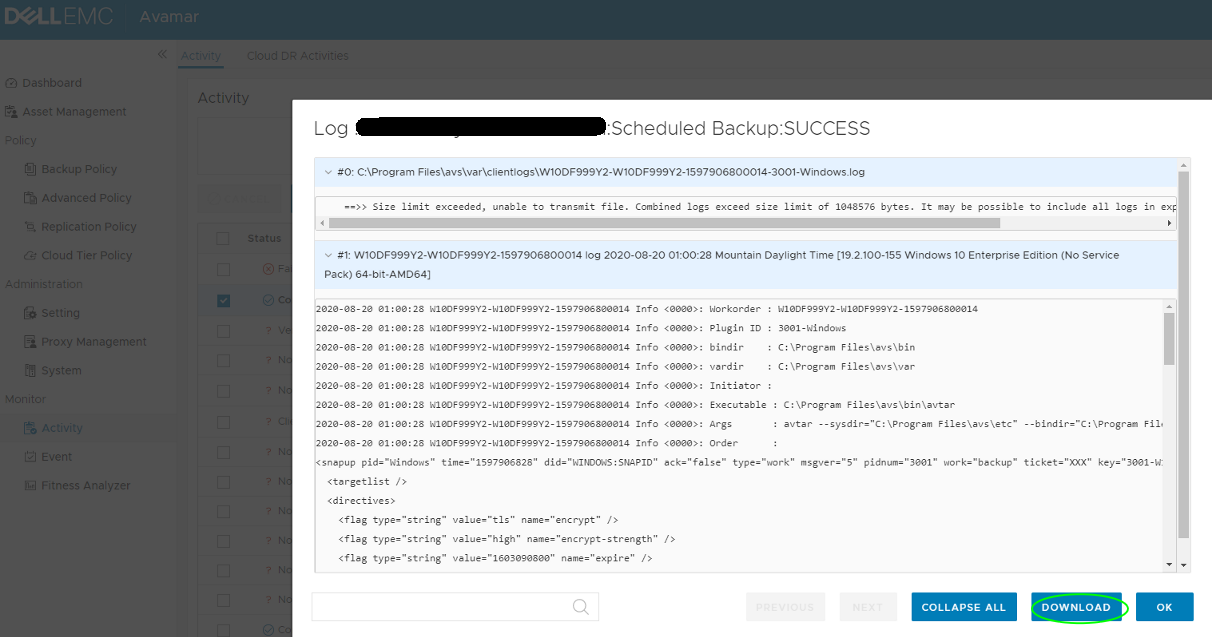
Med Aktivitetsövervakaren i Avamar-webbgränssnittet kan du visa en detaljerad logg över en klientsession för analys eller felsökning.
Steg

Samla in klientloggar från Avamar-administratören
I Avamar Administrator-gränssnittet öppnar du aktivitetsskärmen och högerklickar på den klient vars loggar du vill samla in. Välj "Download Support Bundle" (hämta supportpaket) och spara .zip-filen på skrivbordet.
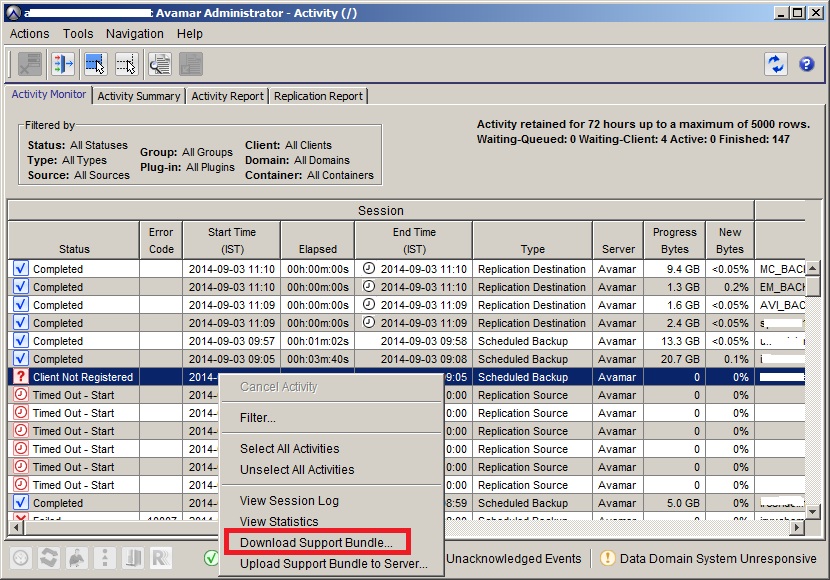
För att den här funktionen ska fungera måste Avamar MCS-tjänsten kunna nå sidan för klienten (nå klientens avagent-tjänst på port 28002).
Samla in loggarna direkt från klienten
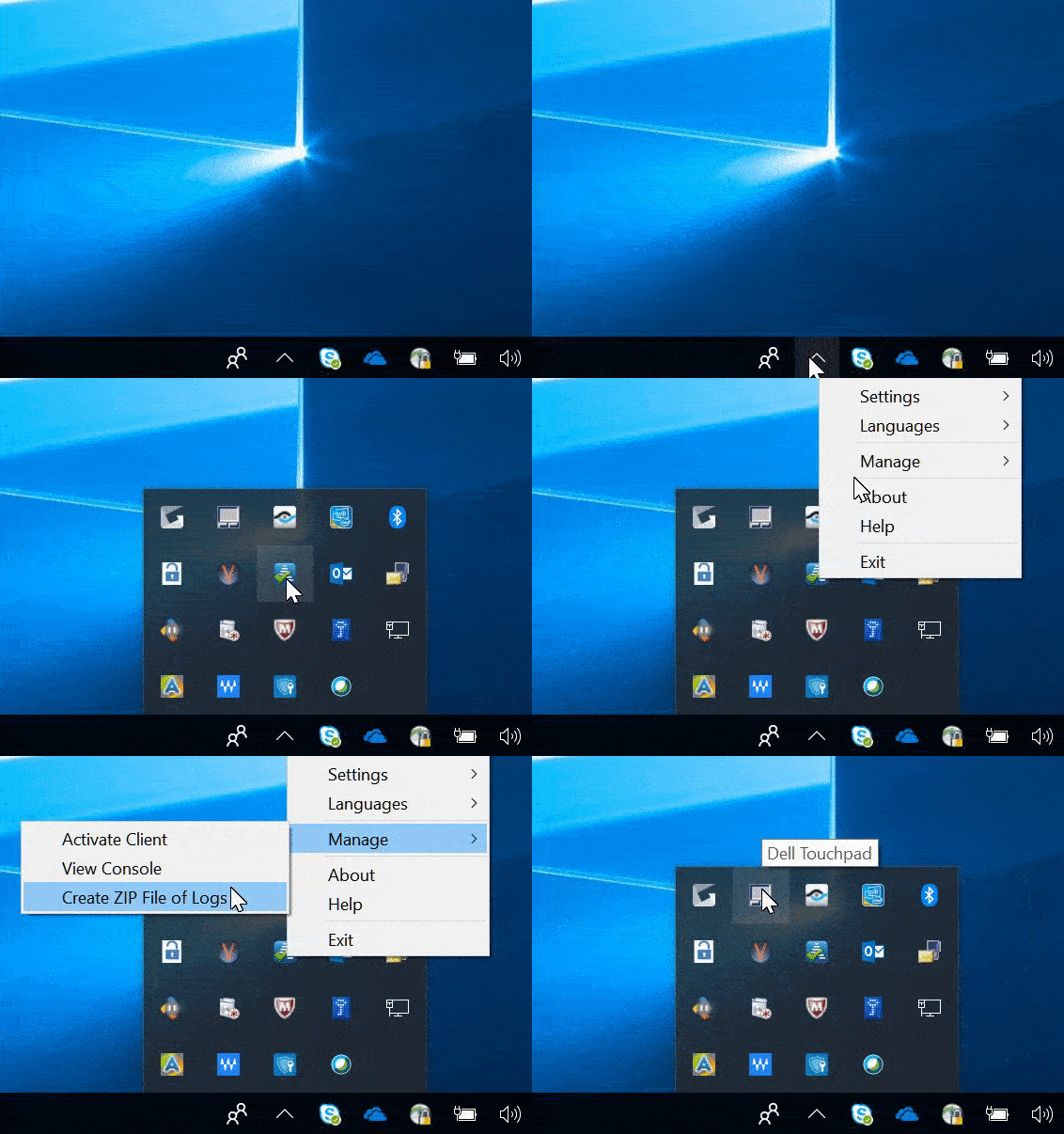
Den här metoden är tillgänglig för klienter som kör Avscc-processen, till exempel Windows- och Mac-klienter.
Vilka loggfiler ska samlas in?
Detta beror på vilken typ av problem som utreds.
Det bästa är att tillhandahålla hela katalogen men INTE Avamar-cacheminnet (.dat) Filer och Windows-systemtillstånd (.bkf) Filen. These är vanligtvis stora och är sällan användbara för felsökning. Tillhandahåll dem endast om Suppport begär dem.
Vilka loggar finns det för?
Ytterligare kunskapsbasartiklar som referens:
LKB23300 : Avamar: Samla in loggar för felsökning av problem med avbildningssäkerhetskopiering av Avamar VMware
LKB38388: Samla in loggar och information för att undersöka problem med Avamar Administrator-konsolen (MCGUI)
LKB22859: Avamar: Så här kör du "getlogs" för att samla in Avamar-serverloggaravamar: Så här konfigurerar du klientlogglagring och hur du begränsar mängden utrymme som Avtar-loggar förbrukar på en klient
Med Aktivitetsövervakaren i Avamar-webbgränssnittet kan du visa en detaljerad logg över en klientsession för analys eller felsökning.
Steg
- Klicka på >> i navigeringsrutan för AUI till vänster och klicka sedan på Aktivitet. Aktivitetsövervakaren visas och visar en lista över alla aktiviteter.
- Välj en aktivitet i listan och klicka sedan på VIEW LOGS
Fönstret Logginformation visas. Som standard visar Activity Monitor en detaljerad logg över alla klientsäkerhetskopieringsaktiviteter under de senaste 72 timmarna
- Om du vill filtrera innehållet baserat på en söksträng skriver du strängen i sökfältet.
- Klicka på Download (hämta) för att hämta loggfilen.
Samla in klientloggar från Avamar-administratören
I Avamar Administrator-gränssnittet öppnar du aktivitetsskärmen och högerklickar på den klient vars loggar du vill samla in. Välj "Download Support Bundle" (hämta supportpaket) och spara .zip-filen på skrivbordet.
För att den här funktionen ska fungera måste Avamar MCS-tjänsten kunna nå sidan för klienten (nå klientens avagent-tjänst på port 28002).
Samla in loggarna direkt från klienten
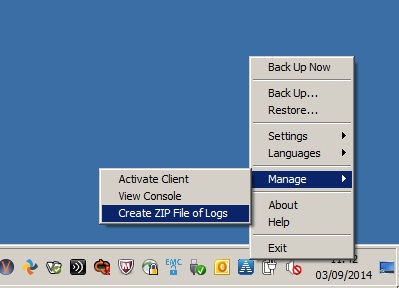
- Skapa en .zip-fil med loggar via Avamar-klientgränssnittet enligt nedan:
Den här metoden är tillgänglig för klienter som kör Avscc-processen, till exempel Windows- och Mac-klienter.
- Samla in loggar manuellt från Avamar-loggkatalogen.
Var klientloggarna finns varierar beroende på klientoperativsystem.
- Windows: C:\Program Files\avs\var\
- Linux: /usr/local/avamar/var
- Andra UNIX-plattformar: /opt/AVMRclnt/var
- Netware: sys:\avamar\var
- Macos: /private/var/avamar
Vilka loggfiler ska samlas in?
Detta beror på vilken typ av problem som utreds.
Det bästa är att tillhandahålla hela katalogen men INTE Avamar-cacheminnet (.dat) Filer och Windows-systemtillstånd (.bkf) Filen. These är vanligtvis stora och är sällan användbara för felsökning. Tillhandahåll dem endast om Suppport begär dem.
Vilka loggar finns det för?
- *.log-filer – även kallade avtar-loggar och innehåller information om säkerhetskopieringen
- *.alg-filer – innehåller information om sammanfattning av arbetsordern
- avagent.log – loggar arbetsorder, anslutningar och registreringsmeddelanden för Avamar-säkerhetskopieringstjänsten
- avtar.cmd – särskilda parametrar skickas till avtar
- avagent.cmd – speciella parametrar skickas till avagent
- avagent.cfg – innehåller serverns värdnamn och MCS-anslutningsport på serversidan
- cid.bin – innehåller klientidentifieringsnummer och serverinformation
- avscc.log – loggning för Avamar-klientens GUI
- p_cache.dat – hash-cache
- f_cache.dat – filcache
- f_cache2.dat – cacheminne för växlingsfil (används från Avamar v7)
- SystemState.bkf – Windows-systemstatusfil
Obs! Från och med version 5 har Avscc-loggen flyttats för operativsystemet Windows.
- Windows XP: %USER%\Application Data\Avamar\avscc.log
- Windows Vista: %USER%\AppData\Roaming\Avamar\avscc.log
- Macos: (Ingen ändring) /Users/USER/.avamardata/avscc.log
Där användaren är användarnamnet (kortnamnet) för det inloggade kontot.
När loggen är tillgänglig identifierar du eventuella tydliga fel eller varningsmeddelanden och använder supportsökfunktionen för att söka efter potentiellt relevanta KB-artiklar.

När loggen är tillgänglig identifierar du eventuella tydliga fel eller varningsmeddelanden och använder supportsökfunktionen för att söka efter potentiellt relevanta KB-artiklar.
LKB23300 : Avamar: Samla in loggar för felsökning av problem med avbildningssäkerhetskopiering av Avamar VMware
LKB38388: Samla in loggar och information för att undersöka problem med Avamar Administrator-konsolen (MCGUI)
LKB22859: Avamar: Så här kör du "getlogs" för att samla in Avamar-serverloggaravamar: Så här konfigurerar du klientlogglagring och hur du begränsar mängden utrymme som Avtar-loggar förbrukar på en klient
Additional Information
Översikt över Aktivitetsövervakaren
 i Avamars HTML-gränssnitt/AUI Aktivera mer detaljerad (felsökning) loggning
Ibland kräver support eller motorfunktioner mer information än vad som finns tillgängligt i standardutdata. Så här aktiverar du felsökning och utförlig loggning på en enda klient:
--verbose
Det går även att aktivera felsökning och eller detaljerad loggning via GUI för en enda säkerhetskopia eller aktivera den för en hel datauppsättning.
Se den senaste administratörsmanualen för Avamar-system för aktuell information, men i allmänhet kräver detta att du väljer knappen Fler alternativ, väljer "Avancerade alternativ" och markerar kryssrutan "Aktivera felsökningsmeddelanden" när du utför en enda säkerhetskopiering eller lägger till alternativen --debug=true och --verbose=true i en datauppsättning.
Observera:
Hämta en Avamar-säkerhetskopieringslogg från servern
Om du felsöker en säkerhetskopia vars logg inte längre finns på klienten men som ännu inte har gått ut från servern hämtar du säkerhetskopieringsloggen från Avamar-servern.
Kontrollera logglagring
av Avamar-klient Se följande artikel.
Endast registrerade Dell-kunder kan komma åt innehållet via följande länk via Dell.com/support
LKB60840 – Avamar – Så här konfigurerar du klientlogglagring och begränsar hur mycket utrymme avtar-loggar kan förbrukas på en klient
Insamling av Avamar-klientlogg på Windows-servrar för felsökning på gästnivå för Windows-säkerhetskopiering
i Avamars HTML-gränssnitt/AUI Aktivera mer detaljerad (felsökning) loggning
Ibland kräver support eller motorfunktioner mer information än vad som finns tillgängligt i standardutdata. Så här aktiverar du felsökning och utförlig loggning på en enda klient:
- Redigera eller skapa en textfil på klientdatorn med namnet avtar.cmd. Filen måste placeras i Avamar-installationskatalogen (nämndes tidigare i den här artikeln)
- Skapa filen med hjälp av en textredigerare och lägg till dessa rader innan du sparar filen
--verbose
Det går även att aktivera felsökning och eller detaljerad loggning via GUI för en enda säkerhetskopia eller aktivera den för en hel datauppsättning.
Se den senaste administratörsmanualen för Avamar-system för aktuell information, men i allmänhet kräver detta att du väljer knappen Fler alternativ, väljer "Avancerade alternativ" och markerar kryssrutan "Aktivera felsökningsmeddelanden" när du utför en enda säkerhetskopiering eller lägger till alternativen --debug=true och --verbose=true i en datauppsättning.
Observera:
-
När du tillhandahåller loggar som stöd ska du använda vanliga ZIP-filer och inte något annat komprimeringsverktyg som Winrar eller Winace. EMC-supporten kanske inte har åtkomst till program expandera andra arkivtyper.
-
Bästa praxis är att bifoga loggfiler direkt till tjänstebegäran. Förutom storleksbegränsningar för e-postbilagor, kan det hända att den nya teknikern inte har åtkomst till loggfilerna om ditt supportärende överlåter ägarskapet till en annan supporttekniker.
-
Undvik permanent användning av --debug- och --verbose avtar-flaggor.
Om det är möjligt och om problemet är reproducerbart tillhandahåller du loggar med och utan att felsökningen är aktiverad.
Hämta en Avamar-säkerhetskopieringslogg från servern
Om du felsöker en säkerhetskopia vars logg inte längre finns på klienten men som ännu inte har gått ut från servern hämtar du säkerhetskopieringsloggen från Avamar-servern.
- Lista de säkerhetskopior som är tillgängliga för klienten:
mccli-säkerhetskopiering visar --name=/domain/full-client-name
Skapad LabelNum Size Retention----------------------- -------- ----------- ---------2012-06-05 09:01:52 IST 99 34117216256 D
2012-06-05 08:49:15 IST 98 34108467200
2012-06-04 08:12:59 IST 97 34078259200 DW
2012-06-04 08:09:32 IST 96
34083352576 DW
2012-06-05 08:49:15 IST 98 34108467200
2012-06-04 08:12:59 IST 97 34078259200 DW
2012-06-04 08:09:32 IST 96
34083352576 DW
- Anteckna etikettnumret på säkerhetskopian vars logg du är intresserad av.
- Kör följande avtar-kommando och ange lämplig information.
avtar -x --server= --id=root --ap= --path=/domain/full-client-name --labelnum= --showlog > output-file
Det "Avamar root-lösenord" som måste anges här är Lösenordet för Avamar-servern, inte Linux-lösenordet för operativsystemet.
- Logginnehållet finns i utdatafilen.
Kontrollera logglagring
av Avamar-klient Se följande artikel.
Endast registrerade Dell-kunder kan komma åt innehållet via följande länk via Dell.com/support
LKB60840 – Avamar – Så här konfigurerar du klientlogglagring och begränsar hur mycket utrymme avtar-loggar kan förbrukas på en klient
Insamling av Avamar-klientlogg på Windows-servrar för felsökning på gästnivå för Windows-säkerhetskopiering
Affected Products
Avamar, Integrated Data Protection Appliance FamilyProducts
Avamar Client, PowerProtect Data Protection Software, Integrated Data Protection Appliance Family, Integrated Data Protection Appliance SoftwareArticle Properties
Article Number: 000157727
Article Type: How To
Last Modified: 06 May 2024
Version: 5
Find answers to your questions from other Dell users
Support Services
Check if your device is covered by Support Services.