IDPA:收集記錄檔以進行 Avamar 用戶端備份和還原問題的故障排除
Summary: Avamar 備份或還原工作發生問題。為了診斷原因,必須找出 Avamar 用戶端記錄檔。本文詳細說明執行此操作的各種方法。
This article applies to
This article does not apply to
This article is not tied to any specific product.
Not all product versions are identified in this article.
Instructions
從 Avamar HTML UI/AUI 收集用戶端記錄
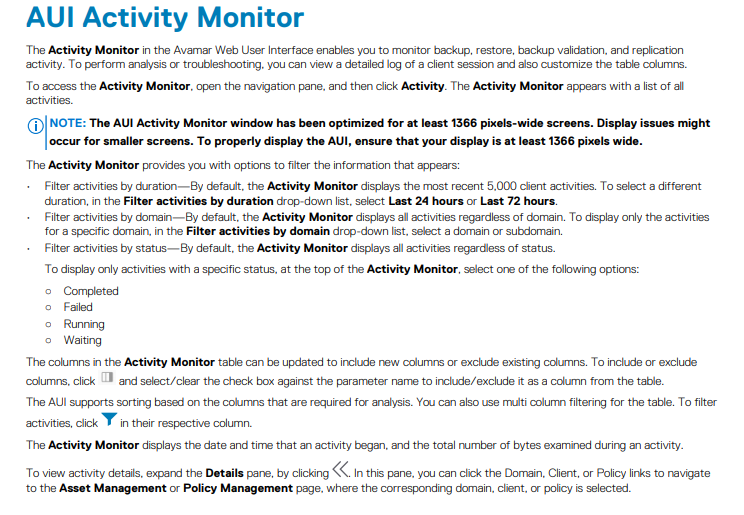
Avamar Web 使用者介面中的活動監視器可讓您檢視用戶端工作階段的詳細記錄,以執行分析或故障排除。
步驟


從 Avamar 系統管理員收集用戶端記錄
在 Avamar 系統管理員介面上,開啟活動畫面,然後用滑鼠右鍵按一下要收集之記錄的用戶端。選取「下載支援套裝」,然後將 .zip 檔案儲存至您的桌面。

若要讓此功能正常運作,Avamar MCS 服務必須要能到達用戶端頁面 (在埠 28002 上連線至用戶端 avagent 服務)。
直接從用戶端收集記錄

此方法適用於執行 avscc 程式的用戶端,例如 Windows 和 Mac 用戶端。
應該要收集哪些記錄檔?
這取決於要調查的問題類型。
最佳實務是提供整個目錄,但不提供 Avamar 快取記憶體 (.dat) 檔案 和 Windows 系統狀態 (.bkf) 檔案。 這些通常非常大,對故障排除幾乎沒有幫助。 只有在 Suppport 提出要求時才會提供。
不同的記錄各自適用於何處?
其他僅供參考的知識文章:
LKB23300 :Avamar:如何收集記錄以進行 Avamar VMware 映射備份問題的
疑難排解LKB38388:如何收集記錄和資訊,以調查 Avamar Administrator 主控台 (MCGUI) 問題
LKB22859:Avamar:如何執行「getlogs」以收集 Avamar 伺服器記錄Avamar:如何設定用戶端記錄保留,以及如何限制 Avtar 記錄在用戶端上耗用的空間量
Avamar Web 使用者介面中的活動監視器可讓您檢視用戶端工作階段的詳細記錄,以執行分析或故障排除。
步驟
- 在左側的 AUI 導覽窗格中,按一下 >>,然後按一下活動。「活動監視器」會隨即顯示,並顯示所有活動的清單。
- 從清單中選取活動,然後按一下檢視記錄
紀錄詳細資料視窗會隨即顯示。根據預設,「活動監視器」會顯示過去 72 小時內所有用戶端備份活動的詳細記錄
- 若要根據搜尋字串篩選內容,請在搜尋欄位中輸入字串。
- 若要下載記錄檔,請按一下下載。
從 Avamar 系統管理員收集用戶端記錄
在 Avamar 系統管理員介面上,開啟活動畫面,然後用滑鼠右鍵按一下要收集之記錄的用戶端。選取「下載支援套裝」,然後將 .zip 檔案儲存至您的桌面。
若要讓此功能正常運作,Avamar MCS 服務必須要能到達用戶端頁面 (在埠 28002 上連線至用戶端 avagent 服務)。
直接從用戶端收集記錄
- 透過 Avamar 用戶端介面建立 .zip 檔案,如下所示:
此方法適用於執行 avscc 程式的用戶端,例如 Windows 和 Mac 用戶端。
- 從 Avamar 記錄目錄手動收集記錄。
用戶端記錄的位置視用戶端作業系統而有所不同。
- Windows: C:\Program Files\avs\var\
- Linux: /usr/local/avamar/var
- 其他 UNIX 平台: /opt/AVMRclnt/var
- NetWare: sys:\avamar\var
- MacOS: /private/var/avamar
應該要收集哪些記錄檔?
這取決於要調查的問題類型。
最佳實務是提供整個目錄,但不提供 Avamar 快取記憶體 (.dat) 檔案 和 Windows 系統狀態 (.bkf) 檔案。 這些通常非常大,對故障排除幾乎沒有幫助。 只有在 Suppport 提出要求時才會提供。
不同的記錄各自適用於何處?
- *.log 檔案 - 又稱為 avtar 記錄,並包含備份的相關資訊
- *.alg 檔案 - 包含工作訂單摘要資訊
- avagent.log - 針對 Avamar 備份服務記錄工作訂單、連線和註冊訊息
- avtar.cmd - 傳遞至 avtar 的特殊參數
- avagent.cmd - 傳遞至 avagent 的特殊參數
- avagent.cfg - 包含伺服器主機名稱和伺服器端 MCS 連線連接埠
- cid.bin - 包含用戶端識別編號和伺服器詳細資料
- avscc.log - Avamar 用戶端 GUI 的記錄
- p_cache.dat - 雜湊快取
- f_cache.dat - 檔案快取
- f_cache2.dat - 分頁檔案快取 (從 Avamar v7 使用)
- SystemState.bkf - Windows 系統狀態檔案
注意:從版本 5 開始,Windows 作業系統的 avscc 記錄已重新配置。
- Windows XP: %USER%\Application Data\Avamar\avscc.log
- Windows Vista: %USER%\AppData\Roaming\Avamar\avscc.log
- MacOS: (無變更) /Users/USER/.avamardata/avscc.log
其中,使用者是登入帳戶的使用者名稱 (簡短名稱)。
記錄可用後,識別任何清楚的錯誤或警告訊息,並使用支援搜尋功能搜尋可能相關的 KB 文章。

記錄可用後,識別任何清楚的錯誤或警告訊息,並使用支援搜尋功能搜尋可能相關的 KB 文章。
LKB23300 :Avamar:如何收集記錄以進行 Avamar VMware 映射備份問題的
疑難排解LKB38388:如何收集記錄和資訊,以調查 Avamar Administrator 主控台 (MCGUI) 問題
LKB22859:Avamar:如何執行「getlogs」以收集 Avamar 伺服器記錄Avamar:如何設定用戶端記錄保留,以及如何限制 Avtar 記錄在用戶端上耗用的空間量
Additional Information
Avamar HTML UI/AUI 活動監視器概觀
啟用更詳細的 (偵錯) 記錄
支援或引擎有時需要比預設輸出更多的詳細資料。若要在單一用戶端上啟用偵錯和詳細記錄:
--verbose
您也可以透過 GUI 為單一備份或整個資料集啟用偵錯和或詳細記錄。
如需最新詳細資料,請參閱最新的 Avamar 系統管理員指南,但一般來說,您需要選取「更多選項」按鈕,選擇「進階選項」,然後在執行單一備份時標記「啟用偵錯訊息」核取方塊,或將 --debug=true 和 --verbose=true 選項新增至資料集。
注意:
從伺服器擷取 Avamar 備份記錄
如果用戶端上不再有記錄,但尚未從伺服器到期的備份進行故障排除,請從 Avamar Server 擷取備份記錄。
控制 Avamar 用戶端記錄保留
請參閱下列文章。
只有已註冊的 Dell 客戶才能透過 Dell.com/support 存取下列連結中的內容
LKB60840 - Avamar - 如何設定用戶端記錄保留,以及限制用戶端收集 Avamar Client 記錄在 Windows 伺服器上
收集客體層級 Windows 備份疑難排解時可能耗用多少空間 avtar 記錄

啟用更詳細的 (偵錯) 記錄
支援或引擎有時需要比預設輸出更多的詳細資料。若要在單一用戶端上啟用偵錯和詳細記錄:
- 在名為 avtar.cmd 的用戶端電腦上編輯或建立文字檔。檔案必須放置在 Avamar 安裝目錄中 (本文先前提及)
- 使用文字編輯器建立檔案並新增這幾行內容,然後再儲存檔案
--verbose
您也可以透過 GUI 為單一備份或整個資料集啟用偵錯和或詳細記錄。
如需最新詳細資料,請參閱最新的 Avamar 系統管理員指南,但一般來說,您需要選取「更多選項」按鈕,選擇「進階選項」,然後在執行單一備份時標記「啟用偵錯訊息」核取方塊,或將 --debug=true 和 --verbose=true 選項新增至資料集。
注意:
-
提供記錄以供支援時,請使用標準 ZIP 檔案,而非其他壓縮公用程式,例如 Winrar 或 Winace。EMC 支援可能無法存取計畫 以解壓縮其他封存類型。
-
最佳做法是將記錄檔直接附加至 SR。除了電子郵件附件大小限制之外,如果您的支援案例將擁有權轉寄給另一位支援工程師,新工程師可能無法存取記錄檔。
-
避免永久使用 --debug 和 --verbose avtar 旗標。
如果可以且問題可重現,請在不啟用偵錯的情況下提供記錄。
從伺服器擷取 Avamar 備份記錄
如果用戶端上不再有記錄,但尚未從伺服器到期的備份進行故障排除,請從 Avamar Server 擷取備份記錄。
- 列出用戶端可用的備份:
mccli 備份顯示 --name=/domain/full-client-name
Created LabelNum Size Retention
----------------------- -------- ----------- ---------
2012-06-05 09:01:52 IST 99 34117216256 D
2012-06-05 08:49:15 IST 98 34108467200 D
2012-06-04 08:12:59 IST 97 34078259200 DW
2012-06-04 08:09:32 IST 96 34083352576 DW
----------------------- -------- ----------- ---------
2012-06-05 09:01:52 IST 99 34117216256 D
2012-06-05 08:49:15 IST 98 34108467200 D
2012-06-04 08:12:59 IST 97 34078259200 DW
2012-06-04 08:09:32 IST 96 34083352576 DW
- 記下您感興趣的備份標籤編號。
- 執行下列 avtar 命令,輸入適當的資訊。
avtar -x --server= --id=root --ap= --path=/domain/full-client-name --labelnum= --showlog > output-file
此處必須提供的「Avamar root 密碼」是 Avamar Server 密碼,而非 Linux 作業系統密碼。
- 記錄內容可在「output-file」中取得。
控制 Avamar 用戶端記錄保留
請參閱下列文章。
只有已註冊的 Dell 客戶才能透過 Dell.com/support 存取下列連結中的內容
LKB60840 - Avamar - 如何設定用戶端記錄保留,以及限制用戶端收集 Avamar Client 記錄在 Windows 伺服器上
收集客體層級 Windows 備份疑難排解時可能耗用多少空間 avtar 記錄
Affected Products
Avamar, Integrated Data Protection Appliance FamilyProducts
Avamar Client, PowerProtect Data Protection Software, Integrated Data Protection Appliance Family, Integrated Data Protection Appliance SoftwareArticle Properties
Article Number: 000157727
Article Type: How To
Last Modified: 06 May 2024
Version: 5
Find answers to your questions from other Dell users
Support Services
Check if your device is covered by Support Services.