IDPA i PowerProtect serii DP: Ścieżka rozwiązania kwestii związanych z kopiami zapasowymi wewnętrznych maszyn wirtualnych
Summary: Ten artykuł z bazy wiedzy to ścieżka rozwiązywania problemów z kopiami zapasowymi wewnętrznych maszyn wirtualnych IDPA i obejmuje kilka scenariuszy naprawy awarii kopii zapasowej wewnętrznej maszyny wirtualnej. ...
Instructions
Przepływ pracy przy kopii zapasowej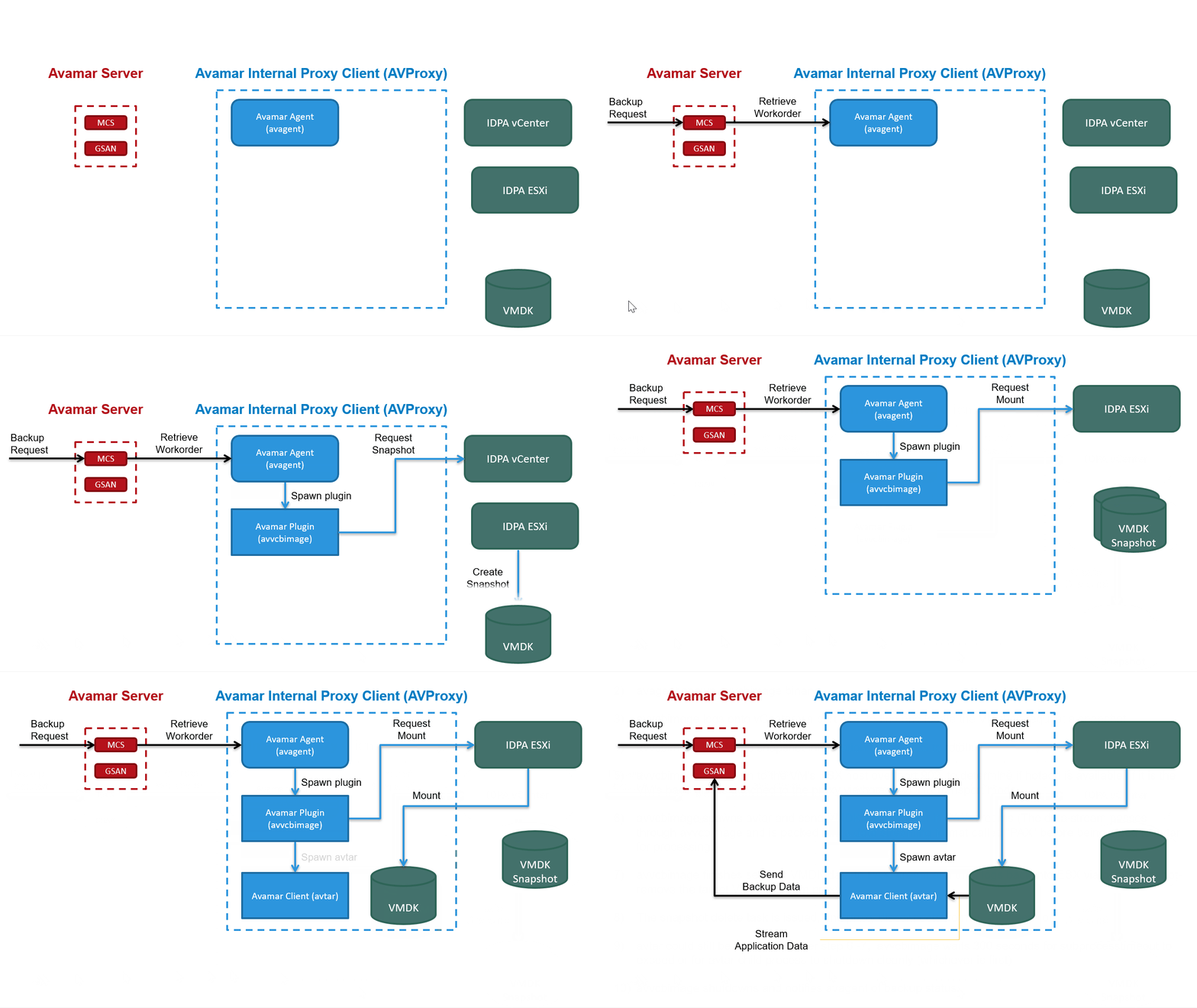
Gromadzenie dzienników w celu rozwiązywania problemów
KB 000157727: IDPA: gromadzenie plików dziennika w celu rozwiązywania problemów z tworzeniem kopii zapasowych i przywracaniem Avamar Client
Odpowiednie pliki dziennika do rozwiązywania problemów
- Dziennik aktywności kopii zapasowej/przywracania Avamar: Pobierz z karty Avamar Activity Monitor. Instrukcje wymienione w powyższym temacie „Gromadzenie dzienników w celu rozwiązywania problemów”
- Dzienniki kopii zapasowej/przywracania Avamar na serwerze proxy: dzienniki aktywności można znaleźć na serwerze proxy w lokalizacji „/usr/local/avamarclient/var”, jeśli są niedostępne za pośrednictwem interfejsu użytkownika.
- Kopia zapasowa Avamar w stanie Waiting-Client, Timed Out-Start, Proxy registration failure: dziennik usługi Proxy Avagent, który przechowuje informacje na temat komunikacji między serwerem Avamar i serwerem proxy, można znaleźć w lokalizacji „/usr/local/avamarclient/var/avagent.log”
- Wdrożenie serwera proxy: dzienniki wdrażania serwera proxy można znaleźć na serwerze Avamar w lokalizacji „/usr/local/avamar/var/log/vcs/deploymanager.log”
- Komunikacja Avamar z vCenter: plik mcserver.out można znaleźć na serwerze Avamar w lokalizacji „/usr/local/avamar/var/mc/server_log/mcserver.out”, aby rozwiązać problemy z połączeniem/komunikacją między serwerem Avamar i vCenter. Ten dziennik można sprawdzić, jeśli aktualizacja nazwy użytkownika/hasła vCenter na serwerze Avamar zakończy się niepowodzeniem.
Avamar Proxy:
scenariusze awarii wewnętrznej kopii zapasowej maszyny wirtualnej IDPA
Scenariusz 1: Kopie zapasowe pozostają w stanie „Waiting Client” lub kończą się niepowodzeniem z błędem „TimedOut-Start”.
- Nawiąż połączenie SSH do AVProxy przy użyciu adresu IP lub nazwy FQDN i zaloguj się za pomocą użytkownika „admin”.
- Przełącz na użytkownika root przy użyciu następującego polecenia i wprowadź typowe hasło:
su - - Sprawdź, czy serwer proxy został zarejestrowany pomyślnie i wyślij żądanie do serwera Avamar/serwera kopii zapasowych:
tail -f /usr/local/avamarclient/var/avagent.log - W przypadku błędów połączenia lub błędów „Unable to connect” ponownie zarejestruj wewnętrzny serwer proxy:
Zarejestruj serwer proxy Avamar przy użyciu Avamar:- Zaloguj się do serwera proxy Avamar za pomocą programu Putty, na konto użytkownika admin.
- Po zakończeniu tego procesu zaloguj się jako użytkownik root za pomocą polecenia:
su - - Uruchom następujące polecenie
/etc/init.d/initproxyappliance --start - Po wykonaniu skryptu naciśnij dowolny klawisz, aby wejść do formularza danych wejściowych.
- Podaj adres IP (serwera kopii zapasowych) Avamar i wprowadź domenę jako „/clients”.

Scenariusz 2: Tworzenie kopii zapasowych kończy się niepowodzeniem z powodu błędu „No proxy” lub „No eligible proxy”.
Błąd — jeśli zadania tworzenia kopii zapasowych obrazu VMware maszyn wirtualnych IDPA zakończą się niepowodzeniem ze stanem/błędem; „No proxy” lub „No eligible proxy” LUB po uruchomieniu kopii zapasowej na żądanie wspomnianych maszyn wirtualnych i wyświetleniu błędu „Proxy does not protect any datastores”.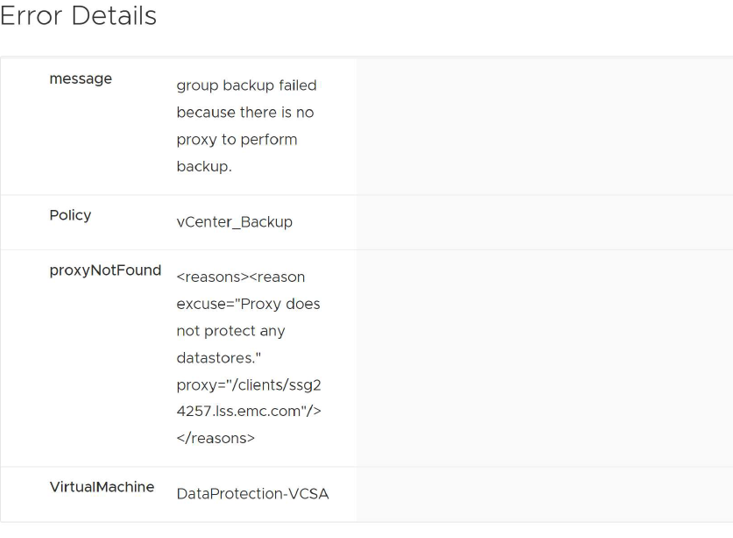
Następnie sprawdź, czy spełnione są następujące warunki:
- Przejdź do pozycji „Asset Management”> i domeny „clients”.
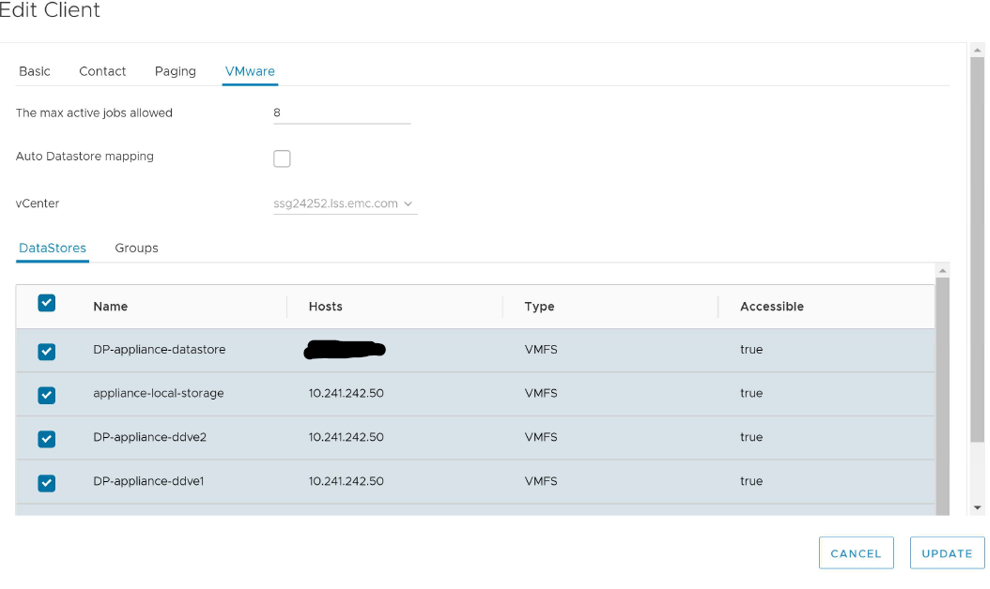
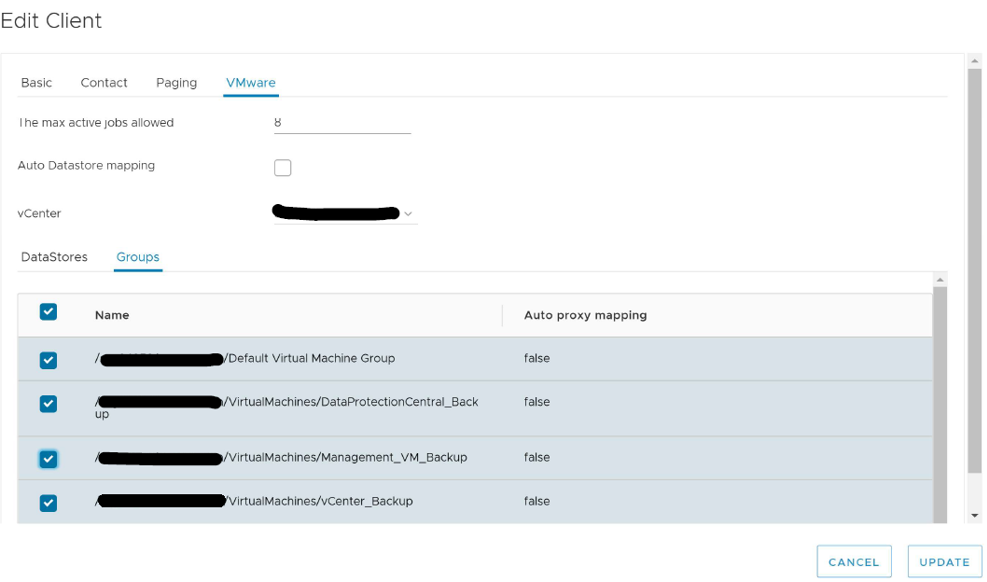
- Wybierz wewnętrzny serwer proxy IDPA i opcję „More Actions” > „Edit Client”:

- Kliknij kartę „VMware” i sprawdź, czy WSZYSTKIE magazyny danych IDPA są zaznaczone/wybrane w obszarze „Datastore” i czy serwer proxy jest częścią odpowiednich zasad grupy kopii zapasowych w sekcji „Groups”. Po ich zaznaczeniu kliknij polecenie „Update”
Scenariusz 3: Usługi IDPA vCenter nie działają w Avamar lub połączenia z vCenter nie działają
Aby sprawdzić, czy taki scenariusz występuje, wykonaj następujące czynności:
- Zaloguj się do interfejsu użytkownika Avamar, korzystając z adresu: https://<ADRES-IP-LUB-NAZWA-FQDN-AVAMAR>/aui
- Przejdź do pozycji Server --> Services
- Odszukaj pozycję IDPA vCenter Services na dole. Jeśli stan połączeń wskazuje na awarię, oznacza to, że wystąpił problem. Jeśli stan połączeń to „OK”, Avamar może połączyć się z vCenter bez problemów. Usługi vCenter można uruchomić ponownie, aby usunąć bierne połączenia i ponownie ustanowić połączenie między Avamar i vCenter.
Jeśli połączenia nie działają, można spróbować wykonać następujące czynności, aby rozwiązać ten problem:
- Otwórz połączenie SSH z serwerem Avamar jako użytkownik „admin”.
- Wyślij polecenie ping do nazwy hosta IDPA vCenter i nazwy hosta IDPA ESXi, aby upewnić się, że wyszukiwanie DNS działa prawidłowo.
- Jeśli polecenie ping do jednego z powyższych komponentów zakończy się niepowodzeniem, sprawdź plik „/etc/resolv.conf” na serwerze Avamar, aby upewnić się, że dodano prawidłowe serwery DNS i domenę wyszukiwania.
- Otwórz interfejs użytkownika IDPA vCenter i zaloguj się przy użyciu użytkownika root. Sprawdź, czy interfejs użytkownika IDPA vCenter ładuje się prawidłowo.
- Zaktualizuj poświadczenia konta root vCenter w Avamar zgodnie z krokami przedstawionymi w scenariuszu 10.
Scenariusz 4: Wewnętrzne zasady dotyczące kopii zapasowych maszyny wirtualnej IDPA nie istnieją.
- Poniższy artykuł bazy wiedzy może posłużyć do odtworzenia wewnętrznych zasad tworzenia kopii zapasowych maszyn wirtualnych IDPA, zestawów danych, przechowywania, harmonogramów itp.: KB 21318
Scenariusz 5: Tworzenie kopii zapasowych wewnętrznych maszyn wirtualnych IDPA kończy się niepowodzeniem po ponownym wdrożeniu maszyny wirtualnej vCenter.
Aby sprawdzić, czy mamy do czynienia z tym scenariuszem, wykonaj następujące czynności:
- Zaloguj się do interfejsu użytkownika Avamar, korzystając z adresu: https://<ADRES-IP-LUB-NAZWA-FQDN-AVAMAR>/aui
- Przejdź do pozycji Server --> Services
- Odszukaj pozycję IDPA vCenter Services na dole. Jeśli stan połączeń wskazuje na awarię, oznacza to, że wystąpił problem. Jeśli stan połączeń to „OK”, Avamar może połączyć się z vCenter bez problemów. Usługi vCenter można uruchomić ponownie, aby usunąć bierne połączenia i ponownie ustanowić połączenie między Avamar i vCenter.
Etapy ponownego dodawania/aktualizacji vCenter w Avamar:
- Zaloguj się do interfejsu użytkownika Avamar, korzystając z przeglądarki internetowej
https://<Serwer_Avamar>/AUI - Na stronie nawigacji AUI kliknij >>, a następnie kliknij pozycję Asset Management

- Kliknij Vcenter -> kliknij trzy kropki -> Edit vCenter

- Przejdź do karty VMware > zaktualizuj hasło i potwierdź hasło, a następnie kliknij przycisk Update.
- Po wykonaniu tej czynności przejdź do IDPA Vcenter -> przejdź do poddomeny Virtual Machines.
- Wszystkie maszyny wirtualne powinny być włączone, z wyjątkiem starej maszyny wirtualnej Vcenter, tj. DataProtection-VCSA.
- Jeśli stara maszyna wirtualna vCenter (VCSA) jest włączona, wykonaj poniższe czynności, aby wycofać stare vCenter (VCSA VM)
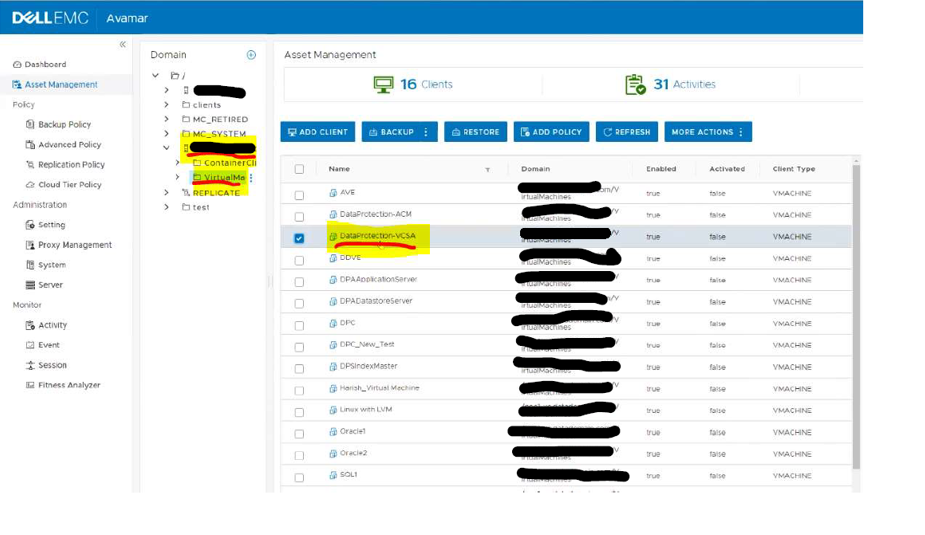
- Sprawdź, czy na Avamar nie są uruchomione żadne zadania replikacji, przeglądając aktywne/uruchomione sesje na karcie Activity. Jeśli nie są uruchomione żadne zadania replikacji, kliknij opcję More Actions --> Retire this client.

- Wybierz opcje domyślne i kliknij Submit.

- Jeśli replikacja nie jest uruchomiona, klient zostanie wycofany z domeny.
- Przejdź do tej samej domeny maszyny wirtualnej --> Add Client.
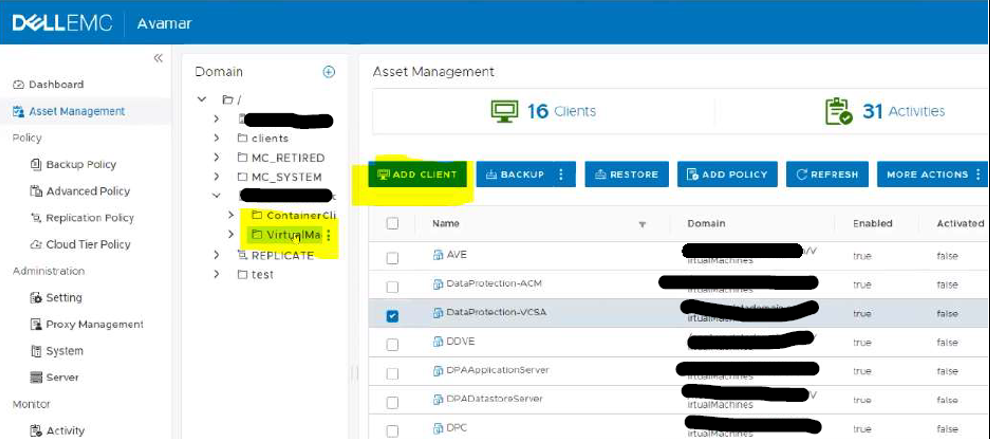
- Przejdź do urządzenia DPAppliance w oknie podręcznym Client Add i wyszukaj maszynę wirtualną DataProtection-VCSA. Wybierz klienta VCSA z listy i dodaj go ponownie. Kliknij opcję Prześlij.

Scenariusz 6: Wszystkie wewnętrzne kopie zapasowe maszyn wirtualnych ulegają awarii z powodu usterki dysku SSD M.2 na urządzeniu DP4400
- Zapoznaj się z poniższym artykułem z bazy wiedzy: KB 168746
Scenariusz 7: Tworzenie kopii zapasowych wewnętrznej maszyny wirtualnej IDPA nie powiodło się wskutek błędu 10058
- Zapoznaj się z poniższym artykułem z bazy wiedzy: KB 182050
Scenariusz 8: Tworzenie kopii zapasowych wewnętrznej maszyny wirtualnej IDPA nie powiodło się wskutek błędu „avvcbimage Error <17782>: Snapshot cannot be performed because Host '<NAZWA_FQDN_HOSTA_ESX>' is disconnected”.
- Zapoznaj się z poniższym artykułem z bazy wiedzy: KB 166308
Scenariusz 9: Tworzenie kopii zapasowych wewnętrznej maszyny wirtualnej IDPA nie powiodło się z błędem „There are currently two usable fault domains. The operation requires one more usable fault domains”.
- Zapoznaj się z poniższym artykułem z bazy wiedzy: KB 000037917
- Zapoznaj się z poniższym artykułem z bazy wiedzy: KB 000050824
Scenariusz 10: Wewnętrzne maszyny wirtualne IDPA są wyszarzone/wyłączone
Zaktualizuj IDPA vCenter w Avamar:
- Zaloguj się do interfejsu użytkownika Avamar, korzystając z wyszukiwarki internetowej
https://<ADRES-IP-LUB-NAZWA-FQDN-AVAMAR>/aui - Na stronie nawigacji AUI kliknij >>, a następnie kliknij pozycję Asset Management
- Kliknij vCenter --> Kliknij trzy kropki --> Edit vCenter
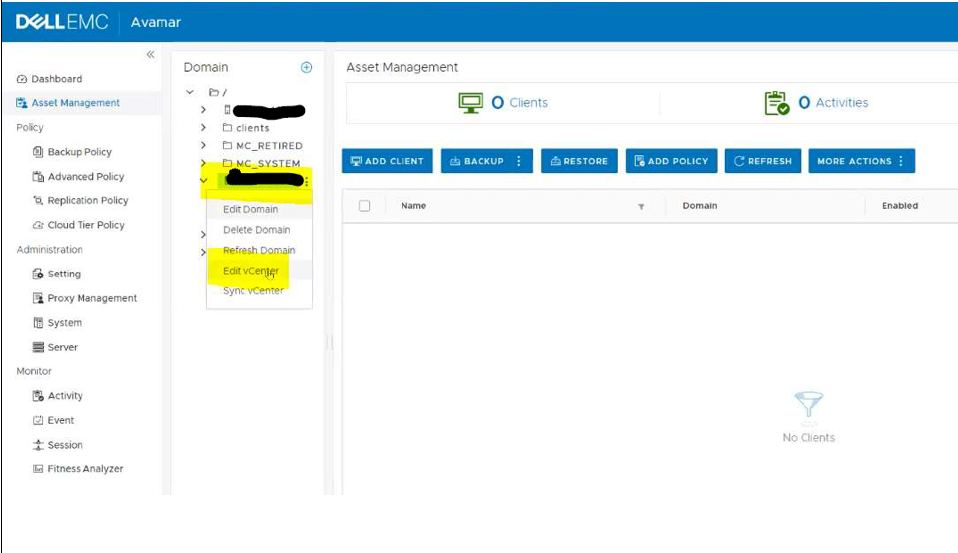
- Przejdź do karty VMware --> zaktualizuj hasło i potwierdź hasło. Kliknij przycisk Update.
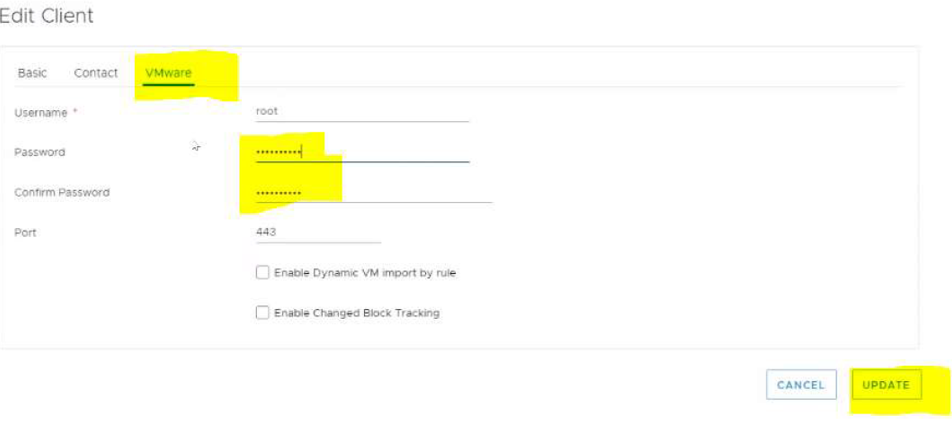
- Po zaktualizowaniu hasła przejdź do maszyn wirtualnych domeny podrzędnej w domenie IDPA vCenter i sprawdź stan maszyn wirtualnych.
- Wszystkie wewnętrzne maszyny wirtualne IDPA powinny być włączone/nie wyszarzone.
Additional Information
Załącznik A
- Jak ponownie uruchomić wewnętrzny serwer proxy IDPA (AVProxy): KB 19136
Załącznik B
1. Otwórz konsolę Java Avamar i zaloguj się za pomocą konta MCUser 2. Przejdź do pozycji Navigation --> karta „Backup and Restore”. 3. W lewym górnym okienku wybierz i rozwiń pozycję IDPA vCenter. Wybierz poddomenę Virtual Machines. 4. W lewym dolnym okienku wybierz wewnętrzną maszynę wirtualną, którą należy odzyskać, np. „DataProtection-ACM”, i sprawdź, czy istnieją jej kopie zapasowe. 5. Jeśli istnieją kopie zapasowe, wybierz kopię zapasową z dnia przed wystąpieniem problemu. 6. Wykonaj przywracanie wewnętrznej maszyny wirtualnej IDPA: Metoda nr 1: Korzystanie z natywnej metody przywracania
a. W graficznym interfejsie użytkownika administratora Avamar wybierz docelową maszynę wirtualną i przejdź do karty przywracania.
b. Wybierz odpowiednią kopię zapasową, której chcesz użyć do przywrócenia c. Wybierz opcję All virtual disk, kliknij prawym przyciskiem myszy i wybierz polecenie RESTORE Now d. Wybierz opcję Restore to a new VM i kliknij przycisk Configure Destination e. W nowym oknie wybierz IDPA vCenter jako Target vCenter i kontynuuj pracę kreatora f. Rozpocznij przywracanie, a maszyna wirtualna powinna zostać przywrócona do środowiska IDPA VC. Uwaga: Wybierz opcję „<oryginalna_nazwa_maszyny_wirtualnej>-RESTORE” jako nazwę nowej przywróconej maszyny wirtualnej w kreatorze przywracania. Metoda nr 2: Użycie funkcji natychmiastowego dostępu/przywracania
a. W graficznym interfejsie użytkownika administratora Avamar wybierz docelową maszynę wirtualną i przejdź do karty przywracania.
b. Wybierz odpowiednią kopię zapasową, której chcesz użyć do przywrócenia c. Wybierz opcję All virtual disk, kliknij prawym przyciskiem myszy i wybierz opcję INSTANT ACCESS d. Zostanie wyświetlony kreator. Kliknij opcję Configure Destination, wybierz IDPA vCenter jako Target vCenter, a następnie kontynuuj pracę kreatora i wykonaj przywracanie e. Przywrócona maszyna wirtualna ACM będzie natychmiast dostępna w interfejsie hosta/vCenter ESXi. Uwaga: jeśli potrzebujesz tego urządzenia, możesz wykonać vMotion do istniejącego magazynu danych — wykonaj migrację pamięci masowej do magazynu danych DPappliance. f. Po zakończeniu kliknij prawym przyciskiem myszy urządzenie i wybierz opcję Remove from Inventory (nie usuwaj maszyny wirtualnej z dysku, ponieważ może to spowodować usunięcie kopii zapasowej) g. Wróć do graficznego interfejsu użytkownika administratora Avamar, w karcie SERVER wybierz opcję Data Domain NFS Datastores h. Kliknij pozycję Datastore, a następnie Unmount/Remove i. Zapewni to pomyślne oczyszczenie zadania przywracania 7. Zaloguj się do interfejsu IDPA vCenter. 8. Bezpiecznie wyłącz oryginalną uszkodzoną maszynę wirtualną IDPA. 9. Kliknij prawym przyciskiem myszy oryginalną maszynę wirtualną i kliknij opcję Edit settings. 10. W obszarze Network adapter --> usuń zaznaczenie opcji połączone dla wszystkich grup portów i zapisz. 11. Włącz nową, przywróconą maszynę wirtualną. 12. Otwórz konsolę tej maszyny wirtualnej i sprawdź, czy uruchamia się prawidłowo. Ważna uwaga: NIE NALEŻY USUWAĆ ORYGINALNEJ MASZYNY WIRTUALNEJ IDPA, DOPÓKI NIE BĘDZIESZ MIEĆ PEWNOŚCI, ŻE NOWA MASZYNA WIRTUALNA URUCHAMIA SIĘ PRAWIDŁOWO. ZACHOWAJ STARĄ MASZYNĘ WIRTUALNĄ DLA RCA INŻYNIERYJNEGO, JEŚLI JEST TO WYMAGANE. 13. Jeśli nowa przywrócona maszyna wirtualna IDPA działa prawidłowo, zmień nazwę maszyny oryginalnej, dodając jej przyrostek „old” 14. Zmień nazwę przywróconej maszyny wirtualnej IDPA na oryginalną nazwę maszyny wirtualnej. |
Postępuj zgodnie z poniższym artykułem z bazy wiedzy:
|