StIDPA et PowerProtect DP Series : chemin de résolution des sauvegardes de machines virtuelles internes
Summary: Cet article de la base de connaissances est un chemin de résolution pour les sauvegardes de machines virtuelles internes IDPA et couvre plusieurs scénarios pour corriger les échecs de sauvegarde de la machine virtuelle interne. ...
Instructions
Flux de sauvegarde
Collecte de journaux à des fins de dépannage
KB 000157727 : IDPA : collecte de fichiers journaux pour le dépannage des problèmes de sauvegarde et de restauration du client Avamar
Fichiers journaux pertinents pour le dépannage
- Journal des activités de sauvegarde/restauration Avamar : téléchargez-le à partir de l’onglet Activity monitor d’Avamar. Instructions mentionnées dans la rubrique ci-dessus « Collecte de journaux à des fins de dépannage »
- Journaux de sauvegarde/restauration Avamar sur le proxy : les journaux d’activité se trouvent sur le proxy sous l’emplacement « /usr/local/avamarclient/var » s’ils ne sont pas disponibles via l’interface utilisateur.
- Avamar Backup à l’état Waiting-Client, Timed Out-Start, échec de l’enregistrement du proxy : le journal de service avagent proxy qui stocke des informations sur la communication entre le serveur Avamar et le proxy se trouve sous « /usr/local/avamarclient/var/avagent.log »
- Déploiement de proxy : les journaux de déploiement de proxy se trouvent sur le serveur Avamar sous « /usr/local/avamar/var/log/vcs/deploymanager.log »
- Communication Avamar avec vCenter : mcserver.out se trouve sur le serveur Avamar à l’emplacement « /usr/local/avamar/var/mc/server_log/mcserver.out » pour résoudre les problèmes de connexion/communication entre Avamar Server et vCenter. Ce journal peut être consulté en cas d’échec de la mise à jour du nom d’utilisateur/mot de passe vCenter dans l’Avamar Server.
Proxy Avamar :
scénarios d’échec de sauvegarde de machine virtuelle interne IDPA
Scénario 1 : les sauvegardes restent à l’état « Waiting Client » ou échouent avec l’erreur « TimedOut-Start ».
- Ouvrez une session SSH sur AVProxy à l’aide de l’adresse IP ou FQDN et connectez-vous à l’aide de l’utilisateur « admin ».
- Passez à l’utilisateur root à l’aide de la commande suivante et saisissez le mot de passe commun :
su - - Vérifiez que le proxy est correctement enregistré et demandez à Avamar/au serveur de sauvegarde :
tail -f /usr/local/avamarclient/var/avagent.log - En cas d’erreurs de connexion ou d’erreurs indiquant « Unable to connect », enregistrez à nouveau le proxy interne :
enregistrez le proxy Avamar auprès d’Avamar :- Connectez-vous au proxy Avamar via putty à l’aide de l’utilisateur admin.
- Une fois que vous avez terminé, connectez-vous en tant qu’utilisateur root à l’aide de la commande :
su - - Exécutez la commande suivante
/etc/init.d/initproxyappliance --start - Une fois le script exécuté, appuyez sur n’importe quelle touche pour accéder au formulaire d’entrée.
- Indiquez l’adresse IP d’Avamar (serveur de sauvegarde) et saisissez le domaine en tant que « /clients ».

Scénario 2 : échec des sauvegardes avec l’erreur « No Proxy » ou « No eligible proxy ».
Erreur : si les tâches de sauvegarde d’image VMware des machines virtuelles IDPA échouent avec l’état/l’erreur « No Proxy » ou « No Eligible Proxy » ; OU lorsque vous exécutez une sauvegarde à la demande de ces machines virtuelles et que vous rencontrez l’erreur « Proxy does not protect any datastores ».
Veuillez ensuite vérifier ce qui suit :
- Accédez à « Asset Management » > domaine « clients ».
- Sélectionnez le proxy interne IDPA, puis cliquez sur « More actions » > « Edit Client » :

- Cliquez sur l’onglet « VMware » et vérifiez que TOUS LES datastores IDPA sont cochés/sélectionnés sous « Datastore » et que le proxy fait partie des règles de groupe de sauvegarde appropriées sous « Groups ». Une fois cette option sélectionnée, cliquez sur « Update ».


Scénario 3 : les services IDPA vCenter sont en panne sur Avamar ou les connexions vCenter sont en panne.
Pour vérifier si nous sommes confrontés à ce scénario, procédez comme suit :
- Connectez-vous à Avamar AUI à l’aide de l’adresse suivante : https://<AVAMAR-IP-ADDRESS-OR-FQDN>/aui
- Accédez à Server --> Services
- Localisez les services IDPA vCenter en bas de l’écran. Si les connexions sont interrompues, nous avons un problème. Si les connexions indiquent « OK », Avamar peut se connecter à vCenter sans problème. Les services vCenter peuvent être redémarrés pour arrêter les connexions obsolètes et rétablir la connexion entre Avamar et vCenter.
Si les connexions sont interrompues, vous pouvez essayer de suivre les étapes ci-dessous pour résoudre ce problème :
- Ouvrez SSH sur Avamar Server en tant qu’utilisateur « admin ».
- Envoyez un ping au nom d’hôte IDPA vCenter et au nom d’hôte ESXi IDPA pour vous assurer que la recherche DNS fonctionne correctement.
- Si la commande ping vers l’un des composants ci-dessus échoue, vérifiez le fichier « /etc/resolv.conf » sur Le serveur pour vous assurer que les serveurs DNS et le domaine de recherche appropriés sont ajoutés.
- Ouvrez l’interface utilisateur IDPA vCenter et connectez-vous à l’aide de l’utilisateur root. Vérifiez que l’interface utilisateur iDPA vCenter se charge correctement.
- Mettez à jour les informations d’identification root vCenter dans Avamar en suivant les étapes indiquées dans le scénario 10.
Scénario 4 : les règles de sauvegarde des machines virtuelles internes IDPA ne sont pas disponibles.
- L’article de la base de connaissances suivant peut être utilisé pour recréer les règles de sauvegarde des machines virtuelles internes IDPA, les jeux de données, les rétentions, les plannings, etc. : KB 21318
Scénario 5 : les sauvegardes de machines virtuelles internes IDPA échouent après le redéploiement de la machine virtuelle vCenter.
Pour vérifier si nous avons affaire à ce scénario, procédez comme suit :
- Connectez-vous à Avamar AUI à l’aide de l’adresse suivante : https://<AVAMAR-IP-ADDRESS-OR-FQDN>/aui
- Accédez à Server --> Services
- Localisez les services IDPA vCenter en bas de l’écran. Si les connexions sont interrompues, nous avons un problème. Si les connexions indiquent « OK », Avamar peut se connecter à vCenter sans problème. Les services vCenter peuvent être redémarrés pour arrêter les connexions obsolètes et rétablir la connexion entre Avamar et vCenter.
Étapes à suivre pour ajouter/mettre à jour vCenter dans Avamar :
- Connectez-vous à Avamar AUI à l’aide du navigateur Web
https://<Avamar_server>/AUI - Sur la page de navigation AUI, cliquez sur >>, puis cliquez sur Asset Management

- Cliquez sur vCenter -> Cliquez sur les trois points -> Edit vCenter

- Accédez à l’onglet VMware -> Mettez à jour le mot de passe, confirmez-le, puis cliquez sur Update.
- Une fois cette opération terminée, accédez à IDPA vCenter -> Accédez à Sub domain Virtual Machines.
- Toutes les machines virtuelles devraient être activées, sauf l’ancienne machine virtuelle vCenter, c’est-à-dire DataProtection-VCSA.
- Si l’ancienne machine virtuelle vCenter (VCSA) est activée, suivez les étapes ci-dessous pour mettre hors service l’ancienne machine virtuelle vCenter (VCSA).

- Assurez-vous qu’aucune tâche de réplication n’est en cours d’exécution sur Avamar en consultant les sessions actives/en cours d’exécution dans l’onglet Activity. Si aucune tâche de réplication n’est en cours d’exécution, cliquez sur More Actions --> Retire this client.

- Sélectionnez le modèle de votre système, puis cliquez sur Submit.
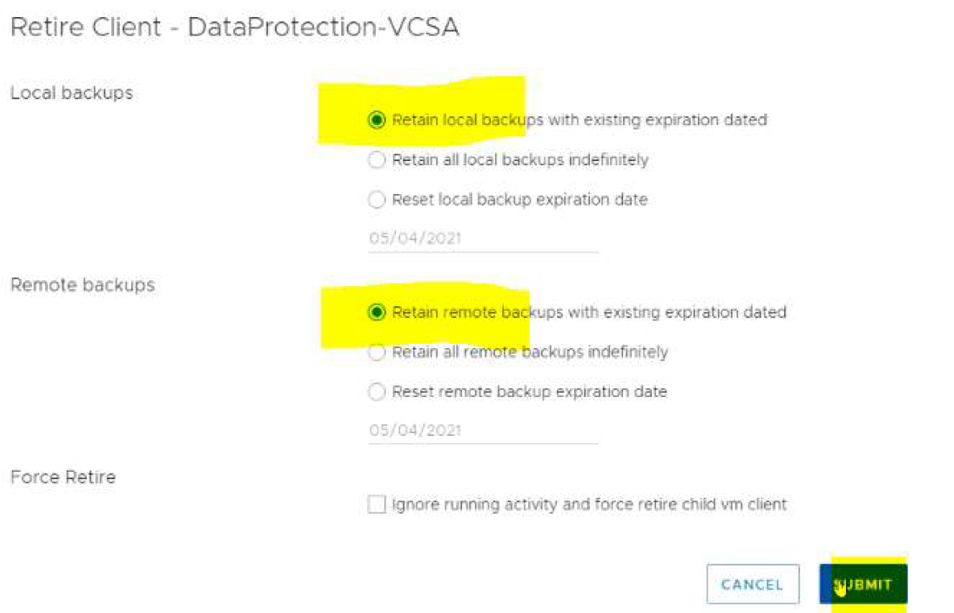
- Si la réplication n’est pas en cours d’exécution, le client est supprimé du domaine.
- Accédez au même domaine de machine virtuelle --> Add Client.

- Accédez à DPAppliance dans la fenêtre Client Add et recherchez la machine virtuelle DataProtection-VCSA. Sélectionnez le client VCSA dans la liste d’options et ajoutez-le à nouveau. Cliquez sur Submit (Soumettre).

Scénario 6 : échec de toutes les sauvegardes de machines virtuelles internes en raison d’une défaillance du disque SSD M.2 sur l’appliance DP4400
- Consultez l’article suivant de la base de connaissances : KB 168746
Scénario 7 : échec des sauvegardes de machines virtuelles internes IDPA avec l’erreur 10058
- Consultez l’article suivant de la base de connaissances : KB 182050
Scénario 8 : les sauvegardes de machines virtuelles internes IDPA échouent avec l’erreur « avvcbimage Error <17782>: Snapshot cannot be performed because Host '<ESX_HOST_FQDN>' is disconnected ».
- Consultez l’article suivant de la base de connaissances : KB 166308
Scénario 9 : les sauvegardes de machines virtuelles internes IDPA échouent avec le message « There are currently two usable fault domains. The operation requires one more usable fault domains ».
- Consultez l’article suivant de la base de connaissances : KB 000037917
- Consultez l’article suivant de la base de connaissances : KB 000050824
Scénario 10 : les machines virtuelles internes IDPA sont grisées/désactivées
Mettez à jour IDPA vCenter dans Avamar :
- Connectez-vous à Avamar AUI à l’aide du navigateur Web
https://<AVAMAR-IP-ADDRESS-OR-FQDN>/aui - Sur la page de navigation AUI, cliquez sur >>, puis cliquez sur Asset Management
- Cliquez sur vCenter --> Cliquez sur les trois points --> Edit vCenter

- Accédez à l’onglet VMware --> Mettez à jour le mot de passe et confirmez le mot de passe. Cliquez sur Update.

- Une fois le mot de passe mis à jour, accédez à Sub domain Virtual Machines sous le domaine IDPA vCenter et vérifiez l’état des machines virtuelles.
- Toutes les machines virtuelles internes IDPA devraient être activées/non grisées.
Additional Information
Annexe A
- Redéploiement du proxy interne IDPA (AVProxy) : KB 19136
Annexe B
1. Ouvrez la console Java Avamar et connectez-vous via MCUser. 2. Accédez à Navigation --> onglet « Backup and Restore ». 3. Dans le volet supérieur gauche, sélectionnez le vCenter IDPA et développez-le. Sélectionnez le sous-domaine Virtual Machines. 4. Dans le volet inférieur gauche, sélectionnez la machine virtuelle interne que nous devons restaurer, par exemple la machine virtuelle « DataProtection-ACM », et vérifiez si elle contient des sauvegardes. 5. S’il existe des sauvegardes, choisissez la sauvegarde datant de la veille du problème. 6. Effectuez la restauration pour la machine virtuelle interne IDPA : Méthode n° 1 : utilisation de la méthode de restauration native
a. Dans l’interface utilisateur d’Avamar Admin, sélectionnez la machine virtuelle cible et accédez à l’onglet Restore.
b. Sélectionnez la sauvegarde appropriée que vous souhaitez utiliser pour la restauration c. Sélectionnez All virtual disks, cliquez avec le bouton droit de la souris et sélectionnez RESTORE Now. d. Sélectionnez l’option Restore to a new VM, puis cliquez sur Configure Destination. e. Dans la nouvelle fenêtre, sélectionnez IDPA vCenter en tant que vCenter cible et suivez l’Assistant. f. Lancez la restauration. Votre machine virtuelle doit normalement être restaurée dans l’environnement IDPA VC. Remarque : choisissez « <VM-OriginalName>-RESTORE » comme nom de la nouvelle machine virtuelle restaurée dans l’Assistant de restauration. Méthode n° 2 : utilisation de l’accès instantané/de la restauration
a. Dans l’interface utilisateur d’Avamar Admin, sélectionnez la machine virtuelle cible et accédez à l’onglet Restore.
b. Sélectionnez la sauvegarde appropriée que vous souhaitez utiliser pour la restauration c. Sélectionnez All virtual disks, cliquez avec le bouton droit de la souris et sélectionnez INSTANT ACCESS. d. Dans l’Assistant qui s’affiche, cliquez sur Configure Destination, sélectionnez IDPA vCenter en tant que vCenter cible, puis suivez l’Assistant et effectuez la restauration. e. Votre machine virtuelle ACM restaurée sera instantanément accessible sur l’interface utilisateur de l’hôte ESXi/vCenter. Remarque : si vous avez besoin de cette machine, vous pouvez effectuer une opération vMotion dans votre datastore existant. Migrez le stockage vers DPappliance-datastore. f. À la fin de l’opération, cliquez avec le bouton droit de la souris sur la machine virtuelle et sélectionnez Remove from Inventory (ne supprimez pas la machine virtuelle du disque, car cela pourrait supprimer la sauvegarde). g. Revenez dans l’interface utilisateur d’Avamar Admin, puis, sous l’onglet SERVER, sélectionnez Data Domain NFS Datastores. h. Cliquez sur le datastore, puis cliquez sur Unmount/Remove. i. Ceci garantit la réussite du nettoyage de la tâche de restauration 7. Connectez-vous à l’interface utilisateur IDPA vCenter. 8. Arrêtez normalement la machine virtuelle IDPA corrompue d’origine. 9. Cliquez avec le bouton droit de la souris sur la machine virtuelle d’origine, puis cliquez sur Edit settings. 10. Sous network adaptor --> Décochez connected for all portgroups et sauvegardez. 11. Mettez sous tension la nouvelle machine virtuelle restaurée. 12. Ouvrez la console pour cette machine virtuelle et vérifiez qu’elle démarre correctement. Remarque importante : NE SUPPRIMEZ PAS LA MACHINE VIRTUELLE IDPA D’ORIGINE TANT QUE VOUS N’ÊTES PAS CERTAIN QUE LA NOUVELLE MACHINE VIRTUELLE DÉMARRE CORRECTEMENT. CONSERVEZ L’ANCIENNE MACHINE VIRTUELLE POUR LA RCA D’INGÉNIERIE, SI NÉCESSAIRE. 13. Si la nouvelle machine virtuelle IDPA restaurée fonctionne correctement, renommez celle d’origine en ajoutant le suffixe « -old ». 14. Renommez la machine virtuelle IDPA restaurée avec le nom de la machine virtuelle d’origine. |
Suivez les articles de la base de connaissances ci-dessous :
|