IDPA- og PowerProtect DP-serien: Intern VM-sikkerhetskopiering Oppløsningsbane
Summary: Denne KB-artikkelen er en løsningsbane for IDPA Internal VM-sikkerhetskopieringer og dekker flere scenarier for å rette opp interne VM-sikkerhetskopieringsfeil.
Instructions
Arbeidsflyt for sikkerhetskopiering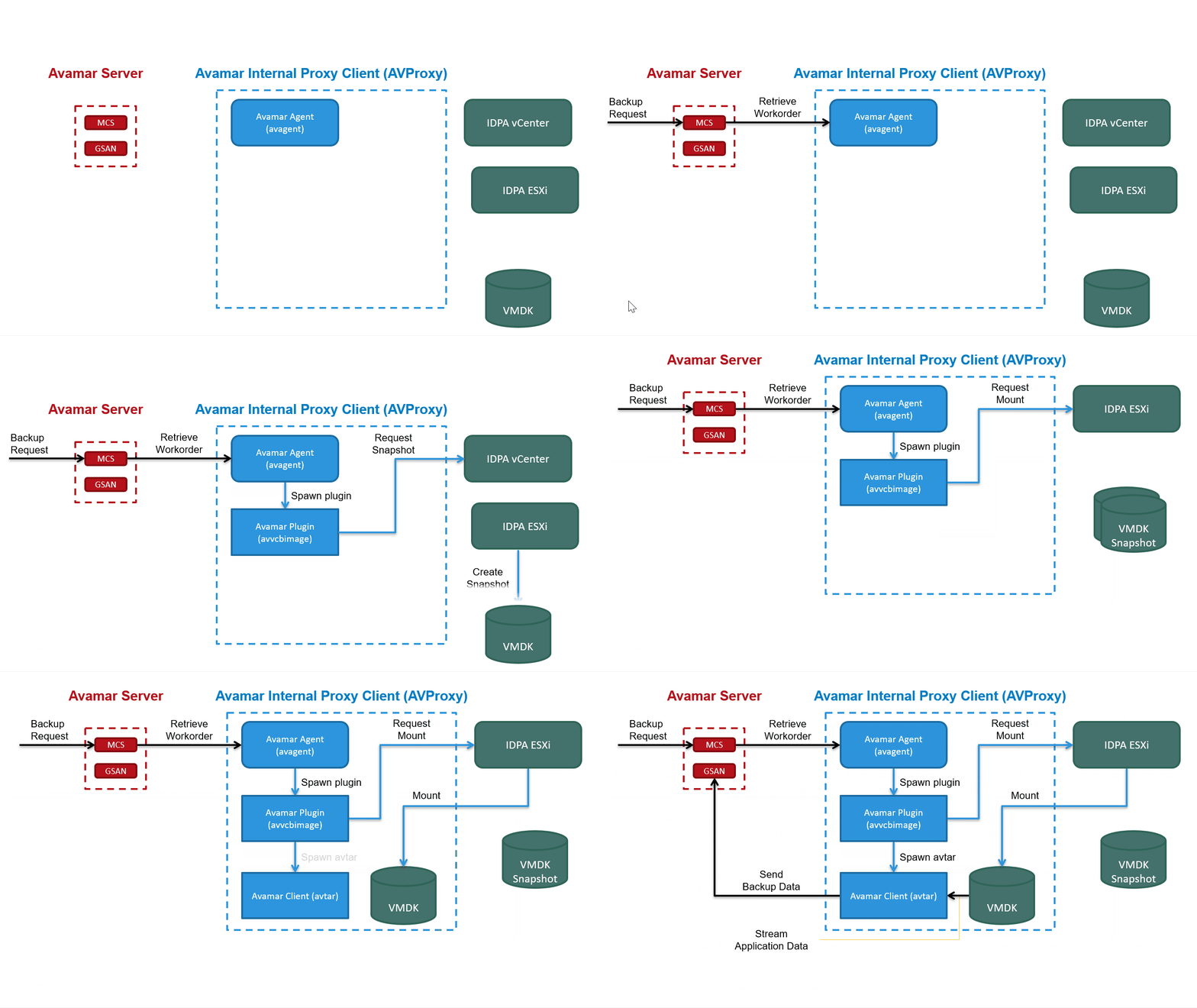
Logginnsamling for feilsøking
KB 000157727: IDPA: Samle inn loggfiler for feilsøking av problemer med sikkerhetskopiering og gjenoppretting av Avamar-klient
Relevante loggfiler for feilsøking
- Aktivitetslogg for sikkerhetskopiering/gjenoppretting av Avamar: Last ned fra fanen Avamar-aktivitetsmonitor. Instruksjoner som er nevnt i emnet "Logginnsamling for feilsøking" ovenfor
- Avamar Backup/Restore logs in Proxy: Du finner aktivitetslogger på proxy under plasseringen «/usr/local/avamarclient/var» hvis de ikke er tilgjengelige via brukergrensesnittet.
- Avamar Backup in Waiting-Client, tidsbestemt utstart, proxy-registreringsfeil: Du finner Proxy Avagent servicelogg, som lagrer informasjon om kommunikasjon mellom Avamar-serveren og proxyen, under plasseringen "/usr/local/avamarclient/var/avagent.log"
- Proxy-implementering: Du finner proxy-implementeringslogger på Avamar-serveren under plasseringen "/usr/local/avamar/var/log/vcs/deploymanager.log"
- Avamar-kommunikasjon med vCenter: mcserver.out finner du på Avamar-serveren under plasseringen "/usr/local/avamar/var/mc/server_log/mcserver.out" for å feilsøke tilkoblings-/kommunikasjonsproblemer mellom Avamar Server og vCenter. Denne loggen kan gjennomgås hvis oppdatering av vCenter-brukernavnet/-passordet i Avamar-serveren mislykkes.
Avamar Proxy:
Scenarioer for intern VM-sikkerhetskopieringsfeil i IDPA
Scenario 1: Sikkerhetskopieringer forblir i "Venter klient"-tilstand eller mislykkes med "TimedOut-Start"-feilen.
- SSH til AVProxy bruker IP-adresse eller FQDN og logge inn med "admin" bruker.
- Bytt til rotbrukeren ved hjelp av følgende kommando og skriv inn vanlig passord:
su - - Kontroller at proxyen er registrert, og be om fra Avamar/Backup Server:
tail -f /usr/local/avamarclient/var/avagent.log - Hvis vi kobler til feil eller feil som sier "Kan ikke koble til", registrerer du den interne proxyen:
Registrer Avamar-proxyen på nytt hos Avamar:- Logg på Avamar-proxy via putty med administratorbrukeren.
- Når det er fullført, logger du på som root ved hjelp av kommandoen:
su - - Kjør følgende kommando
/etc/init.d/initproxyappliance --start - Når skriptet er kjørt, trykker du på hvilken som helst tast for å skrive inn inndataskjema.
- Oppgi Avamar IP-adressen (sikkerhetskopiserver), og angi domenet som "/clients".

Scenario 2: Sikkerhetskopieringer mislykkes med feilmeldingen «Ingen proxy» eller «Ingen kvalifisert proxy».
Feil – hvis IDPA-VM-enes sikkerhetskopieringsjobber for VMware Image mislykkes med statusen/feilen. "Ingen proxy" eller "Ingen kvalifisert proxy"; ELLER når du kjører en behovsbasert sikkerhetskopi av nevnte virtuelle maskiner og ser feilen «Proxy beskytter ingen datalagre».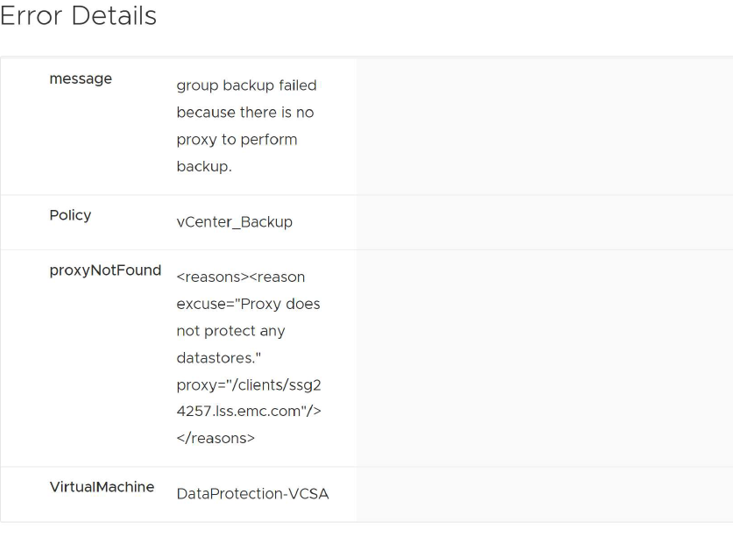
Kontroller deretter følgende:
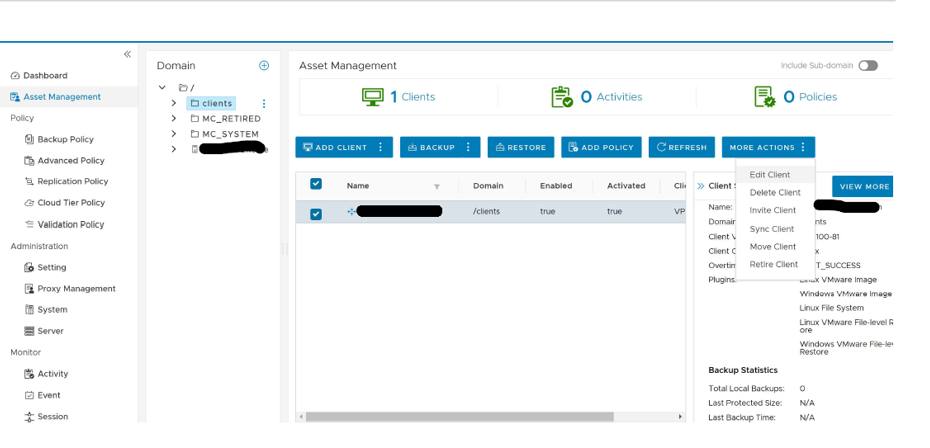
- Gå til domenet "Asset Management" > og "clients".
- Velg IDPAs interne proxy, og velg «Flere handlinger», > «Rediger klient»:
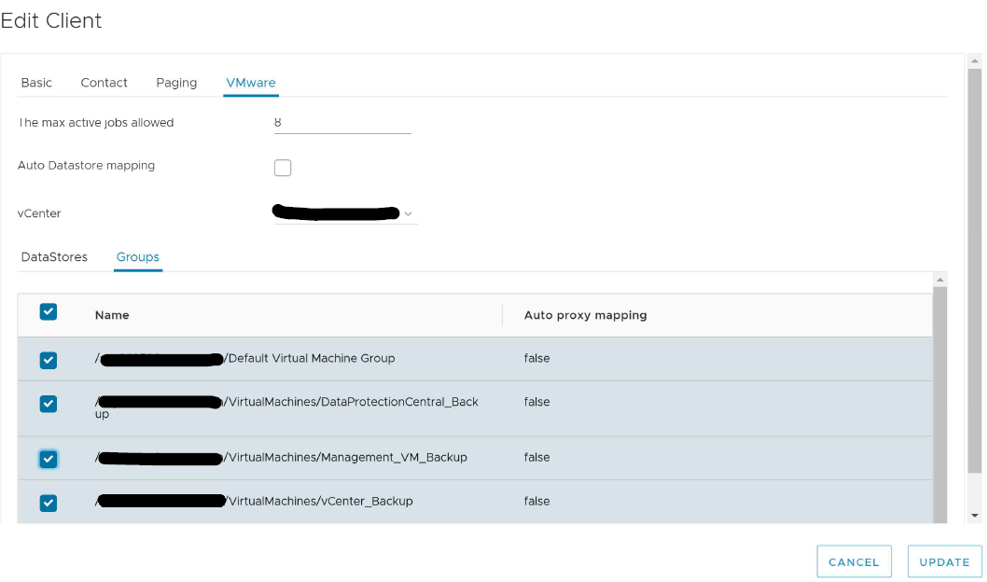
- Klikk på "VMware"-fanen og kontroller at ALLE IDPA-datalagrene er merket av/valgt under "Datastore", og at proxyen er en del av de riktige gruppepolicyene for sikkerhetskopiering under "Groups". Når dette alternativet er valgt, klikker du på "Update"

Scenario 3: IDPA vCenter-tjenester er nede på Avamar, eller vCenter-tilkoblinger er nede.
Utfør følgende trinn for å bekrefte om vi treffer dette scenariet:
- Logg på Avamar AUI med følgende adresse: https://< AVAMAR-IP-ADDRESS-OR-FQDN>/aui
- Traverse to Server --> Services
- Finn IDPA vCenter-tjenestene nederst. Hvis tilkoblingene går ned, har vi et problem. Hvis tilkoblingene sier "OK", kan Avamar koble til vCenter uten problemer. vCenter-tjenester kan startes på nytt for å drepe foreldede tilkoblinger og gjenopprette tilkoblingen mellom Avamar og vCenter.
Hvis tilkoblingene er nede, kan følgende trinn forsøkes på å feilsøke dette scenariet:
- Åpne SSH til Avamar Server som admin-bruker.
- Ping IDPA vCenter-vertsnavnet og IDPA ESXi-vertsnavnet for å sikre at DNS-oppslaget fungerer som det skal.
- Hvis ping til en av komponentene ovenfor mislykkes, må du kontrollere "/etc/resolv.conf"-filen på Avamar-serveren for å sikre at riktige DNS-servere og søkedomene er lagt til.
- Åpne IDPA vCenter-brukergrensesnittet, og logg på med rotbrukeren. Bekreft at IDPA vCenter-brukergrensesnittet lastes fint.
- Oppdater vCenter-rotlegitimasjonen i Avamar i henhold til trinnene som vises i scenario 10.
Scenario 4: IDPA interne retningslinjer for sikkerhetskopiering av VM mangler.
- Følgende KB-artikkel kan brukes til å gjenopprette IDPA Internal VM-sikkerhetskopieringspolicyer, datasett, oppbevaringer, tidsplaner og så videre: KB 21318
Scenario 5: IDPA interne VM-sikkerhetskopier mislykkes etter ny implementering av vCenter VM.
Utfør følgende trinn for å bekrefte om vi treffer dette scenariet:
- Logg på Avamar AUI med følgende adresse: https://< AVAMAR-IP-ADDRESS-OR-FQDN>/aui
- Traverse to Server --> Services
- Finn IDPA vCenter-tjenestene nederst. Hvis tilkoblingene går ned, har vi et problem. Hvis tilkoblingene sier "OK", kan Avamar koble til vCenter uten problemer. vCenter-tjenester kan startes på nytt for å drepe foreldede tilkoblinger og gjenopprette tilkoblingen mellom Avamar og vCenter.
Fremgangsmåte for å legge til/oppdatere vCenter på nytt i Avamar:
- Logg på Avamar AUI med nettleseren
https://< Avamar_server>/AUI - På AUI-navigasjonssiden klikker du på >> Aktivastyring

- Klikk på Vcenter -> Klikk på tre prikker -> Rediger vCenter

- Gå til VMware-fanen -> Oppdater passordet og bekreft passordet, og klikk på Oppdater.
- Når det er gjort, Go IDPA Vcenter -> Go to Sub domain Virtual Machines.
- Alle virtuelle maskiner skal være aktivert, forvent den gamle Vcenter VM, dvs.
- Hvis den gamle vCenter (VCSA) VM er aktivert, følger du trinnene nedenfor for å trekke tilbake den gamle vCenter (VCSA VM)
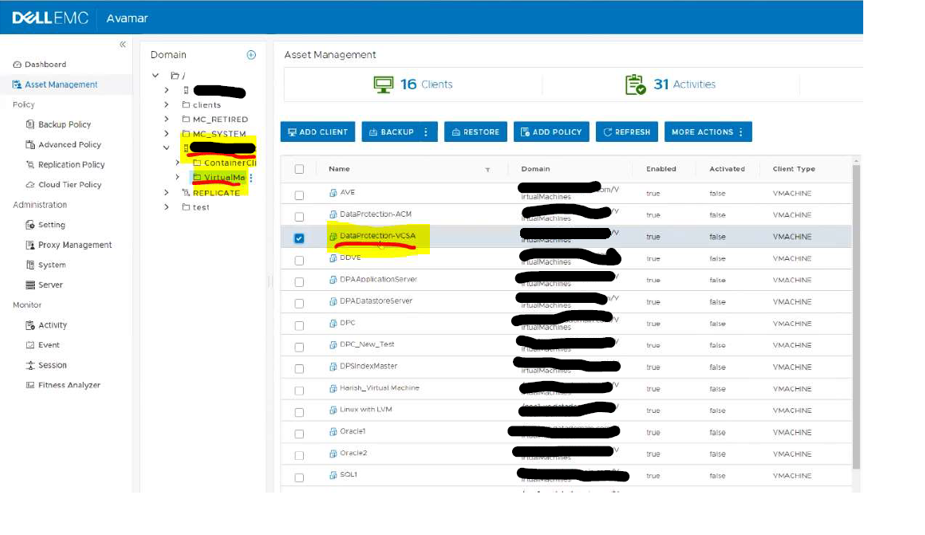
- Kontroller at ingen replikeringsjobber kjører på Avamar ved å gå gjennom de aktive/kjørende øktene i kategorien Aktivitet. Hvis ingen replikeringsjobber kjører, klikker du Flere handlinger –> Pensjoner denne klienten.

- Velg standardalternativene og klikk på Send.
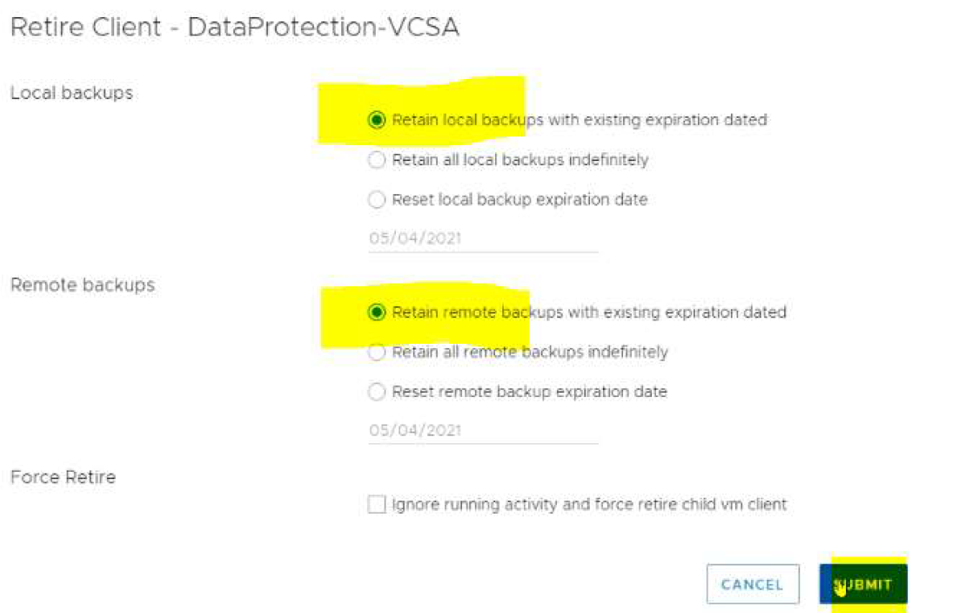
- Hvis replikering ikke kjører, blir klienten fjernet fra domenet.
- Traverse til samme domene for virtuell maskin –> Legg til klient
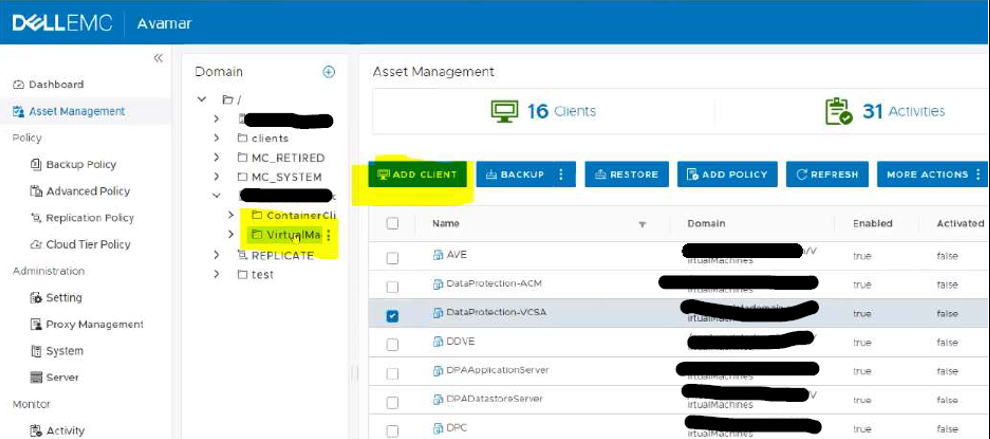
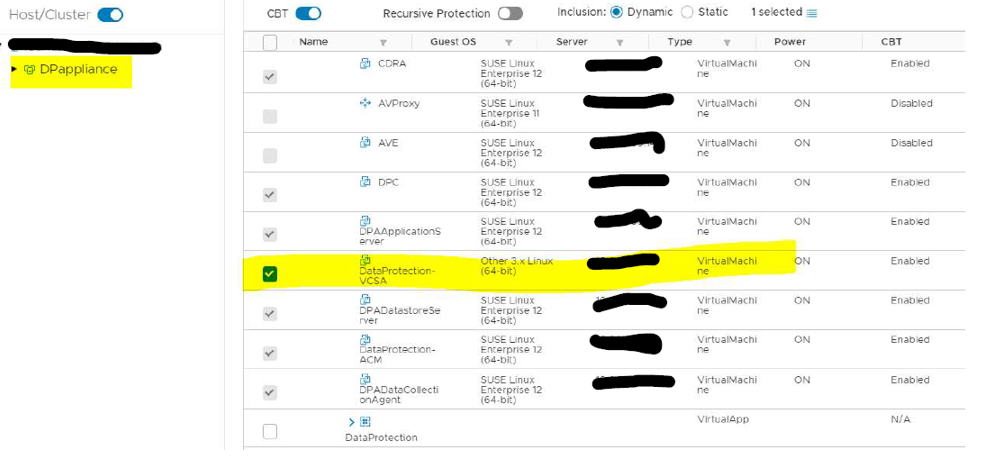
- Traverse to DPAppliance in the Client Add vises, og bla etter DataProtection-VCSA VM. Velg VCSA-klienten fra listen, og legg den til på nytt. Klikk på Submit (Send inn).
Scenario 6: Alle interne VM-sikkerhetskopier mislykkes på grunn av M.2 SSD-feil på DP4400-apparatet
- Se gjennom følgende Knowledge Base-artikkel: KB 168746
Scenario 7: IDPA Internal VM-sikkerhetskopiering mislykkes med feil 10058
- Se gjennom følgende Knowledge Base-artikkel: KB 182050
Scenario 8: IDPA interne VM-sikkerhetskopier mislykkes med feilen "avvcbimage Error <17782>: Øyeblikksbilde kan ikke utføres fordi vertens< ESX_HOST_FQDN> er frakoblet".
- Se gjennom følgende Knowledge Base-artikkel: KB 166308
Scenario 9: IDPA Internal VM-sikkerhetskopieringer mislykkes med «There are currently two usable fault domains. Operasjonen krever enda et brukbart feildomene."
- Se gjennom følgende Knowledge Base-artikkel: KB-000037917
- Se gjennom følgende Knowledge Base-artikkel: KB 000050824
Scenario 10: IDPA interne virtuelle maskiner nedtonet/deaktivert
Oppdater IDPA vCenter i Avamar:
- Logg på Avamar AUI ved hjelp av nettleseren
https://< AVAMAR-IP-ADDRESS-OR-FQDN>/aui - På AUI-navigasjonssiden klikker du på >> Aktivastyring
- Klikk på vCenter --> Klikk på tre prikker --> Rediger vCenter

- Traverse to VMware tab –> Oppdater passordet og bekreft passordet. Klikk på Oppdater.
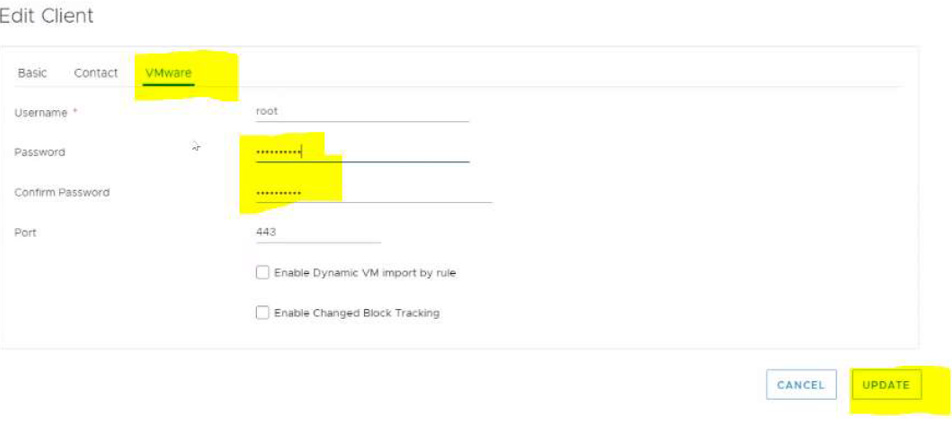
- Når passordet er oppdatert, kan du gå til Sub domain Virtual Machines under IDPA vCenter-domenet og kontrollere tilstanden til Virtual Machines.
- Alle interne virtuelle IDPA-maskiner skal være aktivert/ikke-nedtonet.
Additional Information
Vedlegg A
- Slik omfordeler du IDPA Internal Proxy (AVProxy): KB 19136
Vedlegg B
1. Åpne Avamar Java Console, og logg på via MCUser. 2. Gå til kategorien Navigasjon -> "Sikkerhetskopiering og gjenoppretting".3. Velg IDPA vCenter øverst til venstre og utvid det. Velg et Virtual Machines-underdomene. 4. I ruten nederst til venstre velger du den interne VM-en som vi må gjenopprette, for eksempel "DataProtection-ACM"-VM, og kontrollerer om den har sikkerhetskopier. 5. Hvis sikkerhetskopiene finnes, velger du sikkerhetskopien fra dagen før problemet. 6. Utfør gjenopprettingen for IDPA intern VM: Metode #1: Bruke opprinnelig gjenopprettingsmetode
en. På Avamar Admin GUI velger du den virtuelle målmaskinen og går til gjenopprettingsfanen.
b. Velg den aktuelle sikkerhetskopien du vil bruke for gjenoppretting c. Velg All virtuell disk , høyreklikk og velg GJENOPPRETT NÅ d. Velg alternativet Gjenopprett til en ny VM og klikk på Konfigurer destinasjon e. Under det nye vinduet velger du IDPA vCenter som mål vCenter og fortsetter med veiviseren f. Start gjenopprettingen, så skal VM-en gjenopprettes i IDPA VC-miljøet. Notat: Velg VM-OriginalName-RERESTORE<> som navn på den nye, gjenopprettede VM-en i gjenopprettingsveiviseren. Metode #2: Bruke umiddelbar tilgang/gjenoppretting
en. Fra Avamar Admin GUI velger du den virtuelle målmaskinen og går til Gjenopprett fane
b. Velg riktig sikkerhetskopi som du vil bruke for å gjenopprette c. Velg All virtuell disk, høyreklikk og velg INSTANT ACCESS d. Du vil bli presentert med en veiviser, klikk på Konfigurer destinasjon, og velg IDPA vCenter som mål vCenter og fortsett med veiviseren og utfør gjenoppretting e. Din gjenopprettede virtuelle ACM-maskin vil være umiddelbart tilgjengelig på ESXi Host/vCenter-brukergrensesnittet. Notat: Hvis du trenger denne maskinen, kan du utføre vMotion til din eksisterende Datastore - Utfør lagringsmigrering til DPappliance-datastore. f. Når du er ferdig, høyreklikker du på maskinen og velger Fjern fra beholdning (Ikke slett VM fra disk, da dette kan slette sikkerhetskopien) g. Gå tilbake til det grafiske grensesnittet for Avamar-administrator, under fanen SERVER, og velg Data Domain NFS Datastores h. Klikk på Datastore, og klikk på Demonter/fjern i. Dette vil sikre en vellykket opprydding i gjenopprettingsjobben 7. Logg på IDPA vCenter-brukergrensesnittet. 8. Slå av den opprinnelige ødelagte IDPA VM-en på en elegant måte. 9. Høyreklikk på Original VM og klikk på Rediger innstillinger. 10. Under nettverksadapter --> Fjern merket for tilkoblet for alle portgrupper og lagre det. 11. Slå på den nye, gjenopprettede VM-en. 12. Åpne konsollen for denne VM og kontrollere at den starter opp fint. Viktig merknad: IKKE SLETT ORIGINAL IDPA VM FØR VI ER SIKRE PÅ AT DEN NYE VM STARTER OPP FINT. BEHOLD GAMMEL VM FOR TEKNISK RCA OM NØDVENDIG. 13. Hvis Ny gjenopprettet IDPA VM fungerer fint, endrer du navn på original og suffiks "-old" 14. Endre navn på gjenopprettet IDPA VM til opprinnelig VM-navn. |
Følg KB-artikkelen nedenfor:
|