Серії IDPA та PowerProtect DP: Шлях вирішення внутрішніх резервних копій віртуальних машин
Summary: У цій статті бази знань описано шлях вирішення резервних копій внутрішніх віртуальних машин IDPA та описано кілька сценаріїв для виправлення помилок резервного копіювання внутрішніх віртуальних машин. ...
Instructions
Робочий процес резервного копіювання
Збір журналів для усунення
несправностейKB 000157727: ІДПА: Збір файлів журналу для усунення проблем із резервним копіюванням та відновленням клієнта Avamar
Відповідні файли журналу для усунення несправностей
- Журнал активності резервного копіювання/відновлення Avamar: Завантажте з вкладки Монітор активності Avamar. Інструкції, згадані в розділі вище "Збір журналів для усунення несправностей"
- Журнали резервного копіювання/відновлення Avamar у проксі: Журнали активності можна знайти на проксі-сервері під розташуванням "/usr/local/avamarclient/var", якщо вони недоступні за допомогою інтерфейсу користувача.
- Резервне копіювання Avamar в очікуванні, тайм-аут-старт, помилка реєстрації проксі: Журнал обслуговування проксі Avagent, в якому зберігається інформація про зв'язок між сервером Avamar і проксі, можна знайти під розташуванням "/usr/local/avamarclient/var/avagent.log"
- Розгортання проксі-сервера: Журнали розгортання проксі-серверів можна знайти на сервері Avamar під розташуванням "/usr/local/avamar/var/log/vcs/deploymanager.log"
- Зв'язок Avamar з vCenter: mcserver.out можна знайти на сервері Avamar за адресою "/usr/local/avamar/var/mc/server_log/mcserver.out" для усунення проблем із підключенням/зв'язком між Avamar Server і vCenter. Цей журнал можна переглянути, якщо не вдається оновити ім'я/пароль vCenter на сервері Avamar.
Avamar Proxy:
сценарії збою резервного копіювання внутрішньої віртуальної машини IDPA
Сценарій 1: Резервні копії залишаються в стані «Клієнт очікування» або завершуються помилкою «TimedOut-Start».
- SSH на AVProxy за допомогою IP-адреси або FQDN і вхід за допомогою користувача "admin".
- Перемкніться на користувача root за допомогою наступної команди та введіть загальний пароль:
su - - Переконайтеся, що проксі успішно зареєстрований, і запитайте від Avamar/Backup Server:
tail -f /usr/local/avamarclient/var/avagent.log - Якщо ми підключаємо помилки або помилки з написом «Неможливо підключитися», повторно зареєструйте внутрішній проксі-сервер
Avamar у Avamar:- Увійдіть у проксі Avamar через putty за допомогою адміністратора користувача.
- Як тільки це буде завершено, увійдіть як root за допомогою команди:
su - - Виконайте наступну команду
/etc/init.d/initproxyappliance --start - Після того, як сценарій запущено, натисніть будь-яку клавішу, щоб ввести форму введення.
- Надайте IP-адресу Avamar (резервного сервера) і введіть домен як "/clients".

Сценарій 2: Резервне копіювання не виконується з помилкою «Немає проксі-сервера» або «Немає відповідного проксі».
Помилка - якщо завдання резервного копіювання образу VMware IDPA VMware не виконуються зі статусом/помилкою; "Без проксі" або "Без допустимого проксі"; АБО коли ви запускаєте резервну копію зазначених віртуальних машин на вимогу та бачите помилку «Проксі-сервер не захищає жодних сховищ даних».
Тоді, будь ласка, перевірте наступне:
- Перейдіть в домен "Управління активами" > "Клієнти".
- Виберіть внутрішній проксі IDPA та виберіть "Додаткові дії" > "Редагувати клієнт":

- Натисніть на вкладку "VMware" і переконайтеся, що ВСІ сховища даних IDPA позначені/вибрані в розділі "Сховище даних" і що проксі є частиною відповідних групових політик резервного копіювання в розділі "Групи". Після вибору натисніть «Оновити»


Сценарій 3: Послуги IDPA vCenter не працюють на Avamar, або не працює з'єднання vCenter.
Щоб перевірити, чи потрапили ми в цей сценарій, виконайте такі дії:
- Увійдіть в Avamar AUI за допомогою наступної адреси: https://< AVAMAR-IP-ADDRESS-OR-FQDN/>aui
- Перехід до сервера --> Послуги
- Знайдіть пункт Служби IDPA vCenter у нижній частині. Якщо з'єднання не працюють, то у нас проблема. Якщо на з'єднаннях вказано "OK", то Avamar може підключатися до vCenter без проблем. Служби vCenter можна перезапустити, щоб видалити застарілі з'єднання та відновити з'єднання між Avamar та vCenter.
Якщо з'єднання не працює, можна спробувати виконати такі дії, щоб усунути цю проблему:
- Відкрийте SSH на сервері Avamar як користувач 'admin'.
- Пропінгуйте ім'я хоста IDPA vCenter та ім'я хоста IDPA ESXi, щоб переконатися, що пошук DNS працює належним чином.
- Якщо зв'язатися з будь-яким із наведених вище компонентів не вдалося, перевірте файл "/etc/resolv.conf" на сервері Avamar, щоб переконатися, що додано правильні DNS-сервери та домен пошуку.
- Відкрийте IDPA vCenter UI та увійдіть за допомогою користувача "root". Переконайтеся, що інтерфейс IDPA vCenter завантажується нормально.
- Оновіть кореневі облікові дані vCenter в Avamar відповідно до кроків, показаних у сценарії 10.
Сценарій 4: Внутрішні політики резервного копіювання віртуальних машин IDPA відсутні.
- Наступна стаття бази знань може бути використана для повторного створення політик резервного копіювання внутрішньої віртуальної машини IDPA, наборів даних, збережень, розкладів тощо: КБ 21318
Сценарій 5: Внутрішнє резервне копіювання віртуальних машин IDPA не вдається після повторного розгортання віртуальних машин vCenter.
Щоб перевірити, чи потрапили ми в цей сценарій, виконайте такі дії:
- Увійдіть в Avamar AUI за допомогою наступної адреси: https://< AVAMAR-IP-ADDRESS-OR-FQDN/>aui
- Перехід до сервера --> Послуги
- Знайдіть пункт Служби IDPA vCenter у нижній частині. Якщо з'єднання не працюють, то у нас проблема. Якщо на з'єднаннях вказано "OK", то Avamar може підключатися до vCenter без проблем. Служби vCenter можна перезапустити, щоб видалити застарілі з'єднання та відновити з'єднання між Avamar та vCenter.
Кроки для повторного додавання/оновлення vCenter в Avamar:
- Увійдіть в Avamar AUI за допомогою веб-браузера
https://< Avamar_server>/AUI - На сторінці навігації AUI Натисніть >> , а потім виберіть пункт Керування активами

- Натисніть на Vcenter -> Натисніть на три крапки -> Edit vCenter

- Перейдіть у вкладку VMware -> Оновіть пароль і підтвердіть пароль і натисніть на Оновити.
- Як тільки це буде зроблено, Go IDPA Vcenter -> Перейдіть до віртуальних машин субдомену.
- Всі віртуальні машини повинні бути включені, очікуйте стару віртуальну машину Vcenter, тобто DataProtection-VCSA.
- Якщо стару віртуальну машину vCenter (VCSA) увімкнено, виконайте наведені нижче дії, щоб завершити роботу старого vCenter (VCSA VM)

- Переконайтеся, що на Avamar не виконуються завдання реплікації, переглянувши активні/запущені сеанси на вкладці «Активність». Якщо завдання реплікації не виконуються, натисніть на More Actions --> Вивести на пенсію цього клієнта.

- Виберіть параметри за замовчуванням і натисніть «Надіслати».
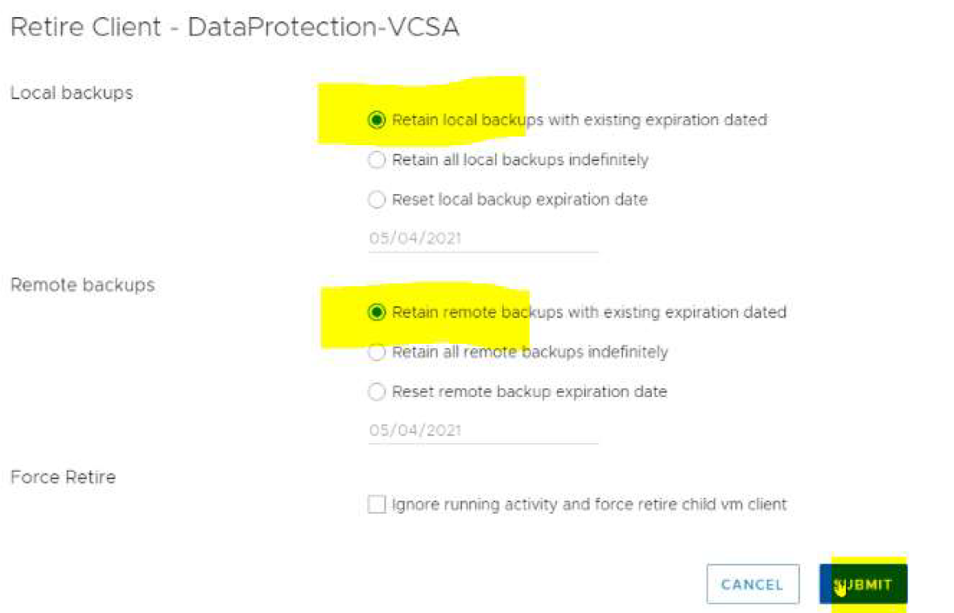
- Якщо реплікація не виконується, клієнт буде видалено з домену.
- Перейдіть до того ж домену віртуальної машини –> додайте клієнта.

- Перейдіть до DPAppliance у клієнті Додати, з'явитися та знайдіть DataProtection-VCSA VM. Виберіть Клієнт VCSA зі списку та додайте його назад. Натисніть Надіслати.

Сценарій 6: Не вдається виконати всі внутрішні резервні копії віртуальних машин через збій SSD M.2 на пристрої DP4400
- Перегляньте наступну статтю в Базі знань: КБ 168746
Сценарій 7: Помилка резервного копіювання внутрішньої віртуальної машини IDPA з помилкою 10058
- Перегляньте наступну статтю в Базі знань: KB 182050
Сценарій 8: Не вдається виконати резервне копіювання внутрішньої віртуальної машини IDPA з помилкою "avvvcbimage Error <17782>: Знімок не може бути виконаний, оскільки вузол '<ESX_HOST_FQDN>' відключений".
- Перегляньте наступну статтю в Базі знань: КБ 166308
Сценарій 9: Не вдається виконати резервне копіювання внутрішньої віртуальної машини IDPA: «Наразі є два використовувані домени помилок. Для цієї операції потрібна ще одна придатна для використання область несправностей».
- Перегляньте наступну статтю в Базі знань: КБ 000037917
- Перегляньте наступну статтю в Базі знань: КБ 000050824
Сценарій 10: Внутрішні віртуальні машини IDPA неактивні/вимкнені
Оновлення IDPA vCenter в Avamar:
- Увійдіть до Avamar AUI за допомогою веб-браузера
https://< AVAMAR-IP-ADDRESS-OR-FQDN/>aui - На сторінці навігації AUI Натисніть >> , а потім виберіть пункт Керування активами
- Натисніть на vCenter --> Натисніть на три крапки --> Редагувати vCenter

- Перейдіть до вкладки VMware –> оновіть пароль і підтвердьте пароль. Натисніть Оновити.

- Після оновлення пароля перейдіть до субдомену Віртуальні машини під доменом IDPA vCenter і перевірте стан віртуальних машин.
- Усі внутрішні віртуальні машини IDPA мають бути ввімкнені/не неактивні.
Additional Information
Додаток А
- Як повторно розгорнути IDPA Internal Proxy (AVProxy): КБ 19136
Додаток Б
1. Відкрийте консоль Avamar Java та увійдіть через MCUser. 2. Перейдіть до навігації --> вкладка "Резервне копіювання та відновлення".3. У верхньому лівому кутку виберіть IDPA vCenter і розгорніть його. Виберіть піддомен віртуальних машин. 4. На нижній лівій панелі виберіть внутрішню віртуальну машину, яку ми повинні відновити, наприклад, "DataProtection-ACM" VM і перевірте, чи є в ній резервні копії. 5. Якщо резервні копії є, виберіть резервну копію за день до випуску. 6. Виконайте відновлення для внутрішньої віртуальної машини IDPA: Спосіб #1: Використання рідного методу відновлення
a. У графічному інтерфейсі адміністратора Avamar виберіть цільову віртуальну машину та перейдіть до вкладки «Відновлення».
b. Виберіть відповідну резервну копію, яку ви хотіли б використовувати для відновлення c. Виберіть Весь віртуальний диск , клацніть правою кнопкою миші та виберіть ВІДНОВИТИ ЗАРАЗ d. Виберіть опцію Відновити на нову віртуальну машину та натисніть Налаштувати місце призначення e. У новому вікні виберіть IDPA vCenter як Target vCenter і перейдіть до Майстра f. Запустіть відновлення, і ваша віртуальна машина має бути відновлена в середовищі IDPA VC. Примітка: Виберіть "<VM-OriginalName-RESTORE>" як ім'я для нової відновленої віртуальної машини в майстрі відновлення. Спосіб #2: Використання миттєвого доступу/відновлення
a. У графічному інтерфейсі адміністратора Avamar виберіть цільову віртуальну машину та перейдіть до вкладки «Відновлення
b». Виберіть відповідну резервну копію, яку ви хотіли б використовувати для відновлення c. Виберіть Всі віртуальні диски, клацніть правою кнопкою миші та виберіть МИТТЄВИЙ ДОСТУП d. Перед вами з'явиться вікно Майстра, натисніть Налаштувати місце призначення та виберіть IDPA vCenter як Target vCenter і перейдіть до роботи з Майстром і виконайте Restore e. Ваша відновлена віртуальна машина ACM буде миттєво доступна в інтерфейсі ESXi Host/vCenter. Примітка: Якщо вам потрібна ця машина, ви можете виконати vMotion у ваше існуюче сховище - Виконати міграцію сховища в DPappliance-сховище даних. f. Після завершення клацніть правою кнопкою миші на машині та виберіть Видалити з інвентаризації (Не видаляйте віртуальну машину з диска, оскільки це може видалити резервну копію )g. Поверніться до графічного інтерфейсу адміністратора Avamar, у вкладці СЕРВЕР виберіть Data Domain NFS Datastores h. Натисніть на сховище даних і натисніть Демонтувати/Видалити i. Це забезпечить успішне очищення завдання відновлення 7. Увійдіть до інтерфейсу IDPA vCenter. 8. Витончено вимкніть оригінальну корумповану віртуальну машину IDPA. 9. Клацніть правою кнопкою миші на Оригінальна віртуальна машина та натисніть Редагувати налаштування. 10. Під мережевим адаптером --> Зніміть позначку з підключених для всіх груп портів і збережіть її. 11. Увімкніть нову відновлену віртуальну машину. 12. Відкрийте консоль для цієї віртуальної машини та переконайтеся, що вона завантажується нормально. Важливе зауваження: НЕ ВИДАЛЯЙТЕ ОРИГІНАЛЬНУ ВІРТУАЛЬНУ МАШИНУ IDPA, ДОКИ МИ НЕ ПЕРЕКОНАЄМОСЯ, ЩО НОВА ВІРТУАЛЬНА МАШИНА ЗАВАНТАЖУЄТЬСЯ НОРМАЛЬНО. ЗБЕРЕЖІТЬ СТАРУ ВІРТУАЛЬНУ МАШИНУ ДЛЯ ІНЖЕНЕРНОЇ RCA, ЯКЩО ЦЕ ПОТРІБНО. 13. Якщо нова відновлена віртуальна машина IDPA працює нормально, перейменуйте оригінал і суфікс "-old" 14. Перейменувати відновлену IDPA VM на оригінальне ім'я віртуальної машини. |
Слідкуйте за наступною статтею KB:
|