IDPA- och PowerProtect DP-serien: Sökväg för upplösning av interna VM-säkerhetskopieringar
Summary: Den här KB-artikeln är en lösningssökväg för IDPA interna VM-säkerhetskopieringar och beskriver flera scenarier för att åtgärda interna säkerhetskopieringsfel för virtuella datorer.
Instructions
Arbetsflöde för säkerhetskopiering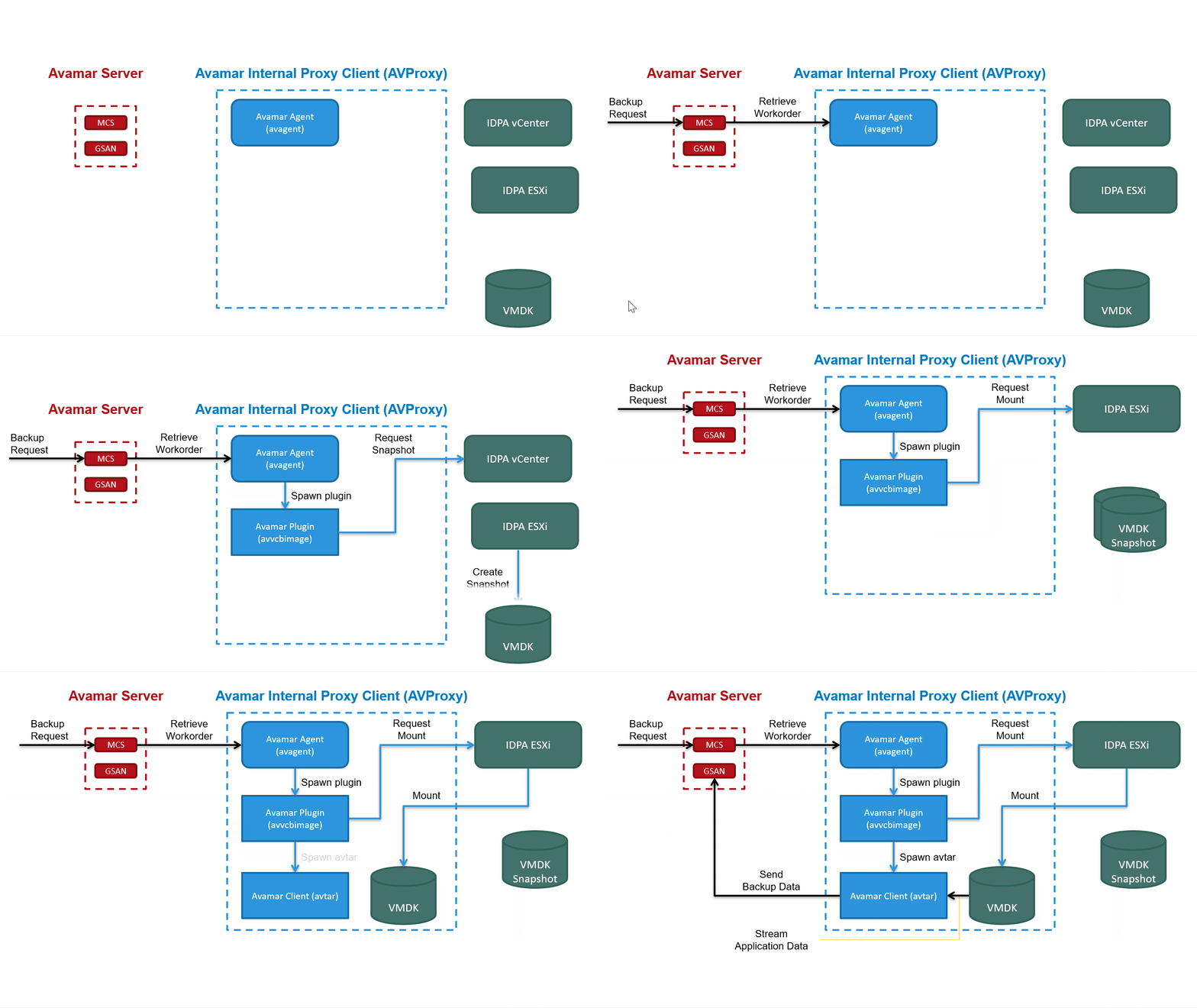
Logginsamling för felsökning
KB 000157727: IDPA: Samlar in loggfiler för felsökning av problem med säkerhetskopiering och återställning av Avamar-klienten
Relevanta loggfiler för felsökning
- Avamar aktivitetslogg för säkerhetskopiering/återställning: Ladda ner från fliken Avamar Activity Monitor. Instruktioner som nämns i avsnittet "Logginsamling för felsökning"
- Avamar säkerhetskopierings-/återställningsloggar i proxy: Aktivitetsloggar finns på proxyn under platsen "/usr/local/avamarclient/var" om de inte är tillgängliga via användargränssnittet.
- Avamar-säkerhetskopiering i väntande klient, tidsbegränsad start, proxyregistreringsfel: Avagent-proxytjänstloggen som lagrar information om kommunikationen mellan Avamar-servern och proxyn finns på platsen "/usr/local/avamarclient/var/avagent.log"
- Proxydistribution: Proxydistributionsloggar finns på Avamar-servern under platsen "/usr/local/avamar/var/log/vcs/deploymanager.log"
- Avamar-kommunikation med vCenter: mcserver.out finns på Avamar-servern under platsen "/usr/local/avamar/var/mc/server_log/mcserver.out" för felsökning av anslutnings-/kommunikationsproblem mellan Avamar Server och vCenter. Den här loggen kan granskas om det inte går att uppdatera användarnamn/lösenord för vCenter på Avamar-servern.
Avamar Proxy:
IDPA Interna scenarier med säkerhetskopiering av virtuella datorer
Scenario 1: Säkerhetskopieringarna förblir i tillståndet "Väntar klient" eller misslyckas med felet "TimedOut-Start".
- SSH till AVProxy med IP-adress eller FQDN och inloggning med admin-användaren.
- Växla till rotanvändaren med följande kommando och ange det vanliga lösenordet:
su - - Kontrollera att proxyn har registrerats korrekt och begär från Avamar/Backup Server:
tail -f /usr/local/avamarclient/var/avagent.log - Om vi ansluter fel eller fel som anger "Unable to connect" ska du registrera om den interna proxy:
Registrera Avamar-proxyn med Avamar:- Logga in på Avamar-proxyn via PuTTY med administratörsanvändaren.
- När det är klart loggar du in som root med kommandot:
su - - Kör följande kommando
/etc/init.d/initproxyappliance --start - När skriptet har körts trycker du på valfri tangent för att öppna inmatningsformuläret.
- Ange IP-adressen för Avamar (Backup Server) och ange domänen som "/clients".

Scenario 2: Säkerhetskopieringar misslyckas med felmeddelandet "Ingen proxy" eller "Ingen berättigad proxy".
Fel – Om de virtuella IDPA-datorernas säkerhetskopieringsjobb för VMware-avbildning misslyckas med statusen/felet. "Ingen fullmakt" eller "Ingen berättigad fullmakt"; ELLER när du kör en säkerhetskopiering på begäran av nämnda virtuella datorer och ser felmeddelandet "Proxyn skyddar inte några datalager".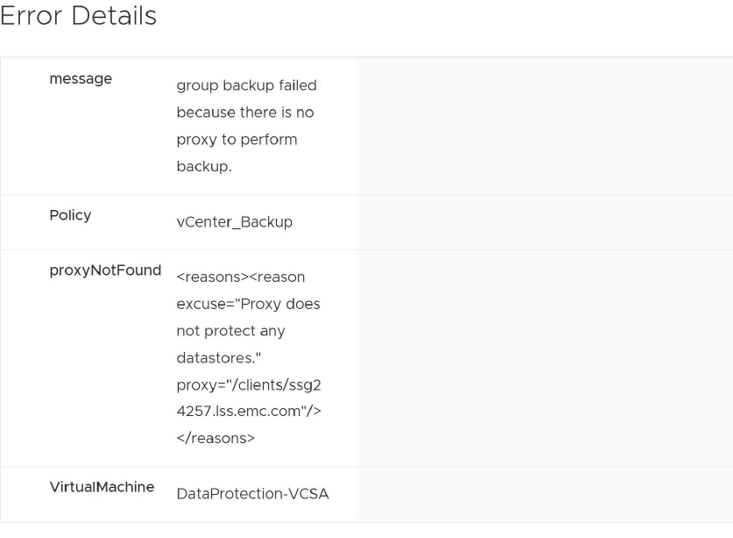
Kontrollera sedan följande:
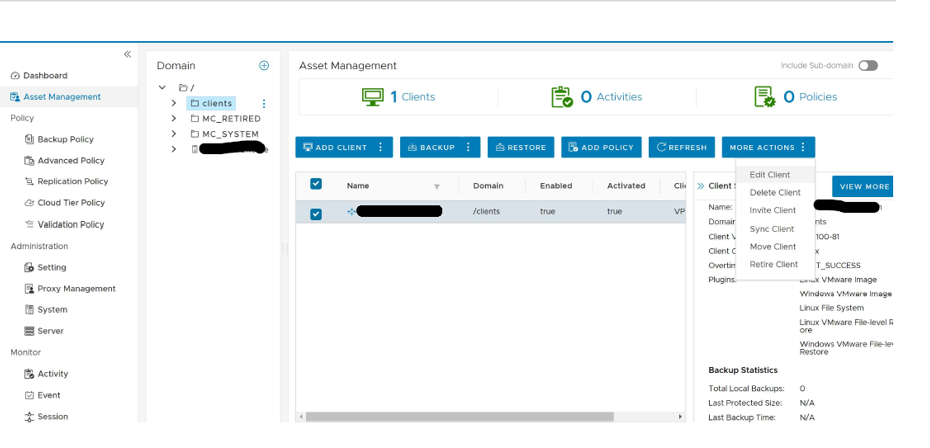
- Gå till domänen "Asset Management" > "clients".
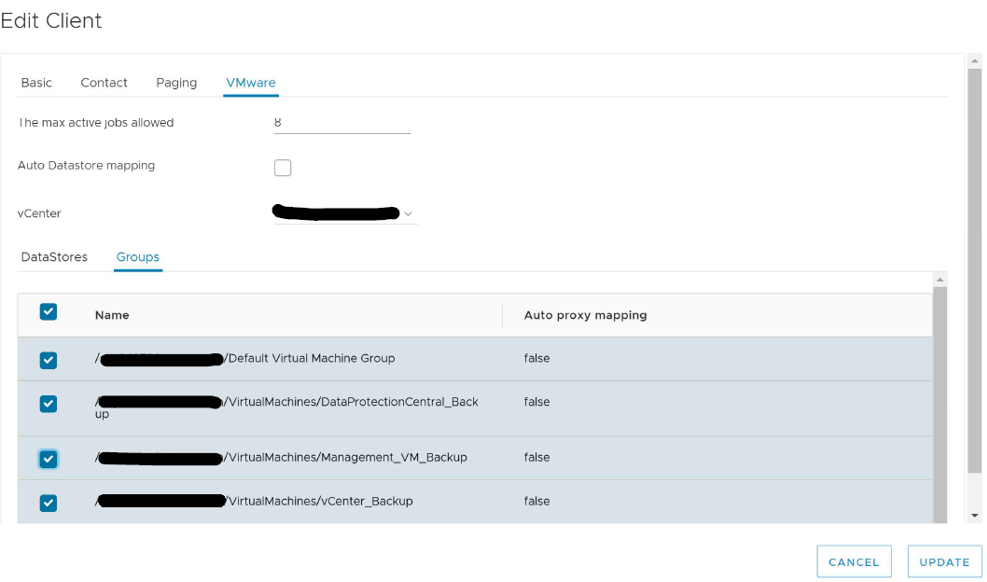
- Välj den interna IDPA-proxyn och välj "More Actions" > "Edit Client":
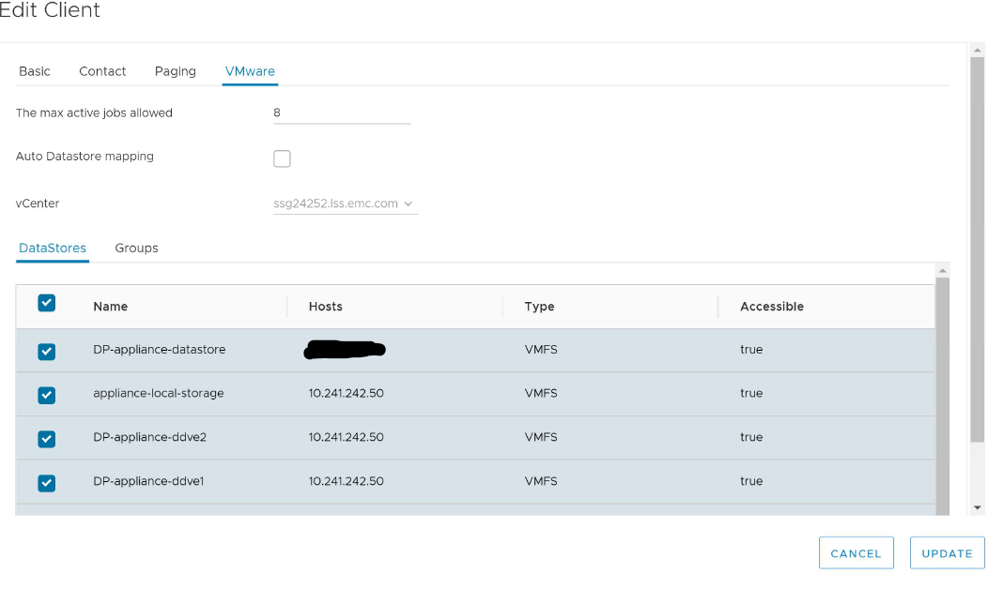
- Klicka på fliken VMware och kontrollera att ALLA IDPA-datalager är markerade/valda under Datastore och att proxyn är en del av rätt gruppolicyer för säkerhetskopiering under Groups. När du är vald klickar du på "Update"
Scenario 3: IDPA vCenter-tjänster ligger nere på Avamar eller så är vCenter-anslutningarna nere.
Följ dessa steg för att kontrollera om vi når det här scenariot:
- Logga in på Avamar AUI på följande adress: https://< AVAMAR-IP-ADDRESS-OR-FQDN>/aui
- Gå till server --> Tjänster
- Leta reda på IDPA vCenter Services längst ned. Om anslutningarna är nere har vi ett problem. Om anslutningarna anger "OK" kan Avamar ansluta till vCenter utan problem. vCenter-tjänster kan startas om för att eliminera inaktiva anslutningar och återupprätta anslutningen mellan Avamar och vCenter.
Om anslutningarna är nere kan du försöka felsöka följande steg för att felsöka det här scenariot:
- Öppna SSH till Avamar Server som admin-användare.
- Pinga IDPA vCenter-värdnamnet och IDPA ESXi-värdnamnet för att säkerställa att DNS-sökningen fungerar korrekt.
- Om det inte går att pinga till någon av ovanstående komponenter kontrollerar du filen /etc/resolv.conf på Avamar-servern för att säkerställa att rätt DNS-servrar och sökdomän läggs till.
- Öppna IDPA vCenter-gränssnittet och logga in med rotanvändaren. Kontrollera att IDPA vCenter-gränssnittet läses in bra.
- Uppdatera vCenter-rotinloggningsuppgifterna i Avamar enligt stegen som visas i scenario 10.
Scenario 4: IDPA Interna principer för säkerhetskopiering av virtuella datorer saknas.
- Följande KB-artikel kan användas för att återskapa IDPA Interna principer för säkerhetskopiering av virtuella datorer, datauppsättningar, kvarhållningar, scheman osv.: KB 21318
Scenario 5: IDPA Interna VM-säkerhetskopieringar misslyckas efter omdistribution av vCenter VM.
Följ dessa steg för att kontrollera om vi når det här scenariot:
- Logga in på Avamar AUI på följande adress: https://< AVAMAR-IP-ADDRESS-OR-FQDN>/aui
- Gå till server --> Tjänster
- Leta reda på IDPA vCenter Services längst ned. Om anslutningarna är nere har vi ett problem. Om anslutningarna anger "OK" kan Avamar ansluta till vCenter utan problem. vCenter-tjänster kan startas om för att eliminera inaktiva anslutningar och återupprätta anslutningen mellan Avamar och vCenter.
Steg för att lägga till/uppdatera vCenter i Avamar:
- Logga in på Avamar AUI med webbläsaren
https://< Avamar_server>/AUI - På navigeringssidan AUI Klicka >> och klicka sedan på Tillgångshantering

- Klicka på vcenter -> Klicka på tre punkter -> Redigera vCenter

- Gå till fliken VMware -> Uppdatera lösenordet och bekräfta lösenordet och klicka på Uppdatera.
- När det är gjort går du till IDPA Vcenter –> Gå till Sub domain Virtual Machines.
- Alla virtuella maskiner ska vara aktiverade förväntar sig den gamla virtuella vCenter-datorn, dvs. DataProtection-VCSA.
- Om den gamla virtuella vCenter-datorn (VCSA) är aktiverad följer du stegen nedan för att dra tillbaka den gamla vCenter (VCSA VM)
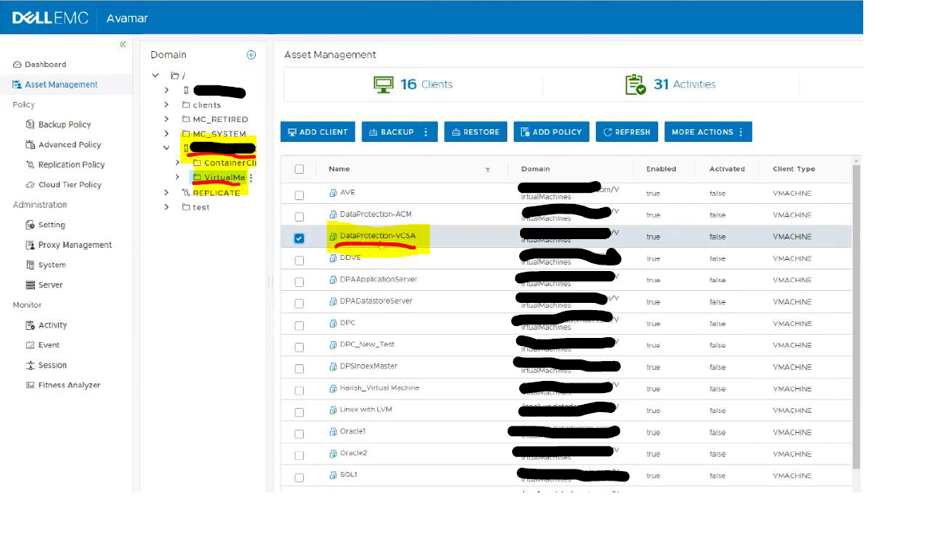
- Se till att inga replikeringsjobb körs på Avamar genom att granska de aktiva/pågående sessionerna på fliken Aktivitet. Om inga replikeringsjobb körs klickar du på More Actions –> Retire this client.

- Välj standardalternativ och klicka på Skicka.

- Om replikeringen inte körs dras klienten tillbaka från domänen.
- Bläddra till samma domän för virtuella datorer –> Lägg till klient.

- Gå till DPAppliance i klienttillägget och bläddra efter DataProtection-VCSA VM. Välj VCSA-klienten i listan och lägg till den igen. Klicka på Submit (Skicka).

Scenario 6: Alla interna VM-säkerhetskopieringar misslyckas på grund av M.2 SSD-fel på DP4400-enheten
- Läs följande kunskapsbasartikel: KB 168746
Scenario 7: IDPA Interna VM-säkerhetskopieringar misslyckas med fel 10058
- Läs följande kunskapsbasartikel: KB 182050
Scenario 8: IDPA Interna VM-säkerhetskopieringar misslyckas med felet "avvcbimage Error <17782>: Det går inte att ta en snapshot eftersom värden< ESX_HOST_FQDN> är frånkopplad".
- Läs följande kunskapsbasartikel: KB 166308
Scenario 9: IDPA Interna VM-säkerhetskopieringar misslyckas med "Det finns för närvarande två användbara feldomäner. Åtgärden kräver ytterligare en användbar feldomän."
- Läs följande kunskapsbasartikel: KB 000037917
- Läs följande kunskapsbasartikel: KB 000050824
Scenario 10: IDPA Interna virtuella datorer nedtonade/inaktiverade
Uppdatera IDPA vCenter i Avamar:
- Logga in på Avamar AUI med webbläsaren
https://< AVAMAR-IP-ADDRESS-OR-FQDN>/aui - På navigeringssidan AUI Klicka >> och klicka sedan på Tillgångshantering
- Klicka på vCenter --> Klicka på tre punkter --> Redigera vCenter

- Gå till fliken VMware –> uppdatera lösenordet och bekräfta lösenordet. Klicka på Uppdatera.

- När lösenordet har uppdaterats går du till underdomänen Virtual Machines under IDPA vCenter-domänen och kontrollerar tillståndet för Virtual Machines.
- Alla IDPA Interna virtuella maskiner ska vara aktiverade/icke-nedtonade.
Additional Information
Bilaga A
- Så här distribuerar du om IDPA intern proxy (AVProxy): KB 19136
Bilaga B
1. Öppna Avamar Java Console och logga in via MCUser. 2. Gå till Navigering –> fliken "Säkerhetskopiering och återställning". 3. I den övre vänstra rutan väljer du IDPA vCenter och expanderar det. Välj en underdomän för Virtual Machines. 4. I den nedre vänstra rutan väljer du den interna VM som vi måste återställa, t.ex. "DataProtection-ACM" VM, och kontrollerar om den har säkerhetskopior. 5. Om säkerhetskopiorna finns väljer du säkerhetskopian från dagen före problemet. 6. Utför återställningen för IDPA Intern VM: Metod #1: Använder inbyggd återställningsmetod
a. Från Avamar Admin GUI, välj den virtuella målmaskinen och gå till fliken Återställ.
b. Välj den säkerhetskopia som du vill använda för återställning c. Välj Alla virtuella diskar, högerklicka och välj ÅTERSTÄLL nu d. Välj alternativet Återställ till en ny virtuell dator och klicka på Konfigurera mål e. Under det nya fönstret väljer du IDPA vCenter som Target vCenter och fortsätter med guiden f. Starta återställningen och den virtuella datorn bör återställas till IDPA VC-miljön. Not: Välj "<VM-OriginalName-RESTORE>" som namn på den nya återställda virtuella datorn i återställningsguiden. Metod #2: Använda Instant Access/Restore
a. Från Avamar Admin GUI, välj den virtuella målmaskinen och gå till fliken Återställ
b. Välj den säkerhetskopia som du vill använda för att återställa c. Välj All virtual disk, högerklicka och välj INSTANT ACCESS d. Du kommer att se en guide, klicka på Configure Destination och välj IDPA vCenter som Target vCenter och fortsätt med guiden och utför återställningen e. Den återställda virtuella ACM-maskinen är omedelbart tillgänglig på ESXi-värden/vCenter-användargränssnittet. Not: Om du behöver den här datorn kan du utföra vMotion till ditt befintliga datalager – Utför lagringsmigrering till DPappliance-datastore. f. När du är klar högerklickar du på maskinen och väljer Ta bort från lagret (ta inte bort den virtuella datorn från disken eftersom det kan ta bort säkerhetskopian) g. Navigera tillbaka till Avamar Admin GUI, gå till fliken SERVER och välj Data Domain NFS Datastores h. Klicka på datalagret och klicka på Avmontera/ta bort i. Detta säkerställer en lyckad rensning av återställningsjobbet 7. Logga in på IDPA vCenter-användargränssnittet. 8. Stäng av den ursprungliga skadade virtuella IDPA-datorn på ett smidigt sätt. 9. Högerklicka på Ursprunglig virtuell dator och klicka på Redigera inställningar. 10. Under nätverkskort –> Avmarkera anslutna för alla portgrupper och spara dem. 11. Starta den nya återställda virtuella datorn. 12. Öppna konsolen för den här virtuella datorn och kontrollera att den startar bra. Viktig information: TA INTE BORT DEN URSPRUNGLIGA VIRTUELLA IDPA-DATORN FÖRRÄN VI ÄR SÄKRA PÅ ATT DEN NYA VIRTUELLA DATORN STARTAR SOM DEN SKA. BEHÅLL DEN GAMLA VM FÖR TEKNIK-RCA OM DET BEHÖVS. 13. Om den nya återställda virtuella IDPA-datorn fungerar som den ska byter du namn på originalet och suffixet "-old" 14. Byt namn på återställd virtuell IDPA-dator till det ursprungliga namnet på den virtuella datorn. |
Följ kunskapsbasartikeln nedan:
|