PowerEdge: Cómo reemplazar el disco de capacidad de vSAN
Summary: En este artículo, se explica cómo reemplazar el disco de capacidad de vSAN. En el entorno vSAN que utiliza SSD y unidades de disco duro juntas, la SSD utilizada como memoria caché se denomina disco caché y la unidad de disco duro utilizada como espacio de datos se denomina disco de capacidad. ...
This article applies to
This article does not apply to
This article is not tied to any specific product.
Not all product versions are identified in this article.
Instructions
Nota: Este artículo es para reemplazar el disco de capacidad. La forma de reemplazar el disco caché es diferente.
Nota: Si el disco de caché o el disco de capacidad es la configuración mínima o se configura la desduplicación/compresión, el procedimiento después de eliminar el disco es diferente al de este artículo.
Cómo reemplazar el disco de capacidad:
A modo de ejemplo, en este artículo se continúa con la situación en la que el segundo disco de capacidad tiene una falla en la configuración de un disco de caché y dos discos de capacidad.
-
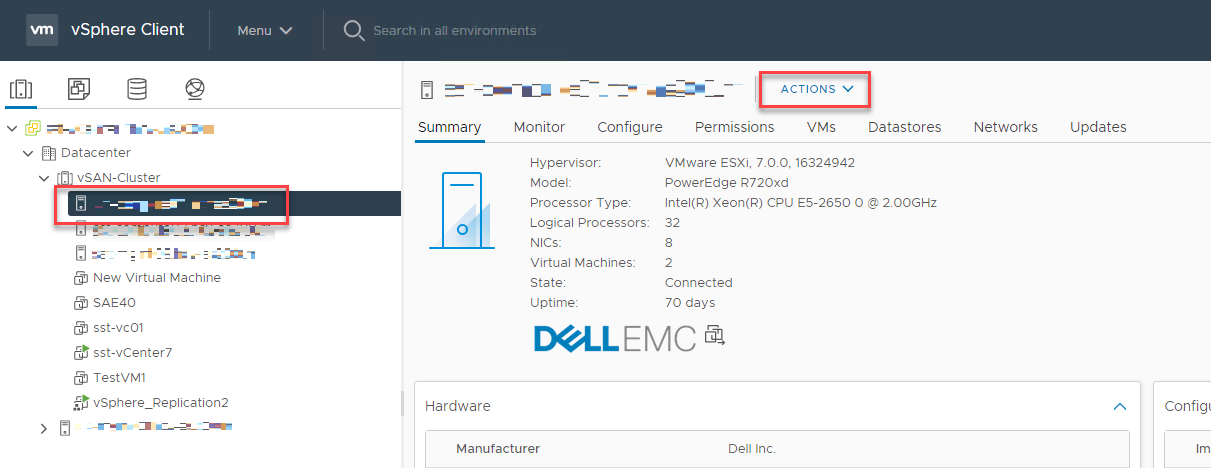
Cambie al modo de mantenimiento en el menú desplegable Actions en la parte superior de vSphere Web Client.
Se recomienda cambiar al modo de mantenimiento antes del reemplazo, siempre y cuando haya alguna razón específica.
Para obtener más detalles sobre el cambio al modo de mantenimiento y sus tipos, consulte Colocar a un miembro del clúster de vSANen modo de mantenimiento.

-
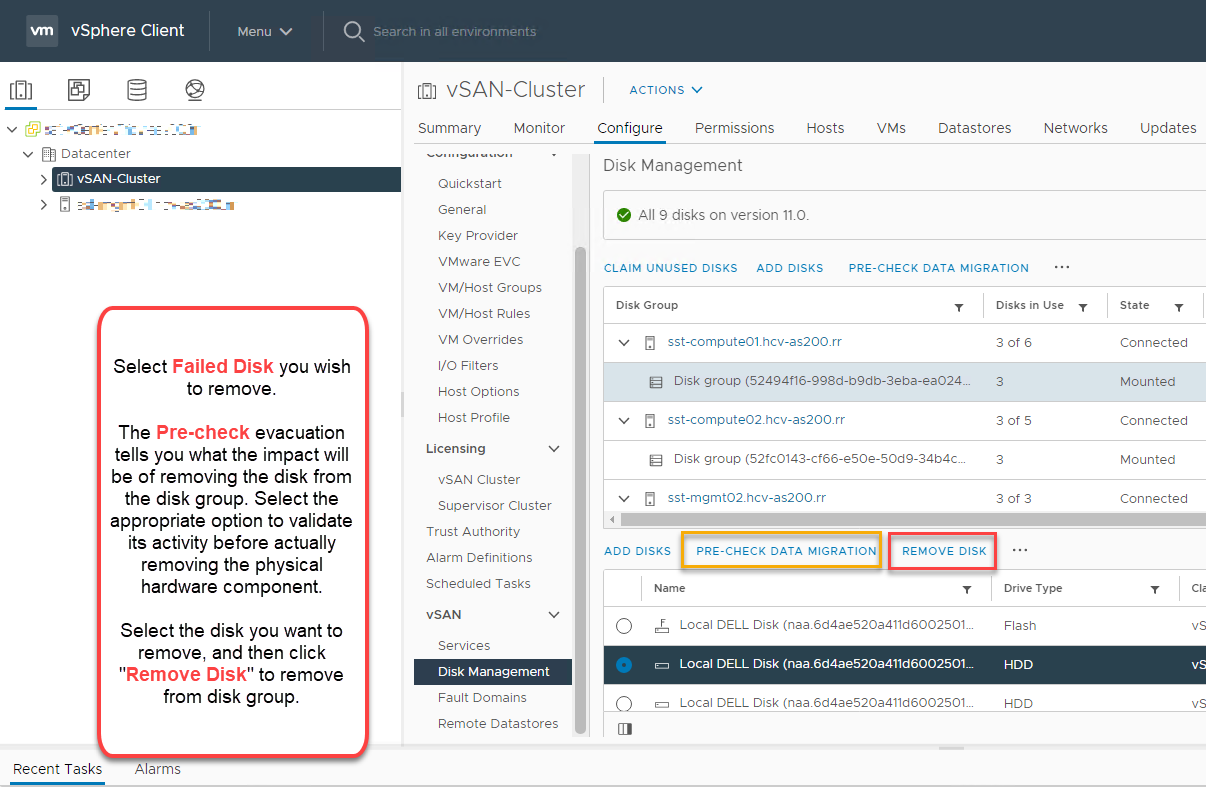
Elimine el disco duro correspondiente del menú Configurar.
Después de un tiempo, ese disco no se mostrará.Nota: Se debe seleccionar la siguiente opción de migración cuando se elimina el disco correspondiente.
Para obtener más detalles, consulte Eliminar grupos de discos o dispositivos de vSAN- Guarde todos los datos en otro host.
- Verifique la capacidad de acceder a los datos desde otro host.
- No guarde los datos.


-
Reemplace físicamente el disco correspondiente.
-
Haga clic en AGREGAR DISCOS.

-
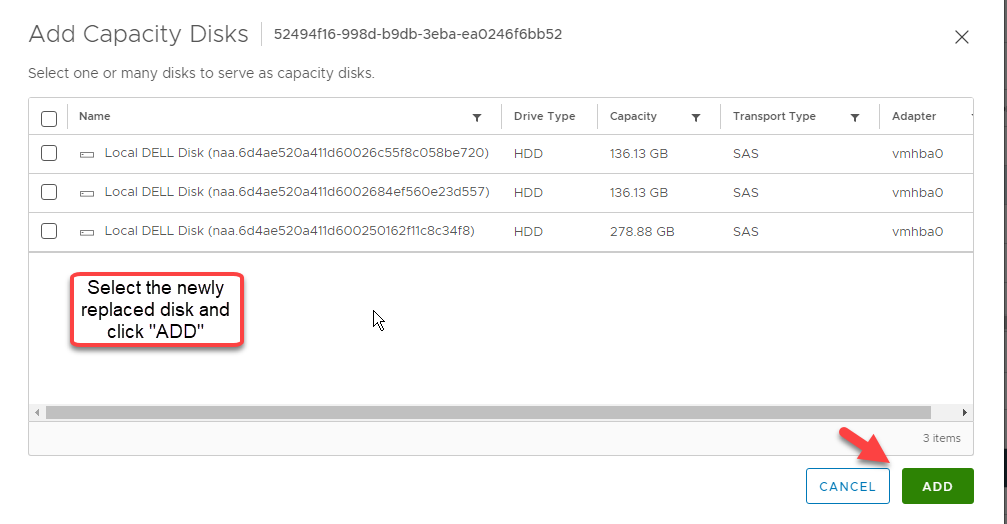
Seleccione el disco recién reemplazado y haga clic en ADD.
-
Verifique que la capacidad se reconozca correctamente en vSphere Web Client y libere el modo de mantenimiento.
-
Dado que la alerta permanece, elimínela manualmente.
Affected Products
VMware ESXi 6.7.X, VMware ESXi 7.x, VMware ESXi 8.x, VMware VSANProducts
PowerEdge C6420, PowerEdge C6520, PowerEdge C6525, PowerEdge C6615, PowerEdge C6620, PowerEdge M640 (for PE VRTX), PowerEdge MX740C, PowerEdge MX750c, PowerEdge MX760c, PowerEdge MX840C, PowerEdge R440, PowerEdge R450, PowerEdge R540, PowerEdge R550
, PowerEdge R640, PowerEdge R6415, PowerEdge R650, PowerEdge R650xs, PowerEdge R6515, PowerEdge R6525, PowerEdge R660, PowerEdge R660xs, PowerEdge R6615, PowerEdge R6625, PowerEdge R740, PowerEdge R740XD, PowerEdge R740XD2, PowerEdge R7415, PowerEdge R7425, PowerEdge R750, PowerEdge R750XA, PowerEdge R750xs, PowerEdge R7515, PowerEdge R7525, PowerEdge R760, PowerEdge R760XA, PowerEdge R760xd2, PowerEdge R760xs, PowerEdge R7615, PowerEdge R7625, PowerEdge R840, PowerEdge R860, PowerEdge R940, PowerEdge R940xa, PowerEdge R960, PowerEdge T350, PowerEdge T360, PowerEdge T440, PowerEdge T550, PowerEdge T560, PowerEdge T640, PowerEdge XE2420, PowerEdge XE7420, PowerEdge XE7440, Dell EMC vSAN C6420 Ready Node, Dell EMC vSAN MX740c Ready Node, Dell EMC vSAN MX750c Ready Node, Dell vSAN Ready Node MX760c, Dell EMC vSAN R440 Ready Node, Dell EMC vSAN R640 Ready Node, Dell EMC vSAN R6415 Ready Node, Dell EMC vSAN R650 Ready Node, Dell EMC vSAN R6515 Ready Node, vSAN Ready Node R660, Dell vSAN R6615 Ready Node, Dell EMC vSAN R740 Ready Node, Dell EMC vSAN R740xd Ready Node, Dell EMC vSAN R750 Ready Node, Dell EMC vSAN R7515 Ready Node, Dell EMC vSAN R760 Ready Node, Dell vSAN R7615 Ready Node, Dell vSAN Ready Node R7625, Dell EMC vSAN R840 Ready Node, Dell EMC vSAN T350 Ready Node
...
Article Properties
Article Number: 000122008
Article Type: How To
Last Modified: 29 Jul 2025
Version: 8
Find answers to your questions from other Dell users
Support Services
Check if your device is covered by Support Services.