PowerEdge:如何更换 vSAN 容量磁盘
Summary: 本文介绍如何更换 vSAN 容量磁盘。在同时使用 SSD 和硬盘驱动器的 vSAN 环境中,用作高速缓存的 SSD 称为高速缓存磁盘,用作数据空间的硬盘称为容量磁盘。
This article applies to
This article does not apply to
This article is not tied to any specific product.
Not all product versions are identified in this article.
Instructions
提醒:本文介绍如何更换容量磁盘。如何更换高速缓存磁盘是不同的。
提醒:如果高速缓存磁盘和/或容量磁盘是最低配置,或者配置了重复数据消除/压缩,则删除磁盘后的过程与本文不同。
如何更换容量磁盘:
作为示例,本文继续处理第二个容量磁盘在配置一个高速缓存磁盘和两个容量磁盘时出现故障的情况。
-
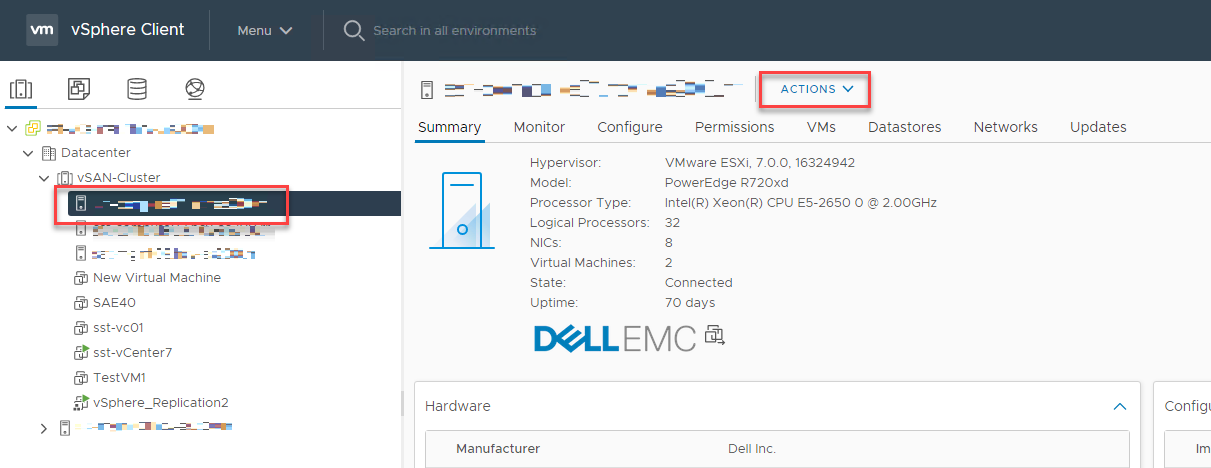
从 vSphere Web Client 顶部的作下拉菜单切换到维护模式。
只要有具体原因,建议在更换前切换到维护模式。
有关切换到维护模式及其类型的更多详细信息,请参阅将 vSAN 群集的成员置于维护模式。

-
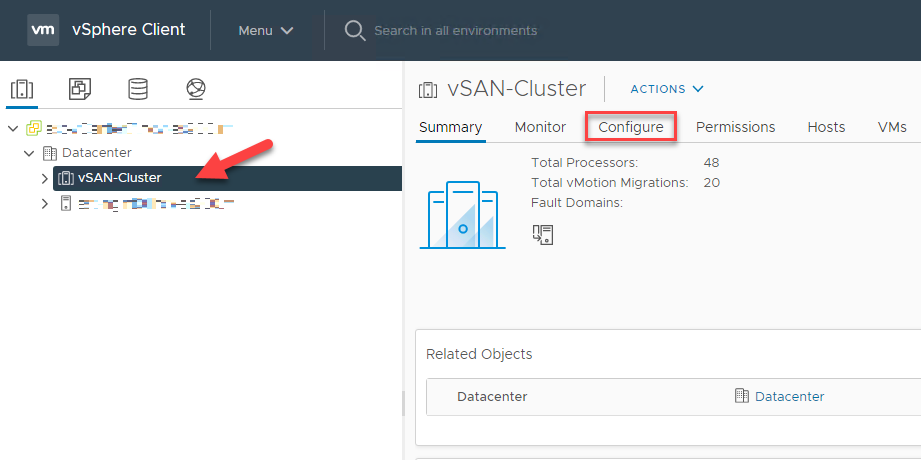
从“配置”菜单中删除适用的硬盘。
一段时间后,该磁盘将不会显示。提醒:删除适用的磁盘时,必须选择以下迁移选项。
有关更多详细信息,请参阅 从 vSAN- 将所有数据保存到另一台主机。
- 验证是否能够从另一台主机访问数据。
- 不保存数据。


-
以物理方式更换适用的磁盘。
-
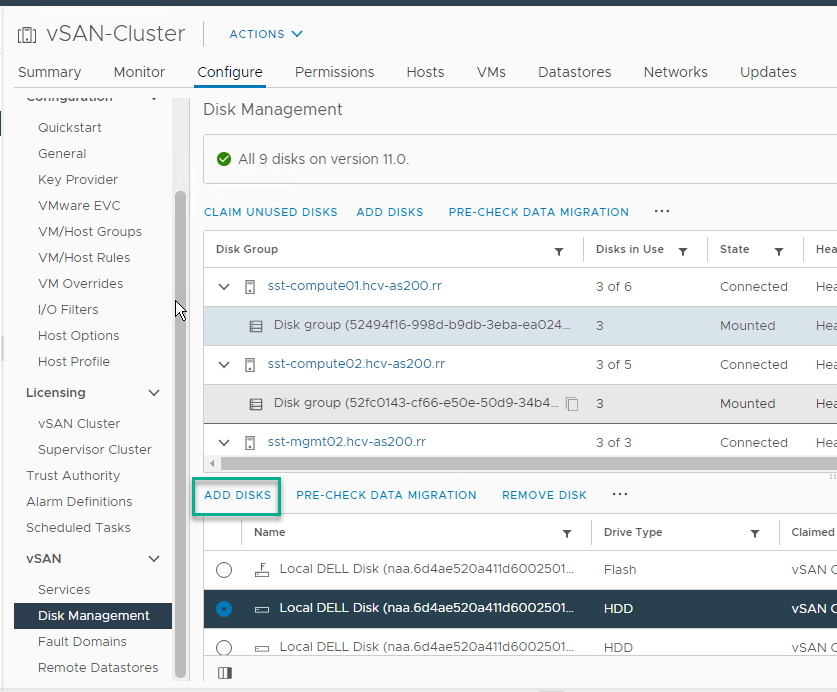
单击 ADD DISKS。
-
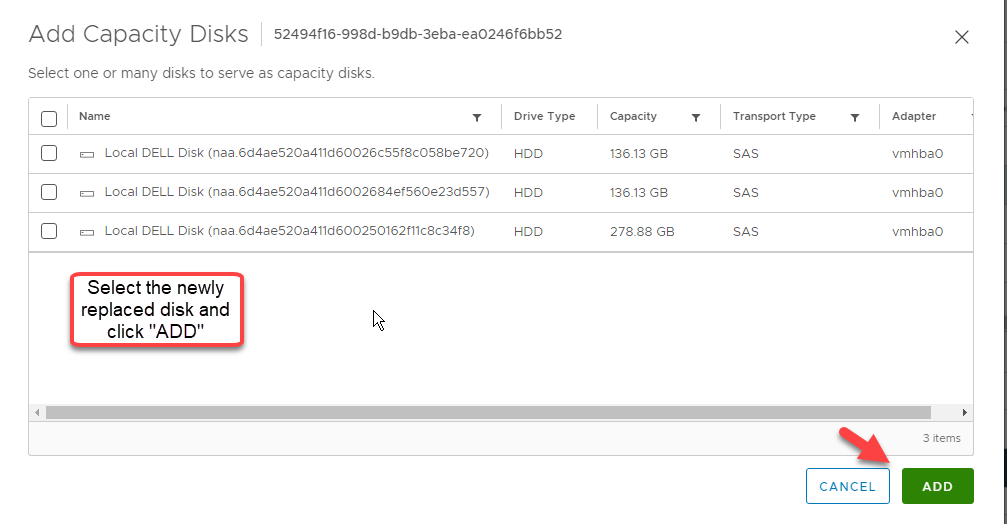
选择新更换的磁盘,然后单击 添加。
-
验证在 vSphere Web Client 上是否正确识别容量,识别,解除维护模式。
-
由于警报仍然存在,因此请手动将其删除。
Affected Products
VMware ESXi 6.7.X, VMware ESXi 7.x, VMware ESXi 8.x, VMware VSANProducts
PowerEdge C6420, PowerEdge C6520, PowerEdge C6525, PowerEdge C6615, PowerEdge C6620, PowerEdge M640 (for PE VRTX), PowerEdge MX740C, PowerEdge MX750c, PowerEdge MX760c, PowerEdge MX840C, PowerEdge R440, PowerEdge R450, PowerEdge R540, PowerEdge R550
, PowerEdge R640, PowerEdge R6415, PowerEdge R650, PowerEdge R650xs, PowerEdge R6515, PowerEdge R6525, PowerEdge R660, PowerEdge R660xs, PowerEdge R6615, PowerEdge R6625, PowerEdge R740, PowerEdge R740XD, PowerEdge R740XD2, PowerEdge R7415, PowerEdge R7425, PowerEdge R750, PowerEdge R750XA, PowerEdge R750xs, PowerEdge R7515, PowerEdge R7525, PowerEdge R760, PowerEdge R760XA, PowerEdge R760xd2, PowerEdge R760xs, PowerEdge R7615, PowerEdge R7625, PowerEdge R840, PowerEdge R860, PowerEdge R940, PowerEdge R940xa, PowerEdge R960, PowerEdge T350, PowerEdge T360, PowerEdge T440, PowerEdge T550, PowerEdge T560, PowerEdge T640, PowerEdge XE2420, PowerEdge XE7420, PowerEdge XE7440, Dell EMC vSAN C6420 Ready Node, Dell EMC vSAN MX740c Ready Node, Dell EMC vSAN MX750c Ready Node, Dell vSAN Ready Node MX760c, Dell EMC vSAN R440 Ready Node, Dell EMC vSAN R640 Ready Node, Dell EMC vSAN R6415 Ready Node, Dell EMC vSAN R650 Ready Node, Dell EMC vSAN R6515 Ready Node, vSAN Ready Node R660, Dell vSAN R6615 Ready Node, Dell EMC vSAN R740 Ready Node, Dell EMC vSAN R740xd Ready Node, Dell EMC vSAN R750 Ready Node, Dell EMC vSAN R7515 Ready Node, Dell EMC vSAN R760 Ready Node, Dell vSAN R7615 Ready Node, Dell vSAN Ready Node R7625, Dell EMC vSAN R840 Ready Node, Dell EMC vSAN T350 Ready Node
...
Article Properties
Article Number: 000122008
Article Type: How To
Last Modified: 29 Jul 2025
Version: 8
Find answers to your questions from other Dell users
Support Services
Check if your device is covered by Support Services.