如何打开和关闭戴尔笔记本电脑上的无线设备
Summary: 了解如何打开和关闭戴尔笔记本电脑上的无线设备,使用飞行模式,以及对无线网络问题进行故障处理。
This article applies to
This article does not apply to
This article is not tied to any specific product.
Not all product versions are identified in this article.
Instructions
当您想禁用戴尔笔记本上的所有无线连接时(例如在飞机上时),您可以启用飞行模式。您还可以禁用单个无线设备(Wi-Fi、蓝牙或移动宽带),而使其他无线设备保持启用状态。
如果笔记本电脑上的无线设备已关闭,您可能会遇到无线 (Wi-Fi) 互联网或蓝牙设备的连接问题。
Wi-Fi 已打开,但无法连接?查看我们的指南,了解 Wi-Fi 无法连接、 改善 Wi-Fi 信号、 保护您的 Wi-Fi 网络,并了解最新的 Wi-Fi 标准。
请参阅适用于您的操作系统的扩展部分,了解有关通过 Wi-Fi 连接至互联网的更多信息和故障处理提示。
- 在任务栏或隐藏图标区域中找到无线图标。这两个位置均位于屏幕的右下角。
- 选择下面与您电脑上的图标相匹配的选项卡。
提醒:
- 在执行步骤之前,请确保拔下任何网线(以太网线缆)或拔出坞站设备。否则,无线图标可能无法正确显示。
- 倘若您无法找到无线图标,请重新启动计算机。如果它仍未显示出来,请下载并安装最新的驱动程序。有关更多信息,请参阅如何下载并安装最新的戴尔无线网络适配器驱动程序(英文版)部分。
- 有关如何打开或关闭蓝牙或个别设备的信息,请轻触或单击蓝牙和其它设备选项卡。
提醒:在移动设备上查看本文时,请向左或向右滑动以在选项卡之间移动(以蓝色条指示),然后选择所需的选项卡。
 — 连接至无线网络
  — 未连接至无线网络
  — 飞行模式打开
 — 蓝牙和其它设备
此图标表示无线天线已打开,您的计算机连接到无线网络。当您无法访问互联网时,请参阅戴尔知识库文章将笔记本电脑或台式机连接到 WiFi 并对连接问题进行故障处理(英文版),请参阅我具有连接速度缓慢、访问或浏览互联网问题部分。
要关闭无线 (Wi-Fi) 天线,请执行以下操作:
- 轻触或单击网络图标 (
 )。
)。
- 轻触或单击标为 Wi-Fi 的面板。该面板应从蓝色变为灰色,如图 2 中所示。
提醒:当您想关闭所有无线设备时,请轻触或单击飞行模式。如图 3 所示,该面板应从灰色变为蓝色。
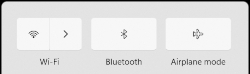
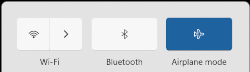
图 2:Wi-Fi 天线关闭 图 3:飞行模式打开
此图标表示您未连接到无线网络,并且天线已关闭或已禁用。有关设置并连接到无线网络的信息,请参阅戴尔知识库文章将笔记本电脑或台式机连接到 Wi-Fi 并对连接问题进行故障处理(英文版)。
轻触或单击网络图标 ( )。
)。
请根据您的情况执行相应步骤。
- 当 Wi-Fi 面板为蓝色时(左上角)。轻触或单击 Wi-Fi。该面板应从蓝色变为灰色,如图 2 中所示。
提醒:当您想关闭所有无线设备时,请轻触或单击飞行模式。如图 3 所示,该面板应从灰色变为蓝色。

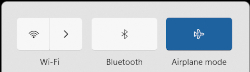
图 2:Wi-Fi 天线关闭 图 3:飞行模式打开 - 如果 Wi-Fi 面板呈灰色(左上角),则表示 Wi-Fi 天线已关闭。
提醒:当您想关闭所有无线设备时,请轻触或单击飞行模式。如图 4 所示,该面板应从灰色变为蓝色。
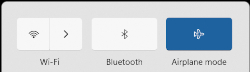
图 4:飞行模式打开 - 如果 Wi-Fi 面板未显示(图 5),则表示 Wi-Fi 天线已禁用。

图 5:Wi-Fi 已禁用 提醒:当您想关闭所有无线设备时,请轻触或单击飞行模式。如图 6 所示,该面板应从灰色变为蓝色。
图 6:飞行模式打开
提醒:要启用 Wi-Fi 天线,请执行以下步骤。
- 单击网络图标 (
 )。
)。 - 单击右下角的设置图标。
- 单击“网络和 Internet”。
- 单击“高级网络设置”。
- 单击 Wi-Fi 右侧的“启用”。
- 关闭设置窗口。
此图标表示计算机处于飞行模式,并且所有无线通信设备(包括 Wi-Fi、移动宽带、蓝牙、GPS 和近场通信 (NFC))均已关闭。
要重新打开通信设备和无线 (Wi-Fi) 天线,请执行以下操作:
- 轻触或单击网络图标 (
 )。
)。 - 轻触或单击标为飞行模式的面板。该面板应从蓝色变为灰色。
提醒:如果面板不从蓝色变为灰色,这可能意味着计算机可能还具有物理无线开关。如果您的计算机没有无线键
 ,则您的计算机没有物理无线开关。
提醒:如果仍无法关闭飞行模式,请参阅戴尔知识库文章如何关闭飞行模式(英文版)。
,则您的计算机没有物理无线开关。
提醒:如果仍无法关闭飞行模式,请参阅戴尔知识库文章如何关闭飞行模式(英文版)。 - 当标为 Wi-Fi 的面板仍然呈灰色时,轻触或单击 Wi-Fi 面板,该面板应从灰色变为蓝色,如图 2 中所示。
提醒:当您需要帮助连接到无线网络时,请参阅戴尔知识库文章 将笔记本电脑或台式机连接到 WiFi 并对连接问题进行故障处理(英文版)。
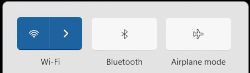
图 2:无线天线开启
本部分提供了有关如何访问蓝牙和其他无线和网络功能设置的信息。
- 轻触或单击任务栏或隐藏图标区域中的蓝牙图标(
 )。
)。 - 轻触或单击蓝牙磁贴(图 1)。
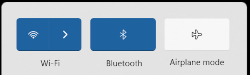
图 1:蓝牙天线开启 - 当蓝牙面板呈蓝色时,蓝牙天线开启;当蓝牙面板呈灰色时,蓝牙信号关闭。
- 在任务栏或隐藏图标区域中找到无线图标(图 1)。这两个位置均位于屏幕的右下角。

图 1:隐藏图标位置
- 选择下面与您电脑上的图标相匹配的选项卡。
提醒:
- 确保先拔下所有网络(以太网)线缆或断开对接再执行各步骤,否则无线图标可能无法正确显示。
- 倘若您无法找到无线图标,请重新启动计算机。如果它仍未显示出来,请下载并安装最新的驱动程序。有关更多信息,请参阅如何下载并安装最新的戴尔无线网络适配器驱动程序(英文版)部分。
- 有关如何打开或关闭蓝牙或个别设备的信息,请轻触或单击蓝牙和其它设备选项卡。
提醒:在移动设备上查看本文时,请向左或向右滑动以在选项卡之间移动(以蓝色条指示),然后选择所需的选项卡。
 — 连接至无线网络
  — 未连接至无线网络
  — 无线天线关闭
 — 飞行模式打开
 — 蓝牙和其它设备
此图标表示无线天线已打开,您的计算机连接到无线网络。当您无法访问互联网时,请参阅戴尔知识库文章将笔记本电脑或台式机连接到 WiFi 并对连接问题进行故障处理(英文版),请参阅我具有连接速度缓慢、访问或浏览互联网问题部分。
要关闭无线 (Wi-Fi) 天线,请执行以下操作:
- 轻触或单击网络图标 (
 )。
)。
- 轻触或单击标为 Wi-Fi 的面板。该面板应从蓝色变为灰色,如图 2 中所示。
提醒:当您想关闭所有无线设备时,请轻触或单击飞行模式。如图 3 所示,该面板应从灰色变为蓝色。
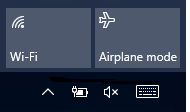
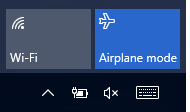
图 2:Wi-Fi 天线关闭 图 3:飞行模式打开
此图标表示无线 (Wi-Fi) 天线已打开,但您未连接到无线网络。有关设置并连接到无线网络的信息,请参阅戴尔知识库文章将笔记本电脑或台式机连接到 WiFi 并对连接问题进行故障处理(英文版)。
要关闭 Wi-Fi 天线,请执行以下操作:
- 轻触或单击网络图标 (
 )。
)。
- 轻触或单击标为 Wi-Fi 的面板。该面板应从蓝色变为灰色,如图 2 中所示。
提醒:当您想关闭所有无线设备时,请轻触或单击飞行模式。如图 3 所示,该面板应从灰色变为蓝色。
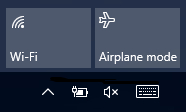
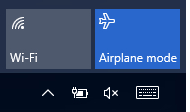
图 2:Wi-Fi 天线关闭 图 3:飞行模式打开
此图标表示无线 (Wi-Fi) 天线已关闭。
要打开 Wi-Fi 天线,请执行以下操作:
- 轻触或单击网络图标 (
 )。
)。 - 轻触或单击标为 Wi-Fi 的面板。如图 2 所示,该面板应从灰色变为蓝色。
提醒:如果面板不从灰色变为蓝色,这可能意味着计算机可能还具有物理无线开关。如果您的计算机没有无线键
 ,则您的计算机没有物理无线开关。
提醒:
,则您的计算机没有物理无线开关。
提醒:- 当您需要帮助连接到无线网络时,请参阅戴尔知识库文章 将笔记本电脑或台式机连接到 WiFi 并对连接问题进行故障处理(英文版)。
- 当您想关闭所有无线设备时,请轻触或单击飞行模式。如图 3 所示,该面板应从灰色变为蓝色。
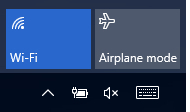
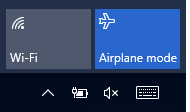
图 2:Wi-fi 天线开启 图 3:飞行模式打开
此图标表示计算机处于飞行模式,并且所有无线通信设备(包括 Wi-Fi、移动宽带、蓝牙、GPS 和近场通信 (NFC))均已关闭。
要重新打开通信设备和无线 (Wi-Fi) 天线:
- 轻触或单击网络图标 (
 )。
)。 - 轻触或单击标为飞行模式的面板。该面板应从蓝色变为灰色。
提醒:如果面板不从蓝色变为灰色,这可能意味着计算机可能还具有物理无线开关。如果您的计算机没有无线键
 ,则您的计算机没有物理无线开关。
提醒:如果仍无法关闭飞行模式,请参阅戴尔知识库文章如何关闭飞行模式(英文版)。
,则您的计算机没有物理无线开关。
提醒:如果仍无法关闭飞行模式,请参阅戴尔知识库文章如何关闭飞行模式(英文版)。 - 当标为 Wi-Fi 的面板仍然呈灰色时,轻触或单击 Wi-Fi 面板,该面板应从灰色变为蓝色,如图 2 中所示。
提醒:当您需要帮助连接到无线网络时,请参阅戴尔知识库文章 将笔记本电脑或台式机连接到 WiFi 并对连接问题进行故障处理(英文版)。
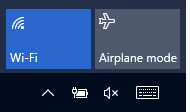
图 2:无线天线开启
本部分提供了有关如何访问蓝牙和其他无线和网络功能设置的信息。
- 按住 Windows 键 (
 ),然后按 i 键。
 - 轻触或单击Devices(设备)。
- 轻触或单击蓝牙。
- 轻触或单击蓝牙下方的滑块以打开和关闭蓝牙。
- 轻触或单击更多蓝牙选项以允许其他启用了蓝牙的设备发现您的计算机。
- 按住 Windows 键 (
 ),然后按 i 键。
 - 轻触或单击Network & Internet(网络和互联网)。
- 选择相应的选项:
- 检查互联网连接的状态。
- 打开和关闭无线天线。
- 打开和关闭飞行模式。
- 使计算机成为移动热点。
- 更改 VPN、数据使用量和代理服务器的设置。
有关 Linux 问题的信息,例如连接到无线网络和隐藏的无线网络、连接至 VPN 和移动宽带网络、创建无线热点、无法在列表中看到我的无线网络、手动设置网络设置、关闭无线(飞行模式)和无线网络故障处理程序,请参阅 Linux 无线网络网站。

请参阅戴尔知识库文章如何下载和安装戴尔驱动程序(英文版)。本文提供了有关如何下载计算机的戴尔驱动程序的信息。
提醒:
- 当受影响的设备没有可用于下载驱动程序 的无线连接时,您必须执行以下其中一项操作来获取受影响设备上的驱动程序:
- 使用网络线缆将受影响的设备连接到路由器上(若有该选项)。
- 使用另一台可以连接互联网的设备下载驱动程序,再使用USB闪存盘向受影响的设备传输驱动程序。
- 对于平板电脑,先将驱动程序下载到有互联网连接的另一台设备,然后使用平板电脑附带的 USB 线缆将驱动程序传输到平板电脑。
- 该网络适配器驱动程序位于Network(网络)小节。
- 如果需要帮助来确定计算机上安装的无线适配器,请参阅戴尔知识库文章戴尔计算机中安装了哪款无线网络适配器(英文版)。
- 更新无线网络适配器驱动程序之后,可能需要重新连接至无线网络。有关连接到无线网络的信息,请浏览至我们的网络和无线支持中心,并在 Wireless Networking 部分中选择适用于您的操作系统的 Set up and Manage Wireless Networking for the Home 文章。
提醒:有关蓝牙连接问题的更多信息,请参阅戴尔知识库文章蓝牙故障处理和使用指南(英文版)
Additional Information
推荐的文章
以下是您可能会感兴趣的与此主题相关的一些推荐文章。
- 如何关闭飞行模式
- 将笔记本电脑或台式机连接到 Wi-Fi 并对连接问题进行故障处理
- 在戴尔笔记本电脑上使用无线交换机时,蓝牙可能无法重新开启
- 对戴尔计算机上的互联网连接问题进行故障处理
- 对接时无法从无线切换到以太网

 我们的网络和无线支持页面提供了更多信息和资源。
 超出保修期?没有问题。浏览 Dell.com/support 网站,输入您的戴尔服务编号并查看我们的服务。
提醒:这些服务仅适用于美国、加拿大、英国、法国、德国和中国的个人计算机客户。服务器和存储不适用。
Affected Products
G Series, Alienware, Dell Plus, Dell Pro, Dell Pro Max, Dell Pro Plus, Dell Pro Premium, Inspiron, Latitude, Dell Pro Rugged, Vostro, XPS, Legacy Laptop Models, Mobile WorkstationsArticle Properties
Article Number: 000124366
Article Type: How To
Last Modified: 30 Apr 2025
Version: 22
Find answers to your questions from other Dell users
Support Services
Check if your device is covered by Support Services.