Instalowanie programu Dell Threat Defense
Summary: Zapoznaj się ze szczegółowymi instrukcjami na temat instalowania programu Dell Threat Defense w systemie Windows lub Mac.
This article applies to
This article does not apply to
This article is not tied to any specific product.
Not all product versions are identified in this article.
Instructions
Uwaga:
- W maju 2022 r. oprogramowanie Dell Threat Defense osiągnęło koniec konserwacji. Ten produkt i związane z nim artykuły nie są już aktualizowane przez Dell. Aby uzyskać więcej informacji, zapoznaj się z artykułem Zasady dotyczące cyklu życia produktu (koniec wsparcia technicznego i koniec przydatności do użycia) dla programu Dell Data Security. Jeśli masz pytania dotyczące innych artykułów, skontaktuj się z działem sprzedaży lub napisz wiadomość na adres endpointsecurity@dell.com.
- Aby uzyskać dodatkowe informacje na temat obecnych produktów, zapoznaj się z artykułem Endpoint Security.
W tym artykule opisano proces instalacji programu Dell Threat Defense w środowisku Windows i Mac.
Dotyczy produktów:
- Dell Threat Defense
Dotyczy wersji:
- Wersja 1372 lub nowsza
Dotyczy systemów operacyjnych:
- Windows
- Mac
Proces instalacji różni się między systemami Windows i Mac. Kliknij odpowiednią platformę systemu operacyjnego, aby rozpocząć proces instalacji.
Windows
Program Dell Threat Defense można zainstalować w systemie Windows za pośrednictwem:
Aby uzyskać więcej informacji, kliknij wybraną metodę.
Uwaga: Przed instalacją należy się upewnić, że komputer spełnia wymagania produktu, zapoznając się z wymaganiami systemowymi Dell Threat Defense.
Interfejs użytkownika
- Kliknij dwukrotnie plik DellThreatDefenseSetup.exe, aby rozpocząć instalację.
 Uwaga: Aby uzyskać informacje na temat uzyskania pliku DellThreatDefenseSetup.exe, zapoznaj się z tematem Pobieranie programu Dell Threat Defense.
 - W interfejsie użytkownika programu Dell Threat Defense kliknij opcję Zainstaluj.

- Wprowadź token instalacji dla najemcy Dell Threat Defense, a następnie kliknij przycisk Dalej.
 Uwaga: jeśli nie masz dostępu do swojego tokenu instalacji, skontaktuj się z administratorem Dell Threat Defense lub zapoznaj się z tematem Uzyskiwanie tokenu instalacji Dell Threat Defense.
 - Opcjonalnie zmień nazwę folderu, a następnie kliknij przycisk OK.

- Kliknij przycisk Zakończ, aby dokończyć instalację.
 Uwaga: jeśli instalacja zakończy się niepowodzeniem, zapoznaj się z tematem Zbieranie dzienników programu Dell Threat Defense.
INTERFEJS WIERSZA POLECENIA
Program Dell Threat Defense zapewnia elastyczność w zakresie opcji instalacji przy użyciu wiersza polecenia, oferując przełączniki, opcje i parametry.
Uwaga: w przypadku przełączników i parametrów wiersza poleceń są rozróżniane wielkie i małe litery.
| Przełącznik | Znaczenie |
|---|---|
/V |
Przekazuje zmienne do pliku .msi w pliku wykonywalnym. Zawartość musi być zawsze ujęta w cudzysłowy zwykłego tekstu. |
/I |
Konfiguracja pakietu do instalacji |
/S |
Tryb cichy |
/X |
Tryb deinstalacji |
/L*V |
Zmienia nazwę rejestrowania instalacji i lokalizację wyjściową z włączoną szczegółowością. |
/QB |
Interfejs użytkownika z przyciskiem Anuluj . Monituje o ponowne uruchomienie urządzenia po zakończeniu instalacji. |
/QB- |
Interfejs użytkownika instalacji z przyciskiem Anuluj . Uruchamia urządzenie ponownie po zakończeniu instalacji. |
/QB! |
Interfejs użytkownika bez przycisku Anuluj . Monituje o ponowne uruchomienie urządzenia po zakończeniu instalacji. |
/QB!- |
Interfejs użytkownika instalacji bez przycisku Anuluj . Uruchamia urządzenie ponownie po zakończeniu instalacji. |
/QN |
Brak interfejsu użytkownika. |
Obsługiwane parametry różnią się w zależności od tego, czy używasz wersji 1522 i nowszej , czy wersji 1512 i wcześniejszych. Kliknij wersję Dell Threat Defense, aby zobaczyć obsługiwane parametry. Aby uzyskać więcej informacji, należy zapoznać z tematem Jak zidentyfikować wersję programu Dell Threat Defense.
Wersja 1522 lub nowsza
Uwaga: w przypadku przełączników i parametrów są rozróżniane wielkie i małe litery.
| Parametry | Wartości | Wymagane | Zastosowanie |
|---|---|---|---|
PIDKEY= |
Patrz przykłady poniżej | Tak | Nawiązuje połączenie punktu końcowego z Dell Threat Defense przy użyciu tokenu instalacji1. |
LAUNCHAPP= |
0 |
Nie | Ikona zasobnika systemowego i folder menu Start są ukryte w czasie wykonywania. |
LAUNCHAPP= |
1 (Domyślnie) |
Nie | Ikona zasobnika systemowego i folder menu Start nie są ukryte w czasie wykonywania. |
SELFPROTECTIONLEVEL= |
1 |
Nie | Tylko administratorzy lokalni mogą wprowadzać zmiany w rejestrze i usługach. |
SELFPROTECTIONLEVEL= |
2 (Domyślnie) |
Nie | Tylko administratorzy systemu mogą wprowadzać zmiany w rejestrze i usługach. |
APPFOLDER= |
Patrz przykłady poniżej | Nie | Modyfikuje domyślny katalog instalacyjny (C:\Program Files\Cylance\Desktop). |
VENUEZONE= |
Patrz przykłady poniżej | Nie | Wymaga wersji 1382 lub nowszej. Dodaje urządzenie do określonej strefy. Jeśli strefa nie istnieje, zostanie utworzona przy użyciu podanej nazwy. Jeśli nie zostanie określona, wartością domyślną jest UNZONED. |
VDI |
X |
Nie | Instaluje program Dell Threat Defense w niestałym środowisku VDI (infrastruktura pulpitów wirtualnych). X = Licznik dla łącznej liczby wdrożeń przed utworzeniem unikatowego odcisku palca dla stacji roboczej. |
AD |
0 (Domyślnie) |
Nie | Nazwa hosta jest używana przez czytnik linii papilarnych stacji roboczej. |
AD |
1 |
Nie | Używany do wdrażania programu Dell Threat Defense w obrazie głównym. Wiąże odcisk palca stacji roboczej z identyfikatorem SID komputera zamiast z nazwą hosta. Wartość ma pierwszeństwo przed flagą parametru VDI. |
1 Aby uzyskać więcej informacji, należy zapoznać się z tematem Jak uzyskać token instalacji programu Dell Threat Defense.
Przykłady instalacji przy użyciu interfejsu wiersza poleceń:
Przykład nr 1:
msiexec /I DellThreatDefenseSetup_x64.msi /QN SELFPROTECTIONLEVEL=1 PIDKEY= 50UiRIN8ON5tznNaw213dM3 /S
Przykład nr 1 zawiera:
- Instalator =
DellThreatDefenseSetup_x64.msi - Dyskretna instalacja = Tak
- Interfejs użytkownika podczas instalacji = Nie
- Najemca Dell Threat Defense =
50UiRIN8ON5tznNaw213dM3 - Poziom zabezpieczenia = Administrator lokalny
- Widoczny folder aplikacji i ikona = Tak
- Wartość domyślna jest niezdefiniowana.
- Nazwa strefy =
UNZONED- Wartość domyślna, ponieważ jest niezdefiniowana.
- Odcisk palca VDI = Nie
- Wartość domyślna, ponieważ jest niezdefiniowana.
- Odcisk palca AD = Nie
- Domyślne, ponieważ niezdefiniowane
- Katalog instalacyjny =
C:\Program Files\Cylance\Desktop- Wartość domyślna, ponieważ jest niezdefiniowana.
- Dziennik instalacji =
C:\Program Files\Cylance\Desktop\log- Wartość domyślna, ponieważ jest niezdefiniowana.
Przykład nr 2:
msiexec /I DellThreatDefenseSetup_x64.msi APPFOLDER="D:\Program Files\ATP" VENUEZONE=HelpDesk PIDKEY= Dh6312AwdhaJ29Y /L*V C:\Temp\TD_Install.log
Przykład nr 2 zawiera:
- Instalator =
DellThreatDefenseSetup_x64.msi - Dyskretna instalacja = Tak
- Interfejs użytkownika podczas instalacji = Nie
- Najemca Dell Threat Defense =
50UiRIN8ON5tznNaw213dM3 - Poziom zabezpieczenia = Administrator lokalny
- Widoczny folder aplikacji i ikona = Tak
- Wartość domyślna jest niezdefiniowana.
- Nazwa strefy =
HelpDesk - Odcisk palca VDI = Tak
- Stacje robocze wdrożone po obrazie podstawowym tworzą unikatowy odcisk palca, ponieważ licznik VDI = 2 lub więcej (>1 daje unikatowy odcisk palca).
- Odcisk palca AD = Nie
- Wartość domyślna, ponieważ jest niezdefiniowana.
- Katalog instalacyjny =
D:\Program Files\ATP - Dziennik instalacji =
C:\Program Files\Cylance\Desktop\log- Wartość domyślna, ponieważ jest niezdefiniowana.
Przykład nr 3:
msiexec /I DellThreatDefenseSetup_x64.msi LAUNCHAPP=1 VENUEZONE=Accounting PIDKEY= Dh6312AwdhaJ29Y AD=1 /L*V C:\Temp\TD_Install.log
Przykład nr 3 zawiera:
- Instalator =
DellThreatDefenseSetup_x64.msi - Dyskretna instalacja = Nie
- Interfejs użytkownika podczas instalacji = Tak
- Najemca Dell Threat Defense =
Dh6312AwdhaJ29Y - Poziom zabezpieczenia = Administrator systemu
- Widoczny folder aplikacji i ikona = Nie
- Nazwa strefy = Księgowość
- Odcisk palca VDI = Nie
- Domyślne, ponieważ niezdefiniowane
- Odcisk palca AD = Tak
- Katalog instalacyjny =
D:\Program Files\Cylance\Desktop- Domyślne, ponieważ niezdefiniowane
- Dziennik instalacji =
C:\Program Files\Cylance\Desktop\log- Wartość domyślna, ponieważ jest niezdefiniowana.
Wersja 1512 lub starsza
Uwaga: w przypadku przełączników i parametrów są rozróżniane wielkie i małe litery.
| Parametry | Wartości | Wymagane | Zastosowanie |
|---|---|---|---|
PIDKEY= |
Patrz przykłady poniżej | Tak | Nawiązuje połączenie punktu końcowego z Dell Threat Defense przy użyciu tokenu instalacji1. |
LAUNCHAPP= |
0 |
Nie | Ikona zasobnika systemowego i folder menu Start są ukryte w czasie wykonywania. |
LAUNCHAPP= |
1 (Domyślnie) |
Nie | Ikona zasobnika systemowego i folder menu Start nie są ukryte w czasie wykonywania. |
SELFPROTECTIONLEVEL= |
1 |
Nie | Tylko administratorzy lokalni mogą wprowadzać zmiany w rejestrze i usługach. |
SELFPROTECTIONLEVEL= |
2 (Domyślnie) |
Nie | Tylko administratorzy systemu mogą wprowadzać zmiany w rejestrze i usługach. |
APPFOLDER= |
Patrz przykłady poniżej | Nie | Modyfikuje domyślny katalog instalacyjny (C:\Program Files\Cylance\Desktop). |
VENUEZONE= |
Patrz przykłady poniżej | Nie | Wymaga wersji 1382 lub nowszej. Dodaje urządzenie do określonej strefy. Jeśli strefa nie istnieje, zostanie utworzona przy użyciu podanej nazwy. Jeśli nie zostanie określona, wartością domyślną jest UNZONED. |
VDI |
X |
Nie | Instaluje program Dell Threat Defense w niestałym środowisku VDI (infrastruktura pulpitów wirtualnych). X = Licznik dla łącznej liczby wdrożeń przed utworzeniem unikatowego odcisku palca dla stacji roboczej. |
Przykłady instalacji przy użyciu interfejsu wiersza poleceń:
Przykład nr 1:
msiexec /I DellThreatDefenseSetup_x64.msi /QN SELFPROTECTIONLEVEL=1 PIDKEY= 50UiRIN8ON5tznNaw213dM3 /S
Przykład nr 1 zawiera:
- Instalator =
DellThreatDefenseSetup_x64.msi - Dyskretna instalacja = Tak
- Interfejs użytkownika podczas instalacji = Nie
- Najemca Dell Threat Defense =
50UiRIN8ON5tznNaw213dM3 - Poziom zabezpieczenia = Administrator lokalny
- Widoczny folder aplikacji i ikona = Tak
- Wartość domyślna jest niezdefiniowana.
- Nazwa strefy =
UNZONED- Wartość domyślna, ponieważ jest niezdefiniowana.
- Wdrożenie infrastruktury VDI = Nie
- Wartość domyślna, ponieważ jest niezdefiniowana.
- Katalog instalacyjny =
C:\Program Files\Cylance\Desktop- Wartość domyślna, ponieważ jest niezdefiniowana.
- Dziennik instalacji =
C:\Program Files\Cylance\Desktop\log- Wartość domyślna, ponieważ jest niezdefiniowana.
Przykład nr 2:
msiexec /I DellThreatDefenseSetup_x64.msi APPFOLDER="D:\Program Files\ATP" VENUEZONE=HelpDesk PIDKEY= Dh6312AwdhaJ29Y VDI=1 /L*V C:\Temp\TD_Install.log
Przykład nr 2 zawiera:
- Instalator =
DellThreatDefenseSetup_x64.msi - Dyskretna instalacja = Tak
- Interfejs użytkownika podczas instalacji = Nie
- Najemca Dell Threat Defense =
50UiRIN8ON5tznNaw213dM3 - Poziom zabezpieczenia = Administrator lokalny
- Widoczny folder aplikacji i ikona = Tak
- Wartość domyślna jest niezdefiniowana.
- Nazwa strefy =
HelpDesk - Wdrożenie infrastruktury VDI = Tak
- Stacje robocze wdrożone po obrazie podstawowym tworzą unikatowy odcisk palca, ponieważ licznik VDI = 2 lub więcej (>1 daje unikatowy odcisk palca).
- Katalog instalacyjny =
D:\Program Files\ATP - Dziennik instalacji =
C:\Program Files\Cylance\Desktop\log- Wartość domyślna, ponieważ jest niezdefiniowana.
Mac
Proces instalacji na komputerze Mac różni się w wersji 1382 i nowszej oraz w wersji 3172. Kliknij wersję programu Dell Threat Defense, aby wyświetlić odpowiednie instrukcje instalacji. Aby uzyskać więcej informacji, należy zapoznać z tematem Jak zidentyfikować wersję programu Dell Threat Defense.
Wersja 1382 lub nowsza
- Kliknij dwukrotnie plik DellThreatDefense.dmg, aby zainstalować Instalatora.
Uwaga: Aby pobrać DellThreatDefense.dmg, zapoznaj się z artykułem Pobieranie programu Dell Threat Defense.
- Kliknij dwukrotnie ikonę Threat Defense, aby rozpocząć instalację.

- Kliknij Kontynuuj, aby sprawdzić, czy system operacyjny i sprzęt spełniają wymagania produktu.
 Uwaga: Uwaga: aby uzyskać więcej informacji na temat wymagań produktu, zapoznaj się z tematem Wymagania systemowe programu Dell Threat Defense.
 - Kliknij przycisk Kontynuuj, aby rozpocząć konfigurację instalacji.

- Wprowadź token instalacji najemcy Dell Threat Defense, a następnie kliknij przycisk Kontynuuj.
 Uwaga: więcej informacji o uzyskiwaniu tokenu instalacji można znaleźć w temacie Uzyskiwanie tokenu instalacji programu Dell Threat Defense.
 - Opcjonalnie zmień lokalizację instalacji, a następnie kliknij przycisk Instaluj.

- Podaj nazwę użytkownika i hasło administratora. Po wpisaniu kliknij przycisk Zainstaluj oprogramowanie.

- Po pomyślnym zakończeniu instalacji kliknij przycisk Zamknij.
 Uwaga: jeśli instalacja zakończy się niepowodzeniem, zapoznaj się z tematem Zbieranie dzienników programu Dell Threat Defense.
wersja 3172
- Kliknij dwukrotnie plik CylanceProtect.dmg, aby zamontować instalator.
Uwaga: aby pobrać plik CylanceProtect.dmg, zapoznaj się z tematem Pobieranie programu Dell Threat Defense.
- Kliknij dwukrotnie ikonę Chroń, aby rozpocząć instalację.

- Kliknij Kontynuuj, aby sprawdzić, czy system operacyjny i sprzęt spełniają wymagania systemowe.
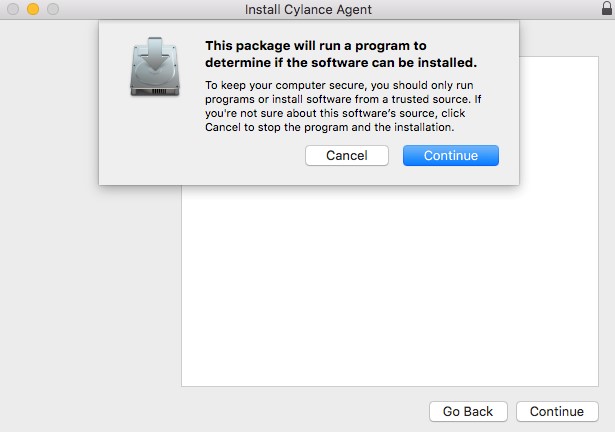 Uwaga: Uwaga: aby uzyskać więcej informacji na temat wymagań produktu, zapoznaj się z tematem Wymagania systemowe programu Dell Threat Defense.
 - Kliknij przycisk Kontynuuj, aby kontynuować instalację.

- Wprowadź token instalacji najemcy Dell Threat Defense, a następnie kliknij przycisk Kontynuuj.
 Uwaga: więcej informacji o uzyskiwaniu tokenów instalacji można znaleźć w temacie Uzyskiwanie tokenu instalacji programu Dell Threat Defense.
 - Opcjonalnie zmień lokalizację instalacji, a następnie kliknij przycisk Instaluj.

- Podaj nazwę użytkownika i hasło administratora. Po wpisaniu kliknij przycisk Zainstaluj oprogramowanie.

- Po pomyślnym zakończeniu instalacji kliknij przycisk Zamknij.
 Uwaga: jeśli instalacja zakończy się niepowodzeniem, zapoznaj się z tematem Zbieranie dzienników programu Dell Threat Defense.
Aby skontaktować się z pomocą techniczną, przejdź do sekcji Numery telefonów międzynarodowej pomocy technicznej Dell Data Security.
Przejdź do TechDirect, aby wygenerować zgłoszenie online do pomocy technicznej.
Aby uzyskać dodatkowe informacje i zasoby, dołącz do Forum społeczności Dell Security.
Additional Information
Videos
Affected Products
Dell Threat DefenseArticle Properties
Article Number: 000126838
Article Type: How To
Last Modified: 03 Mar 2025
Version: 17
Find answers to your questions from other Dell users
Support Services
Check if your device is covered by Support Services.