Så här skapar du en batterirapport med kommandot POWERCFG
Summary: Information om hur du använder kommandot Windows POWERCFG för att skapa en batterirapport för felsökning av eventuella batteriproblem.
Instructions
Förutsättningar
Innan du fortsätter med dessa avancerade steg bör du kontrollera att du redan har slutfört de grundläggande stegen på bibliotekssidan för Dells batterisupport , inklusive:
- Kontrollera batteristatus i Dell SupportAssist
- Köra Dells diagnostik av maskinvara (ePSA/SupportAssist Pre-Boot)
- Uppdatera BIOS, kretsuppsättningsdrivrutiner och drivrutiner för strömhantering
- Granska grundläggande energiinställningar i Windows
- Tillämpa standardpraxis för batterivård och optimering
Följande steg kan användas för att generera en rapport för batteriet som kan hjälpa dig att felsöka problem som:
- Batteriet i den bärbara datorn laddas inte som tidigare.
- Batteriet i den bärbara datorn räcker bara en timme eller kortare tid.
Generera en Windows-batterirapport med kommandot POWERCFG
powercfg är ett dolt Windows-verktyg som genererar en rapport om batterihistorik, prestanda och kapacitetsminskning över tid.
- Håll Windows-tangenten nedtryckt och tryck på R-tangenten .
- I dialogrutan Kör skriver du
cmdoch tryck på Enter. - I kommandotolken skriver du
powercfg /batteryreportoch tryck på Enter (observera mellanrummet mellanpowercfgoch/batteryreport. - Öppna Utforskaren och gå till C:\Users\Your_Username\.
- Dubbelklicka
battery-report.htmlför att visa rapporten i en webbläsare. - Granska följande avsnitt:
|
Avsnittet Rapport |
Vad du ska hålla utkik efter |
|---|---|
|
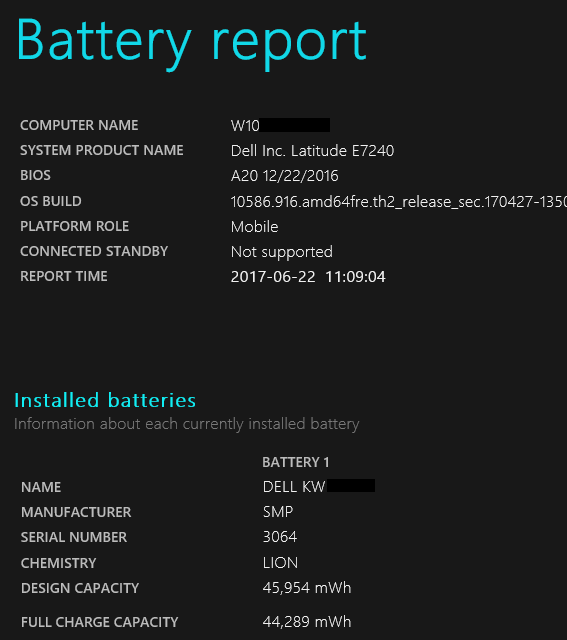
Installerade batterier > Designkapacitet kontra full laddningskapacitet |
Om full laddningskapacitet är under 40 % av designkapaciteten är batteriet avsevärt försämrat och bör bytas ut. |
|
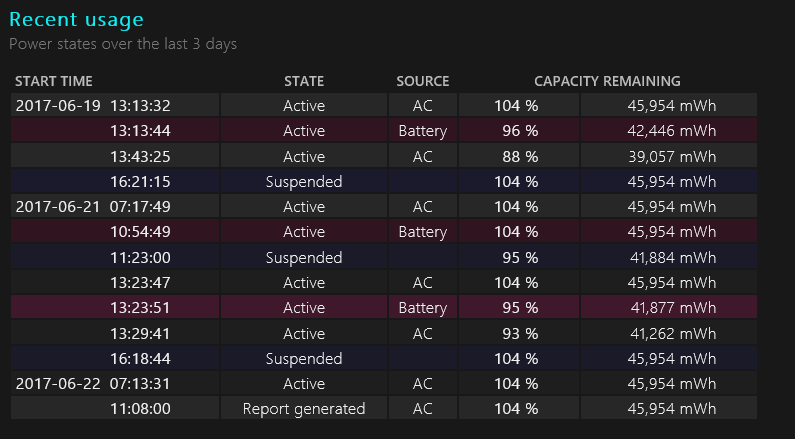
Senaste användning |
Identifiera perioder med oväntat hög förbrukning eller tillämpningar som förhindrade viloläge. |
|
Uppskattad batteritid |
Jämför beräknad livslängd med din faktiska upplevelse. |
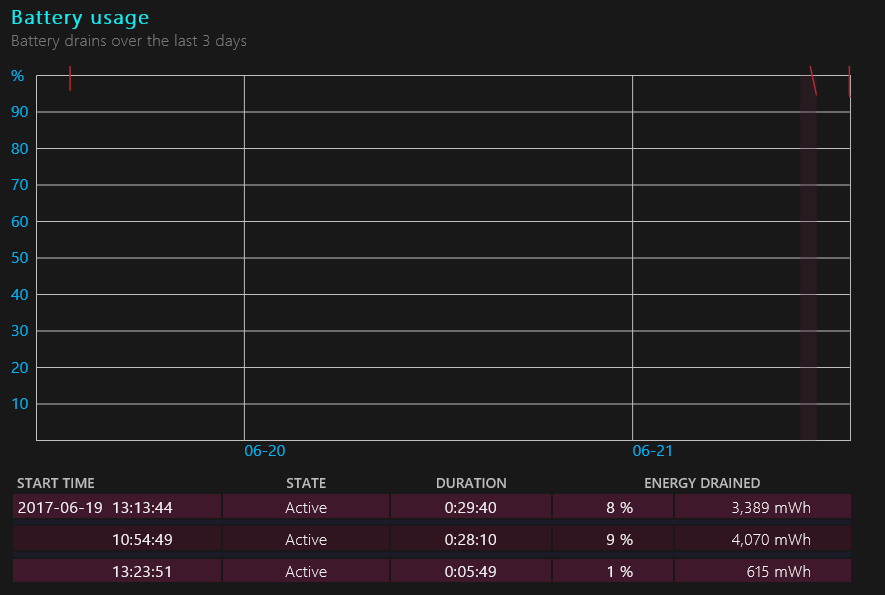
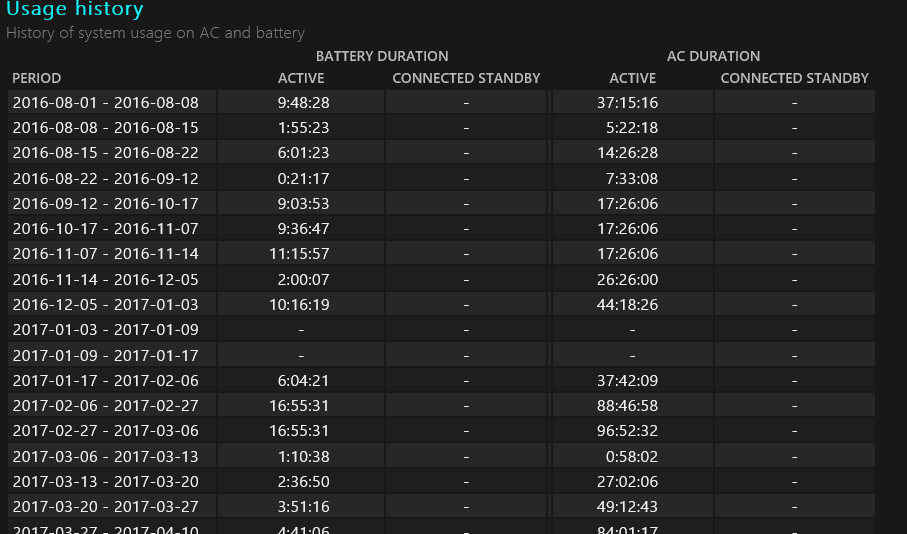
Följande är exempel på skärmbilder av vilken information som finns i rapporten och kan vara till hjälp om batteriet måste bytas ut.
- Batterirapport:
- Senaste användning:
- Batterianvändning:
- Batterianvändningshistorik:
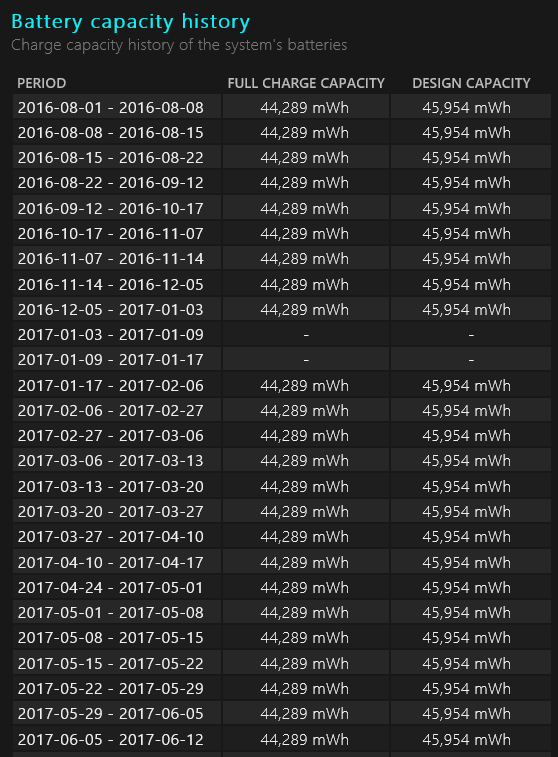
- Historik för batterikapacitet:
Notera: Batterikapacitet är ett primärt sätt att avgöra om ett batteri måste bytas ut. Mer information finns nedan i avsnittet Skillnaden mellan batteridesign och Full laddningskapacitet .
- Uppskattad batteritid:
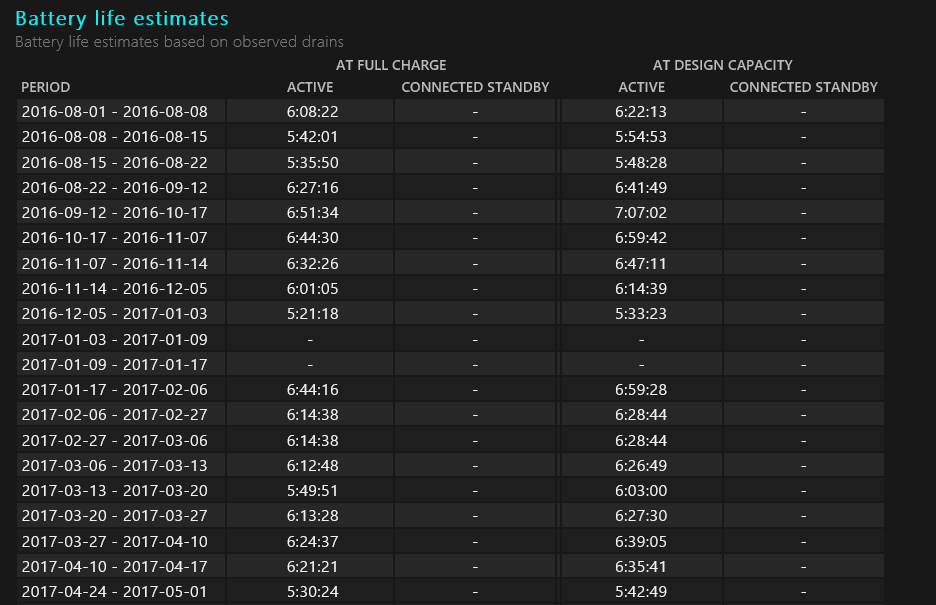
Om full laddningskapacitet är under 40 % av designkapaciteten är batteriet avsevärt försämrat och bör bytas ut. Du kan även kontrollera batterihälsan på den bärbara datorn.
Skillnaden mellan batteridesign och full laddning.
När du använder verktyget Batterirapport ser du att det finns en skillnad i batteriets designkapacitet jämfört med den fulla laddningskapaciteten som visas.
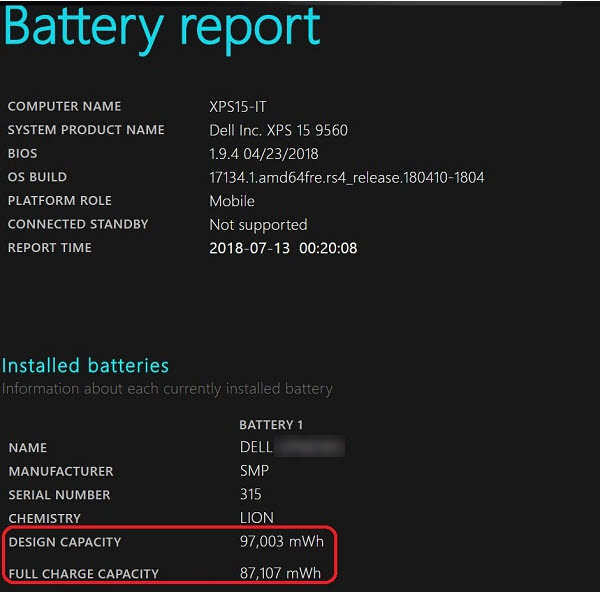
Denna skillnad kan leda till att du felaktigt antar att det finns ett problem med deras bärbara datorbatteri.
- Full laddningskapacitet: Detta påverkas av flera faktorer som ständigt förändras. (Till exempel förändringar i den externa temperaturen, omgivningstemperaturen, systemets värmeförbrukningstemperatur, tillsammans med saker som antalet urladdningar till 0 % och antalet fulla laddningscykler.)
- Designkapacitet: Den har en buffert på 10 % för att möjliggöra externa förändringar under användning. (Till exempel kan systemvärme få en cell att övervolta en aning.) Detta förhindrar att batteriet spetsar och skadar battericellernas livslängd.
Detta är en standardbranschdesign och praxis, och batteriet fungerar som avsett.
För mer information:
Additional Information
Rekommenderade artiklar
Här är några rekommenderade artiklar relaterade till detta ämne som kan vara av intresse för dig.