Slik genererer du en batterirapport ved hjelp av POWERCFG-kommandoen
Summary: Informasjon om hvordan du bruker Windows POWERCFG-kommandoen til å opprette en batterirapport for å feilsøke mulige batteriproblemer.
Instructions
Forutsetninger
Før du fortsetter med disse avanserte trinnene, må du forsikre deg om at du allerede har fullført de grunnleggende trinnene på siden Dell-bibliotek for batteristøtte , inkludert:
- Kontrollere batteritilstanden i Dell SupportAssist
- Kjøre Dell-maskinvarediagnostikk (ePSA / SupportAssist før oppstart)
- Oppdatere BIOS, brikkesettdrivere og strømstyringsdrivere
- Gjennomgang av grunnleggende strøminnstillinger i Windows
- Bruk av standard rutiner for batteripleie og -optimalisering
Følgende trinn kan brukes til å generere en rapport for batteriet som kan hjelpe til med å feilsøke problemer som:
- Batteriet til den bærbare datamaskinen holder ikke lading som før.
- Batteriet på den bærbare PC-en varer bare én time eller mindre.
Generer en Windows-batterirapport ved hjelp av POWERCFG-kommandoen
powercfg er et skjult Windows-verktøy som genererer en rapport om batterihistorikk, ytelse og kapasitetsnedgang over tid.
- Trykk på og hold inne Windows-logotasten, og trykk på R-tasten .
- I dialogboksen Kjør skriver du inn
cmdog trykk Enter. - I ledeteksten skriver du inn
powercfg /batteryreportog trykk Enter (merk mellomrommet mellompowercfgog/batteryreport. - Åpne File Explorer og gå til C: \ Users \ Your_Username \.
- Dobbeltklikk
battery-report.htmlfor å vise rapporten i en nettleser. - Se gjennom følgende deler:
|
Rapportinndeling |
Hva du skal se etter |
|---|---|
|
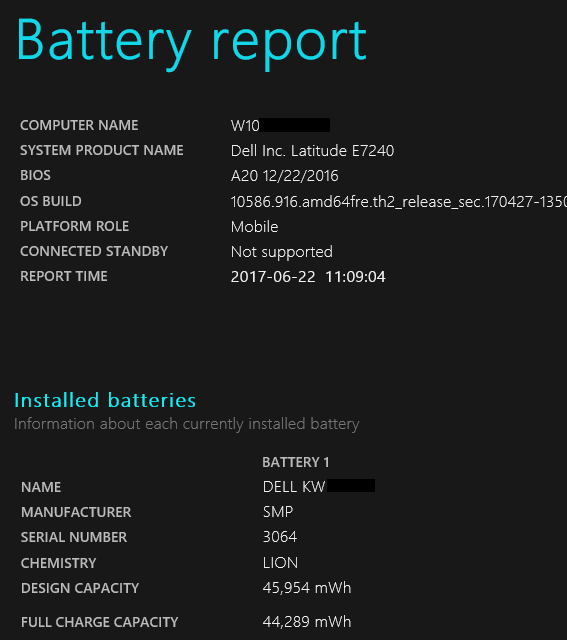
Installerte batterier > Designkapasitet vs. full ladekapasitet |
Hvis full ladekapasitet er under 40% av designkapasiteten, er batteriet betydelig forringet og bør byttes ut. |
|
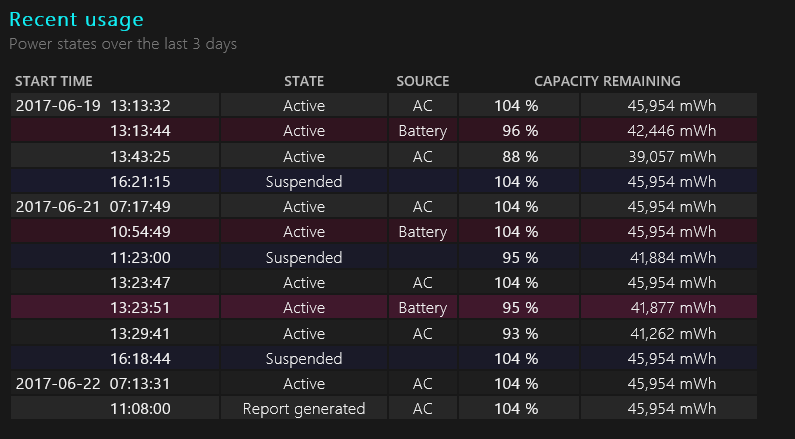
Nylig bruk |
Identifiser perioder med uventet høyt avløp eller applikasjoner som hindret søvn. |
|
Beregninger av batterilevetid |
Sammenlign beregnet levetid med den faktiske opplevelsen. |
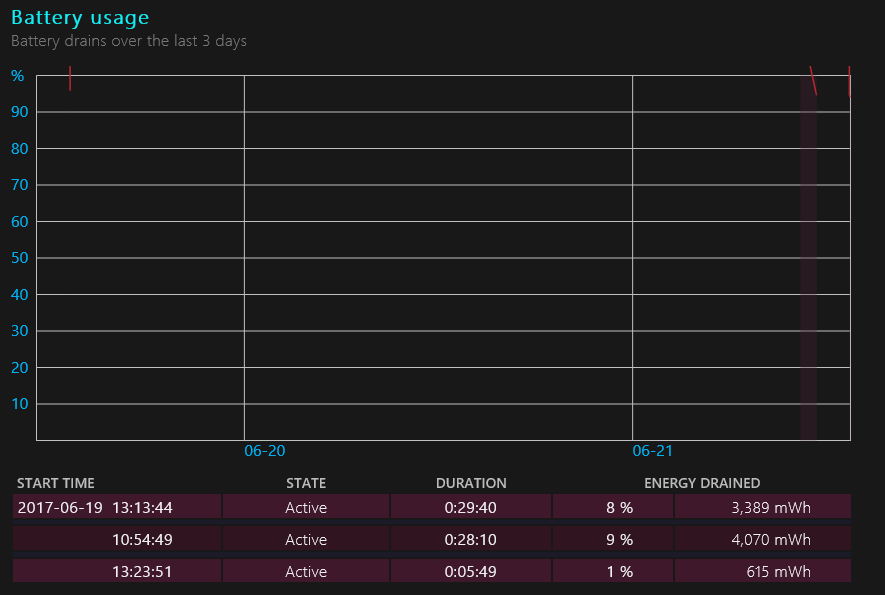
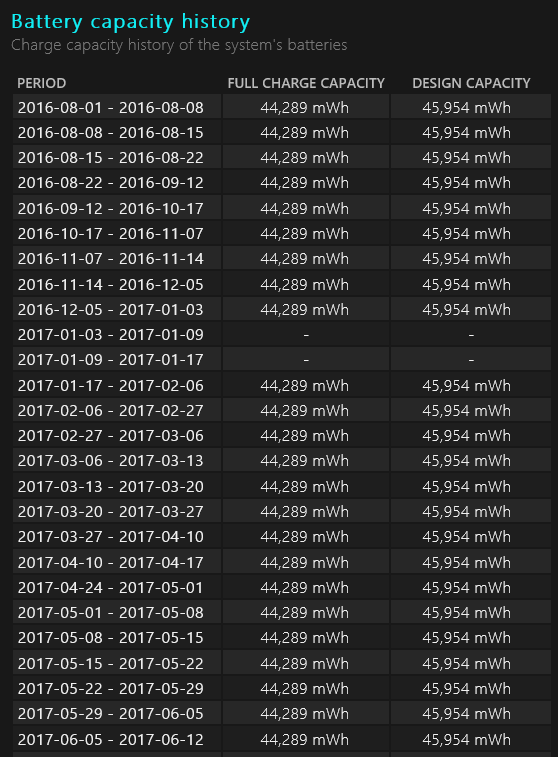
Følgende er eksempler på skjermbilder av hvilken informasjon som finnes i rapporten, og kan være til hjelp hvis batteriet må skiftes ut.
- Batterirapport:
- Nylig bruk:
- Batteribruk:
- Historikk for batteribruk:
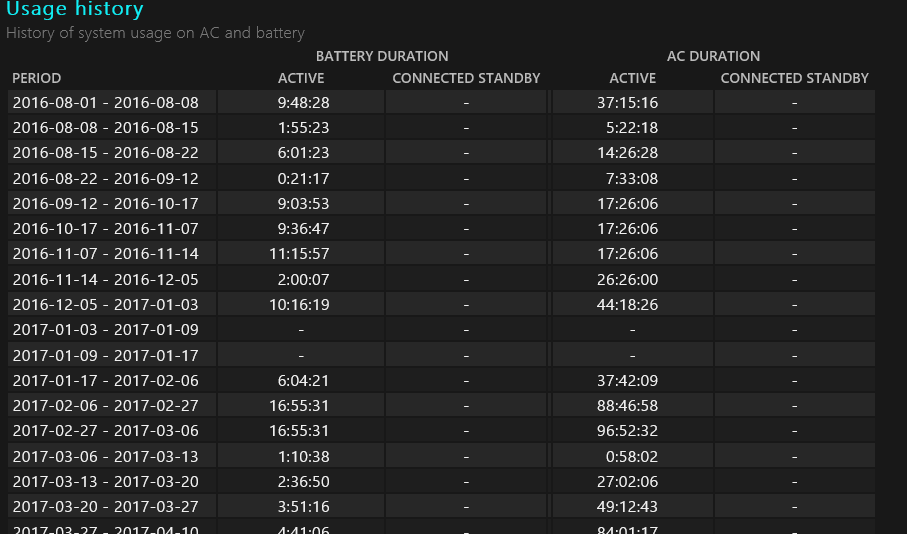
- Batterikapasitetshistorikk:
Merk: Batterikapasitet er en primær metode for å avgjøre om batteriet må skiftes ut. Du finner mer informasjon nedenfor i avsnittet Forskjellen mellom avsnittene "Batteridesign" og "Full ladekapasitet ".
- Beregninger av batterilevetid:
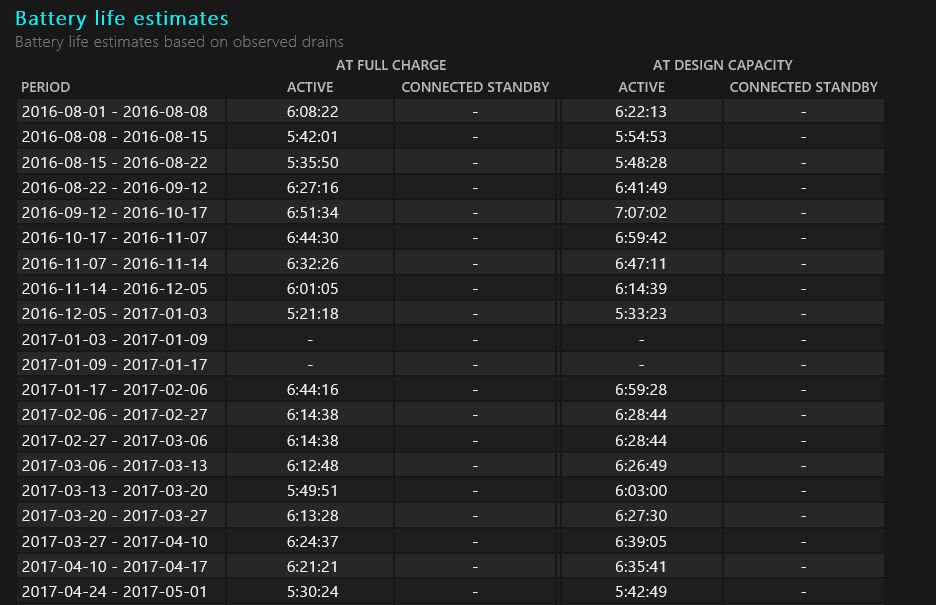
Hvis full ladekapasitet er under 40% av designkapasiteten, er batteriet betydelig forringet og bør byttes ut. BIOS på den bærbare PC-en kan også kontrolleres for batteriets helse.
Forskjellen mellom "batteridesign" og "full ladning" kapasitet.
Når du bruker verktøyet Batterirapport, ser du at det er en forskjell i batteridesignkapasiteten sammenlignet med den fullstendige ladekapasiteten som vises.
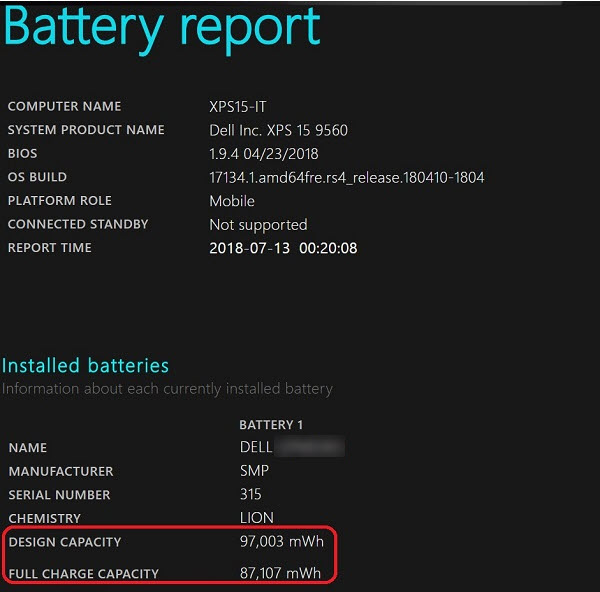
Denne ulikheten kan føre til at du feilaktig antar at det er et problem med laptopbatteriet.
- Full ladekapasitet: Dette påvirkes av flere faktorer som stadig endres. (For eksempel endringer i utetemperatur, omgivelsestemperatur, systemvarme suge temperatur, sammen med ting som antall utladninger til 0% og antall fulle ladesykluser.)
- Designkapasitet: Den har en 10% buffer for å tillate eksterne endringer under bruk. (For eksempel kan systemvarme føre til at en celle overstråler aldri så lite.) Dette forhindrer at batteriet øker og skader levetiden til battericellene.
Dette er en standard industridesign og praksis, og batteriet fungerer som det skal.
For mer informasjon:
- Se siden Dell-bibliotek for batteristøtte .
Additional Information
Anbefalte artikler
Her er noen anbefalte artikler relatert til dette emnet som kan være av interesse for deg.