Mikrofon funktioniert aufgrund von Datenschutzeinstellungen unter Windows 11 oder Windows 10 nicht
Summary: Dieser Artikel enthält Informationen zu Mikrofonproblemen.
This article applies to
This article does not apply to
This article is not tied to any specific product.
Not all product versions are identified in this article.
Instructions
Wenn Ihr Mikrofon plötzlich nicht mehr funktioniert, aber das Mikrofon im Geräte-Manager aufgeführt ist. Sie haben andere Mikrofone getestet, und sie hatten das gleiche Problem. Sie überprüfen das und die Audiopegel sind wie vorgesehen und das Mikrofon ist nicht stummgeschaltet. Wenn Sie jedoch den Mikrofonassistenten ausführen, wird der folgende Fehler ausgegeben.
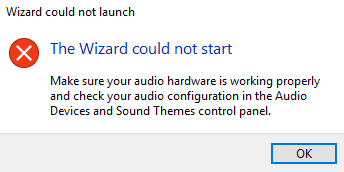
Abbildung 1: Der Assistent konnte nicht gestartet werden
Die Datenschutzeinstellungen für das Mikrofon unter Windows 11 oder Windows 10 verhindern möglicherweise, dass Apps und Websites das Mikrofon Ihres Computers verwenden. Mit den Datenschutzeinstellungen können Sie festlegen, welche Apps und Websites Ihr Mikrofon verwenden können.
Dieser Fehler kann mit Datenschutzproblemen in Windows 11 oder Windows 10 zusammenhängen. Befolgen Sie diese Schritte, um Probleme im Zusammenhang mit Mikrofonen zu beheben.
-
Öffnen Sie im Startmenü die Einstellungen
-
Gehen Sie zu Datenschutz.
-
Scrollen Sie auf der linken Seite nach unten und wählen Sie Mikrofon unter App-Berechtigungen aus.
-
Einschalten von Apps den Zugriff auf Ihr Mikrofon erlauben
-
Testen Sie, ob der Fehler dadurch behoben wurde.
Additional Information
Empfohlene Artikel
Hier sind einige empfohlene Artikel zu diesem Thema, die für Sie von Interesse sein könnten.
- Kamera und Mikrofon funktionieren nicht in Windows 11 oder Windows 10
- Waves Maxxaudio-Einstellungen auf Dell Laptops und Desktop-PCs können verhindern, dass das kabelgebundene Mikrofon funktioniert
- Anleitung zum Beheben, dass das interne Mikrofon im Device Manager nicht ausgewählt werden kann oder fehlt
Affected Products
Alienware, Inspiron, OptiPlex, Vostro, XPS, G Series, G Series, Alienware, Inspiron, Latitude, Vostro, XPS, Fixed Workstations, Mobile WorkstationsArticle Properties
Article Number: 000133024
Article Type: How To
Last Modified: 28 Jan 2025
Version: 7
Find answers to your questions from other Dell users
Support Services
Check if your device is covered by Support Services.