Центр підтримки Dell Active Pen PN579X
Summary: Ознайомтеся з підтримкою Dell Active Pen PN579X - посібник із налаштування, поради щодо усунення несправностей, поширені запитання та сумісні комп'ютери.
This article applies to
This article does not apply to
This article is not tied to any specific product.
Not all product versions are identified in this article.
Symptoms
Інформація про симптоми відсутня.
Cause
Інформація про причини недоступна.
Resolution
Зміст:
Сумісні комп'ютери
Наступні комп'ютери сумісні з стилусом Dell Active Pen PN579X.
- Широта 5300 2-в-1
- Latitude 5300 2-в-1 Хром *
- Широта 7200 2-в-1
- Широта 7400 2-в-1
- Широта 5310 2-в-1
- Широта 7210 2-в-1
- Широта 7310 2-в-1
- Широта 7410 2-в-1
- Latitude 7410 2-в-1 Chrome Enterprise *
- Широта 9410 2-в-1
- Широта 9510 2-в-1
- Широта 5320 2-в-1
- Широта 5420 2-в-1
- Широта 7320 2-в-1
- Знімний Latitude 7320**
- Широта 7420 2-в-1
- Широта 9420 2-в-1
- Широта 9520 2-в-1
- Широта 5285 2-в-1
- Широта 7285 2-в-1
- Широта 5289 2-в-1
- Широта 7389 2-в-1
- Широта 3390 2-в-1 #
- Inspiron 7620 2-в-1
- Inspiron 7579 2-в-1
- Inspiron 5482 2-в-1
- Inspiron 5582 2-в-1
- Inspiron 5485 2-в-1
- Inspiron 7386 2-в-1
- Inspiron 7586 2-в-1
- Inspiron 5490 2-в-1
- Inspiron 5491 2-в-1
- Inspiron 5591 2-в-1
- Precision 5530 2-в-1
- XPS 9310 2-в-1
- XPS 9575 2-в-1
- XPS 7390 2-в-1
* ChromeOS не підтримує сполучення Bluetooth з ручками Dell Active Pen.
** Рекомендованим пером для цього комп'ютера є знімне перо Dell Latitude 7320 Active Pen PN7320A.
# Лише вибрані конфігурації з дисплеями з підтримкою пера підтримують активне перо.
Примітка: «У разі розбіжностей з інформацією, зазначеною в цьому розділі «Сумісність», слід використовувати версію «Розроблено для».
Установки
Завантажте посібник користувача PN579X і дотримуйтесь інструкцій, щоб налаштувати стилус Dell Active Pen.
Драйвери
Панель керування активним пером можна завантажити на сайті підтримки Dell.
Примітка: Панель керування активним пером можна інсталювати лише на сумісних комп'ютерах, які використовують режим активного електростатичного (AES) чорнила. Якщо на комп'ютері використовується режим пера Microsoft Pen Protocol (MPP), панель керування активним пером не потрібна та не встановлюється.
Режим чорнила
Стилус Dell Active Pen PN579X підтримує два режими чорнила: AES і MPP
Примітка: Режим чорнила пера за замовчуванням – AES. Якщо на комп'ютері використовується MPP, потрібно перемкнути перо з режиму AES на режим пера MPP.
Перегляньте розділ «Перемикання режимів чорнила» в Посібнику користувача PN579X , щоб дізнатися про кроки.
Перегляньте розділ «Перемикання режимів чорнила» в Посібнику користувача PN579X , щоб дізнатися про кроки.
Виправлення неполадок
| Проблема | Можливі причини | Можливі рішення |
|---|---|---|
| Ручка не пише при першому використанні. | Комп'ютер несумісний. | Перегляньте список сумісних комп'ютерів. |
| Операційна система не підтримується. | Підтримувані операційні системи Win 10 RS2 (Creators update) і вище. | |
| Батарея AAAA встановлена неправильно. | Переконайтеся, що батарея AAAA вставлена позитивною стороною назовні. | |
| Верхня кришка нещільна. | Переконайтеся, що верхня кришка затягнута в корпус ручки. | |
| Режим чорнила пером не збігається з режимом пера на комп'ютері. | Перевірте поточний режим використання пера (див. розділ «Перевірка режимів між AES і MPP» у Посібнику користувача). Якщо режими чорнила не збігаються, змініть режим чорнила пером (див. розділ «Перемикання режимів чорнила» в Посібнику користувача). | |
| Не вдається створити пару між пером і пристроєм за допомогою Bluetooth. | Комп'ютер несумісний. | Перегляньте список сумісних комп'ютерів. |
| Bluetooth на пристрої не ввімкнено. | Увімкніть Bluetooth на пристрої. | |
| Драйвер Bluetooth на пристрої застарів. | Встановіть на пристрій найновіший драйвер Bluetooth. | |
| Ручка пише з перебоями або перестає писати, або перестають працювати кнопки ствола. | Батарея АААА розряджена. | Замініть батарею типу АААА. |
| Ручка пише не гладко. | Перо зношене. | Зніміть наявний наконечник, а потім замініть його новим, який постачається з активним пером, дивіться «Заміна наконечника» в Посібнику користувача. |
| Стандартні функції для кнопок ствола не працюють. | Функції не підтримуються програмою. | Протестуйте кнопки-бочки в OneNote або іншому додатку, який підтримує ці функції. |
| Верхня кнопка перестає працювати. | Перо неправильно сполучено з пристроєм. | Видаліть перо зі списку Bluetooth на пристрої та з'єднайте його знову. |
| Батарея АААА розряджена. | Замініть батарею типу АААА. | |
| Натискання верхньої кнопки один раз, два або протягом 1,5 секунди не відкриває потрібну програму. | Розшукувана програма не встановлена або не підтримується. | Переконайтеся, що потрібну програму встановлено та є у списку доступних програм на панелі керування активним пером. Дивіться розділ «Використання активної панелі керування пером» у Посібнику користувача. |
| Перо не сполучено з вашим пристроєм. | Переконайтеся, що перо сполучено з вашим пристроєм. Для отримання додаткової інформації дивіться «Сполучення з пристроєм Bluetooth» у Посібнику користувача. | |
| Функція підтримки нахилу не працює. | Функція не підтримується програмою. | Функція підтримки нахилу залежить від програми. Скористайтеся іншою програмою, яка підтримує цю функцію. |
Поширені запитання
- Я встановив активну панель керування, але отримав повідомлення про помилку: "Підтримуваний планшет не знайдено." У чому проблема?
Активна панель керування, яку можна знайти на сторінці підтримки Dell, потрібна ЛИШЕ для комп'ютерів, які використовують режим чорнила AES. Якщо на комп'ютері використовується режим пера MPP, інсталяція драйвера не потрібна, і це повідомлення про помилку з'являється, якщо ви спробуєте інсталювати драйвер. Щоб знайти режим використання пера на комп'ютері, перегляньте список сумісних комп'ютерів.
- Який режим чорнила пера за замовчуванням?
Режим чорнила пера за замовчуванням – AES. Якщо на комп'ютері використовується MPP, потрібно перемкнути перо з режиму AES на режим пера MPP. Перегляньте «Перемикання режимів чорнила» в Посібнику користувача для цих кроків.
- Який рекомендований тип акумулятора?
Для цієї ручки рекомендується використовувати лужну батарейку. У ручці використовується одна батарейка типу АААА.
- Як зберегти заряд акумулятора?
Щоб зберегти заряд акумулятора, стежте за тим, щоб кінчик не натискався, коли перо не використовується. Наприклад: Під час зберігання ручки переконайтеся, що ручка надійно закріплена, щоб випадково не натиснути на кінчик. Натискання на кінчик рівноцінне запису і розряджає батарею.
- Чи є у пера опція вимкнення?
Перо не має опції вимкнення живлення. Якщо кінчик або бічні кнопки не натискалися протягом 10 хвилин, ручка переходить в сплячий режим, де споживання енергії нижче. Щоб знову перевести перо в активний режим, натисніть наконечник або будь-яку бічну кнопку.
- У мене кінчик зносився. Як отримати заміну?
У комплект поставки ручки входить запасний наконечник і пінцет.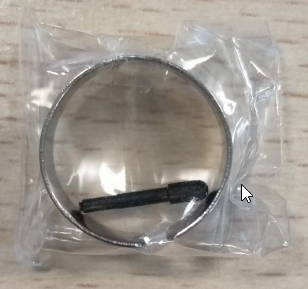
Дивіться «Заміна наконечника» в Посібнику користувача для отримання більш детальної інформації. Крім того, ви можете звернутися до служби технічної підтримки Dell, щоб отримати заміну наконечника.
- Чому на моєму комп'ютері не працює функція нахилу пера?
Ваш комп'ютер не підтримує функцію нахилу. Такі функції, як чутливість до натискання та нахил, залежать від можливостей комп'ютера.
- Яка інформація потрібна при зверненні в технічну підтримку Dell?
Перш ніж звертатися до служби технічної підтримки Dell, підготуйте наступну інформацію:- Номер замовлення.
- Тег системної служби.
- PPID знаходиться на коробці або на етикетці всередині ручки. ІППД починається з КН.
Affected Products
Dell Active Pen - PN579X, Inspiron 7386 2-in-1, Inspiron 5482 2-in-1, Inspiron 14 5485 2-in-1, Inspiron 5490, Inspiron 5491 2-in-1, Inspiron 15 5582 2-in-1, Inspiron 5591 2-in-1, Inspiron 15 7579 2-in-1, Inspiron 7586 2-in-1, Inspiron 16 7620 2-in-1
, Latitude 5285 2-in-1, Latitude 5289 2-in-1, Latitude 7200 2-in-1, Latitude 7210 2-in-1, Latitude 7285 2-in-1, Latitude 3390 2-in-1, Latitude 5300 2-in-1 Chromebook, Latitude 5300 2-in-1, Latitude 5310 2-in-1, Latitude 5320, Latitude 7310, Latitude 7320, Latitude 7320 Detachable, Latitude 7389 2-in-1, Latitude 7400 2-in-1, Latitude 7410 Chromebook, Latitude 7410, Latitude 7420, Latitude 9410, Latitude 9420, Latitude 9510, Latitude 9520, Latitude 5420, Precision 5530 2 in 1, XPS 13 7390 2-in-1, XPS 13 9310 2-in-1, XPS 15 9575 2-in-1
...
Article Properties
Article Number: 000133440
Article Type: Solution
Last Modified: 16 May 2025
Version: 11
Find answers to your questions from other Dell users
Support Services
Check if your device is covered by Support Services.