Spuštění diagnostiky ePSA a LCD BIST na počítačích Latitude 5300 2 v 1 a 5400 Chromebook
Summary: Následující článek obsahuje informace o spuštění integrované diagnostiky v noteboocích Dell Latitude 5300 2 v 1 a 5400 Chromebook. Tato diagnostika zahrnuje pokročilé posuzování systému před spuštěním (ePSA) a vestavěný samočinný test displeje z tekutých krystalů (LCD BIST). ...
This article applies to
This article does not apply to
This article is not tied to any specific product.
Not all product versions are identified in this article.
Instructions
Obsah:
- Co je diagnostika ePSA a jak se liší od systému ChromeOS?
- Jak spustit diagnostiku ePSA a LCD BIST u notebooků Latitude 5300 2 v 1 a 5400 Chromebook
Co je diagnostika ePSA a jak se liší od systému ChromeOS?
Společnost Dell má sadu diagnostiky integrovanou do notebooků, stolních počítačů, serverů a tabletů se systémem Windows.
Tyto testy se nazývají Dell Enhanced Pre-Boot System Assessment (ePSA) a Liquid Crystal Display Built-In Self-Test (LCD BIST).
Pokud se vám nedaří notebook spustit, měli byste se nejprve pokusit spustit tuto autodiagnostiku. Jakékoli chybové kódy, které testy poskytnou, mohou výrazně přispět k odstranění vašeho problému.
Existuje několik rozdílů, kterých si musíte být vědomi. Spuštění testů ePSA a BIST se u notebooků Dell s operačním systémem Chrome liší:
-
Test BIST displeje LCD nelze na těchto noteboocích spustit samostatně, je přístupný prostřednictvím diagnostiky ePSA .
-
Použijte nejnovější aktualizaci OTA (over the air) a ujistěte se, že váš operační systém Chrome je aktuální na nejnovější dostupnou verzi. Další informace naleznete v následujícím článku:
- Článek znalostní databáze Dell: Jak vyhledat aktualizace softwaru na počítači Chromebook
Poznámka: Další informace o spuštění diagnostiky BIST nebo ePSA displeje LCD v zařízení se systémem Windows naleznete na následujícím odkazu:
- Článek znalostní databáze Dell: Řešení problémů s hardwarem pomocí integrované a online diagnostiky
Jak spustit diagnostiku ePSA a LCD BIST u notebooků Latitude 5300 2 v 1 a 5400 Chromebook
Postup získání přístupu a spuštění diagnostiky ePSA a LCD BIST:
-
Stisknutím a podržením klávesy F2 a tlačítka napájení zapněte notebook, měl by se spustit na obrazovku obnovení systému Chrome.
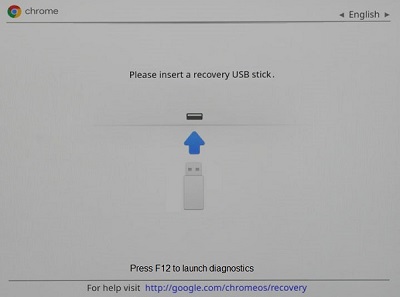
Poznámka: Zatímco se na obrazovce pro obnovení zobrazí výzva k použití jednotky USB pro obnovení, jednotka pro obnovení NENÍ ke spuštění vestavěné diagnostiky nutná.
-
Stisknutím klávesy F12 spusťte diagnostiku z nabídky na obrazovce:
-
Není-li možnost F12 uvedena na obrazovce, je nutné okno na obrazovce zavřít. Aktualizujte operační systém Chrome na nejnovější dostupnou verzi a začněte znovu od kroku 1.
-
Pokud stisknete klávesu F12 , ale notebook nic neudělá. Stejnou akci můžete provést současným stisknutím kláves CTRL + C.
-
-
Notebook zobrazí obrazovku s nápisem
Press the POWER button to run diagnostics - to go back press the ESC key.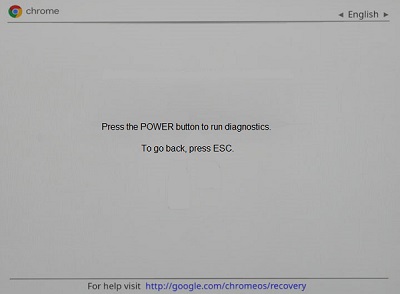
Poznámka: Před stisknutím tlačítka napájení doporučujeme počkat pět sekund. Pokud stisknete tlačítko napájení příliš rychle, můžete notebook předejít. To může způsobit, že se vypne namísto spuštění diagnostiky, jak bylo zamýšleno.
-
Diagnostiku spustíte stisknutím vypínače .
-
Notebook se vypne a restartuje, aby se spustily řadiče ePSA ( Test BIST displeje LCD je první částí této série testů).
Affected Products
Latitude 5300 2-in-1 Chromebook, Latitude 5400 ChromebookArticle Properties
Article Number: 000138952
Article Type: How To
Last Modified: 15 Nov 2024
Version: 8
Find answers to your questions from other Dell users
Support Services
Check if your device is covered by Support Services.