Dell Data Wipe: 안전한 데이터 지우기를 위한 전체 가이드
Summary: Dell Data Wipe는 BIOS를 통해 모든 내장형 스토리지를 안전하게 지우므로 재판매, 용도 변경 또는 폐기에 적합합니다. 엔터프라이즈급 삭제 기능으로 개인 정보를 보호합니다.
Instructions
Dell Data Wipe란 무엇입니까?
Dell Data Wipe는 컴퓨터의 내장형 스토리지에서 모든 데이터를 완전히 지우는 내장형 보안 기능입니다. Dell 컴퓨터를 판매, 기부 또는 용도 변경할 때 파일을 복구할 수 없게 만드는 디지털 파쇄기라고 생각하면 됩니다.
이 기능은 컴퓨터의 BIOS(컴퓨터를 시작하는 시스템)에 이미 내장되어 있으므로 추가로 다운로드하거나 설치할 필요가 없습니다.
Dell Data Wipe를 사용하는 이유는 무엇입니까?
- 개인정보 보호 일반적으로 파일을 삭제하면 특수 소프트웨어로 복구할 수 있습니다. Dell Data Wipe는 개인 정보, 사진, 문서 및 비밀번호를 완전히 삭제합니다.
- 시간과 노력 절약 파일을 수동으로 삭제하고 드라이브를 다시 포맷하는 대신 Dell Data Wipe는 전문가급 삭제 방법을 사용하여 모든 것을 자동으로 처리합니다.
- 보안 표준 준수 Dell Data Wipe는 기업과 정부 기관이 기밀 정보를 보호하기 위해 신뢰하는 것과 동일한 데이터 제거 표준을 사용합니다.
- 모든 스토리지 유형에서 작동 컴퓨터에 기존 하드 드라이브, 최신 SSD 또는 기타 스토리지 유형이 있더라도 Dell Data Wipe는 모든 유형에서 작동합니다.
Dell Data Wipe는 언제 사용해야 합니까?
- 컴퓨터를 판매하거나 기부하기 전 다음 소유자가 사용자 정보에 액세스할 수 없도록 모든 개인 데이터를 제거합니다.
- 업무용으로 용도 변경할 때 업무용으로 사용하기 전에 개인 컴퓨터를 정리합니다.
- 임대한 컴퓨터를 반환하기 전 회사 데이터가 완전히 제거되었는지 확인합니다.
- 기존 컴퓨터를 폐기할 때 개인 정보 도난으로부터 자신을 보호하기 위해 데이터가 복구될 수 없도록 합니다.
시작하기 전에 알아야 할 중요 사항
Dell Data Wipe 사용 방법
1단계: 중요 파일 백업
시작하기 전에 보관하고 싶은 파일을 외장형 드라이브 또는 클라우드 스토리지에 저장합니다. Dell Data Wipe가 실행되면 되돌릴 수 없습니다.
2단계: 컴퓨터 BIOS에 액세스
- 컴퓨터 다시 시작
- Dell 로고가 표시되면 BIOS 설정으로 들어갈 때까지 F2 키를 반복해서 누릅니다.
- 마우스 또는 키보드 화살표 키를 사용하여 메뉴를 탐색합니다.
3단계: 데이터 지우기 옵션 찾기
대부분의 Dell 컴퓨터:
- 보안으로 이동
- 다음 부팅 시 지우기를 찾습니다.
Alienware 컴퓨터:
- 고급으로 이동합니다.
- 유지 보수를 선택합니다.
- 다음 부팅 시 지우기를 찾습니다.
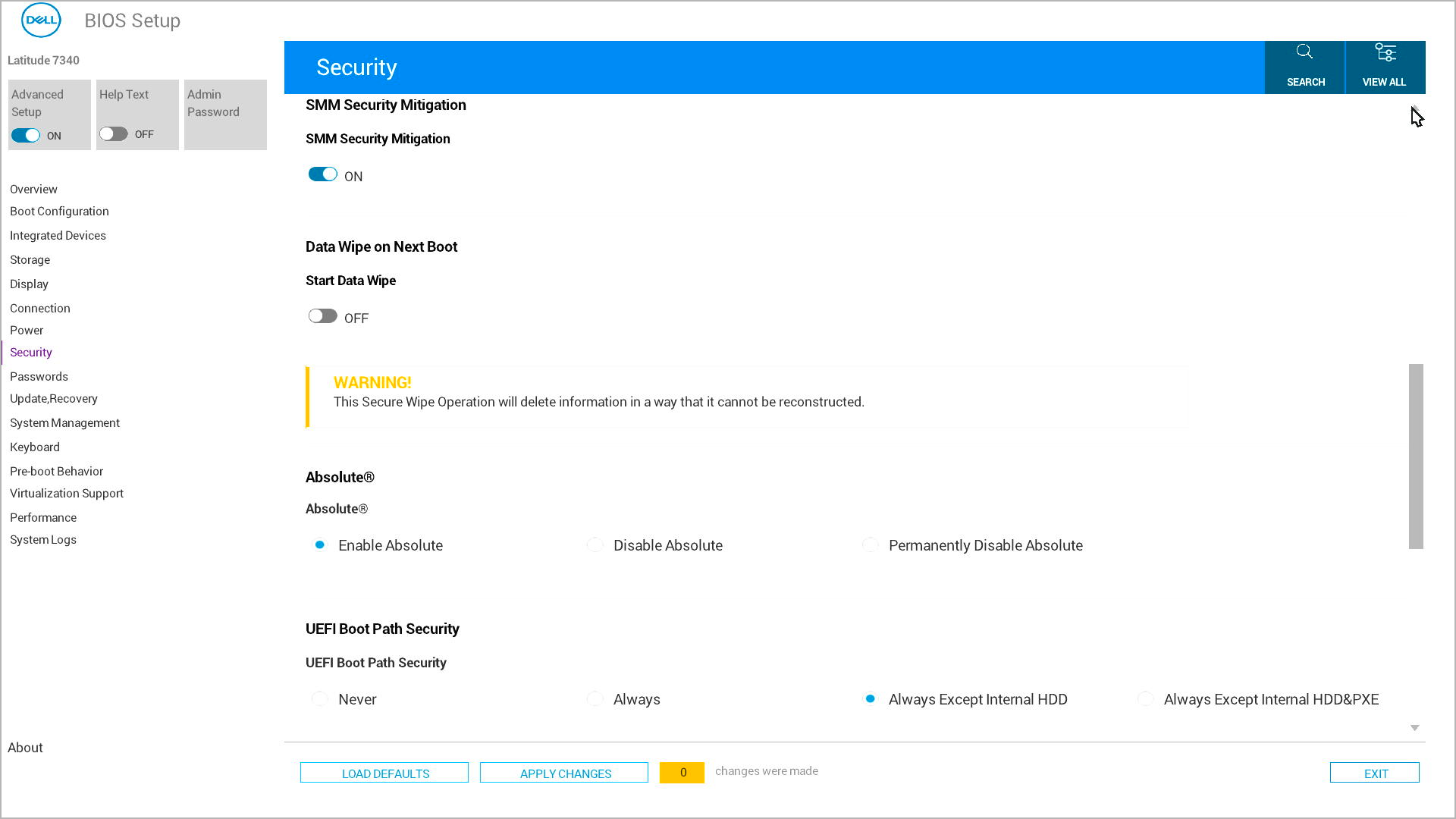
4단계: 데이터 지우기 활성화
- "다음 부팅 시 지우기" 또는 "데이터 지우기 시작"을 선택합니다.
- 시스템은 두 번 확인을 요청합니다. 이는 모든 항목을 지우려는 것인지 확실히 확인하기 위함입니다.
- 각 확인 메시지를 주의 깊게 읽으십시오.
- 예를 선택하여 계속 진행합니다.
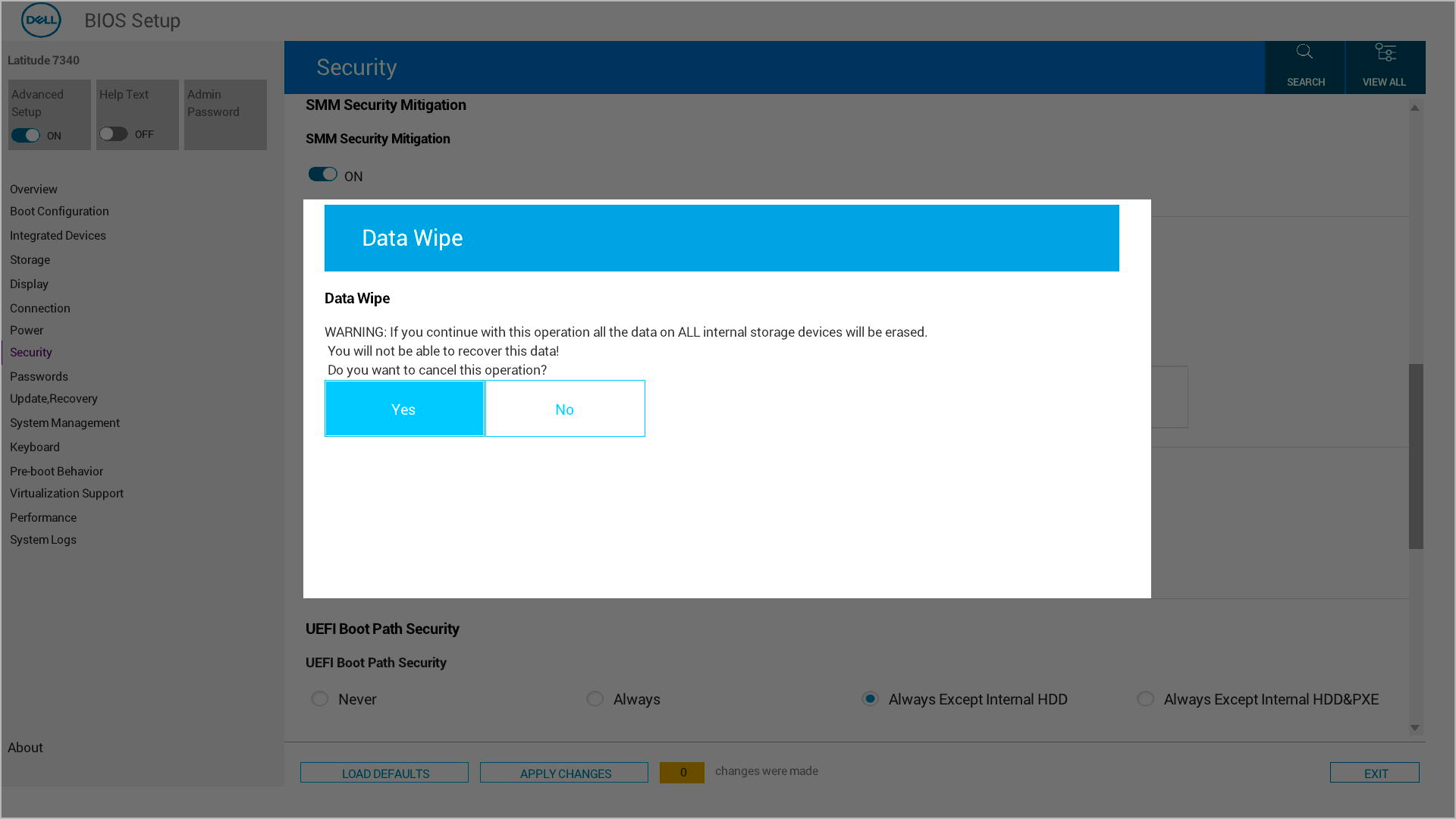
5단계: 프로세스 종료 및 시작
- 변경 사항을 저장한 후 BIOS 설정을 종료합니다.
- 노트북이 자동으로 다시 시작됩니다.
- 데이터 지우기 프로세스가 시작됩니다.
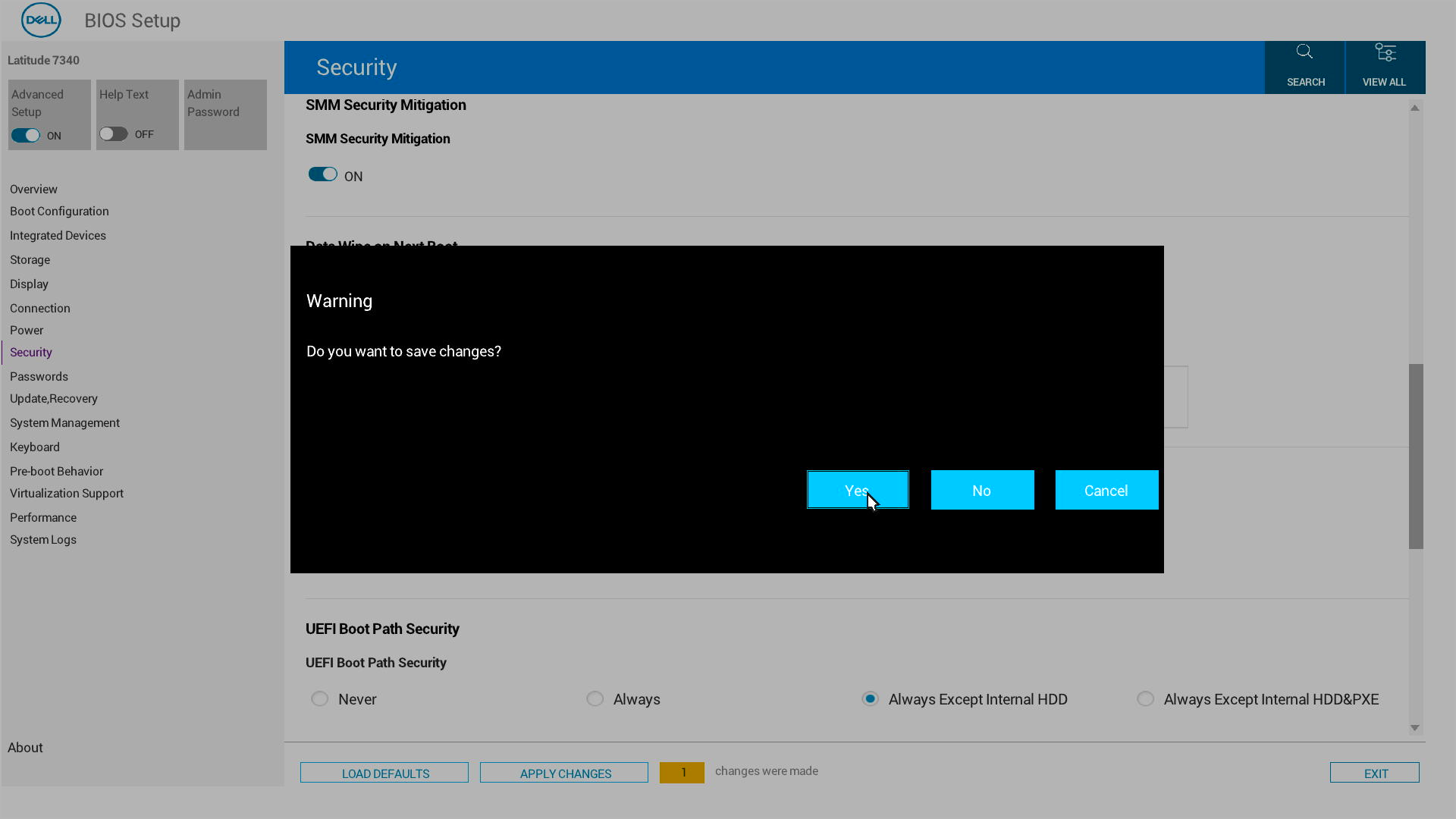
6단계: 최종 확인
재시작 후 추가 확인 프롬프트가 표시됩니다. 마음이 바뀌면 이 시점에서 취소할 수 있습니다.
확인을 선택하면 데이터 제거 프로세스가 시작되며 중지할 수 없습니다.
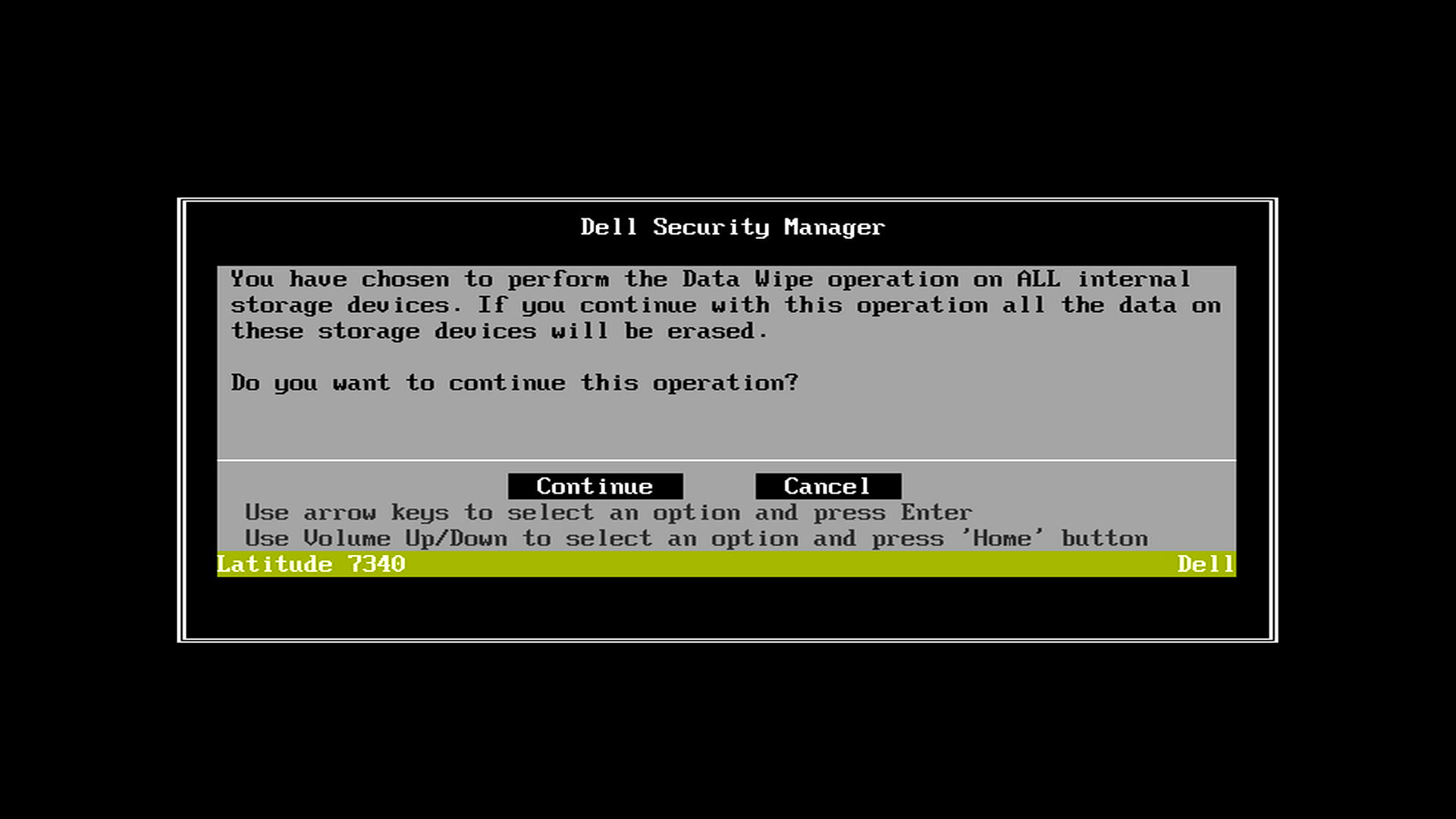
다음 단계는 무엇입니까?
성공: "데이터 지우기가 성공적으로 완료되었습니다."라는 녹색 메시지가 표시됩니다. 이제 컴퓨터가 새로운 용도로 사용할 준비가 되었습니다.
문제가 발생하면: "시스템을 재부팅하고 OS를 재설치합니다."라는 오류 메시지가 표시됩니다. 도움이 필요한 경우 Dell 지원 부서에 문의하십시오.
내 Dell 컴퓨터가 호환됩니까?
Dell Data Wipe는 다음을 포함한 대부분의 최신 Dell 컴퓨터에서 작동합니다.
- Alienware
- Dell Technologies
- Dell Pro
- Dell ProMax
- Inspiron
- XPS
- OptiPlex
- Latitude
- Vostro
- Precision 워크스테이션
컴퓨터가 Dell Data Wipe를 지원하는지 확인하려면 다음을 수행합니다.
- BIOS 설정으로 이동합니다(시작 중에 F2 키 누르기).
- 보안 또는 고급/유지 보수에서 "다음 부팅 시 데이터 지우기" 옵션을 찾습니다.
- 이 옵션을 보게 된다면, 사용자 컴퓨터는 Dell Data Wipe를 지원합니다.
드라이브에서 데이터를 안전하게 지우는 방법
재생 시간: 00:01:12(hh:mm:ss)
사용 가능한 경우 이 비디오 플레이어의 CC 아이콘을 사용하여 선택 자막 언어 설정을 선택할 수 있습니다.
Additional Information
시스템에 Dell Data Wipe 기능이 없습니까? 하드 드라이브를 지우고 완전히 삭제하는 방법 확인