Dell Data Wipe: Guía completa para la eliminación segura de datos
Summary: Dell Data Wipe borra de manera segura todo el almacenamiento interno a través del BIOS, ideal para la reventa, reutilización o eliminación. Protege la privacidad con un borrado de nivel empresarial. ...
Instructions
¿Qué es Dell Data Wipe?
Dell Data Wipe es una característica de seguridad incorporada que borra por completo todos los datos del almacenamiento interno de la computadora. Piense en ella como una trituradora digital que hace que sus archivos sean irrecuperables, ideal para cuando vende, dona o le da un nuevo uso a su computadora Dell.
Esta característica ya está incorporada en el BIOS de la computadora (el sistema que inicia la computadora), por lo que no es necesario descargar ni instalar ningún programa adicional.
¿Por qué utilizar Dell Data Wipe?
- Protege su privacidad Cuando elimina archivos de manera normal, a menudo se pueden recuperar con software especial. Dell Data Wipe garantiza que su información personal, fotos, documentos y contraseñas desaparezcan por completo y para siempre.
- Ahorra tiempo y esfuerzo En lugar de eliminar manualmente archivos y reformatear unidades, Dell Data Wipe gestiona todo automáticamente utilizando métodos de borrado de grado profesional.
- Cumple con los estándares de seguridad Dell Data Wipe utiliza los mismos estándares de eliminación de datos en los que confían las empresas y las agencias gubernamentales para proteger la información confidencial.
- Funciona en todos los tipos de almacenamiento Ya sea que la computadora tenga un disco duro tradicional, un SSD moderno u otros tipos de almacenamiento, Dell Data Wipe puede gestionarlos a todos.
¿Cuándo se debe utilizar Dell Data Wipe?
- Antes de vender o donar la computadora Borre todos los datos personales para que el siguiente propietario no pueda acceder a su información.
- Cuando utilice su computadora para fines laborales Asegúrese de limpiarla antes de usarla para asuntos comerciales.
- Antes de devolver una computadora arrendada Asegúrese de que los datos de su empresa se eliminen por completo.
- Al desechar una computadora antigua Protéjase contra el robo de identidad asegurándose de que no se puedan recuperar los datos.
Aspectos importantes que debe saber antes de comenzar
Cómo utilizar Dell Data Wipe
Paso 1: haga una copia de seguridad de los archivos importantes
Antes de comenzar, guarde los archivos que desee conservar en una unidad externa o en un almacenamiento en la nube. Una vez que se ejecuta Dell Data Wipe, no hay vuelta atrás.
Paso 2: acceda al BIOS de la computadora
- Reinicie la computadora
- Tan pronto como vea el logotipo de Dell, presione F2 varias veces hasta que ingrese a la configuración del BIOS
- Utilice el mouse o las teclas de flecha del teclado para navegar por los menús
Paso 3: busque la opción de borrado de datos
Para la mayoría de las computadoras Dell:
- Vaya a Security
- Busque la opción Data Wipe in Next Boot
Para computadoras Alienware:
- Vaya a Advanced
- Seleccione Maintenance
- Busque la opción Data Wipe in Next Boot
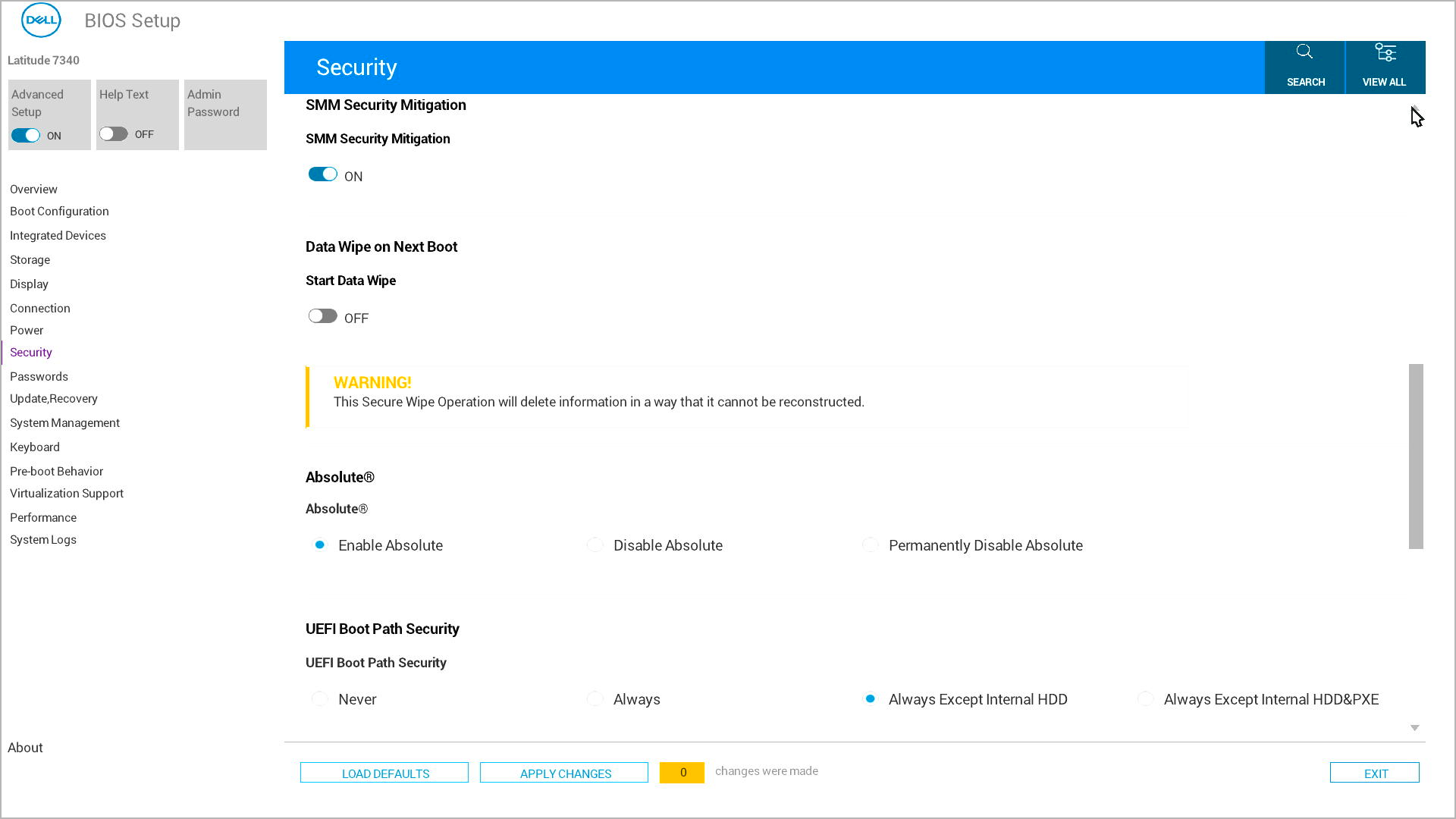
Paso 4: habilite la opción de borrado de datos
- Seleccione “Wipe on Next Boot” o “Start Data Wipe”
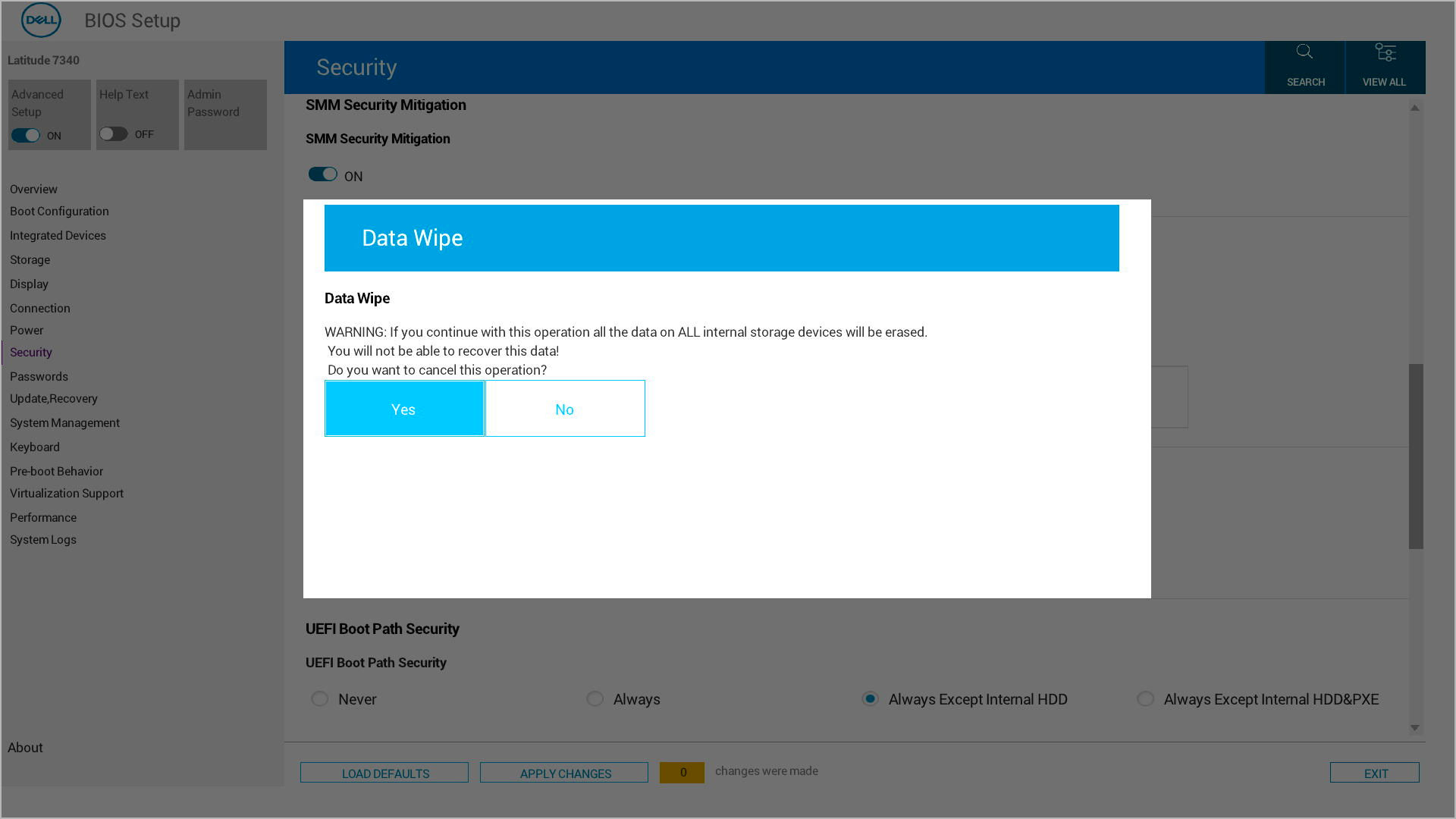
- El sistema le pedirá que confirme dos veces, esto es para asegurarse de que realmente desea borrar todo
- Lea cuidadosamente cada mensaje de confirmación
- Seleccione Yes para continuar
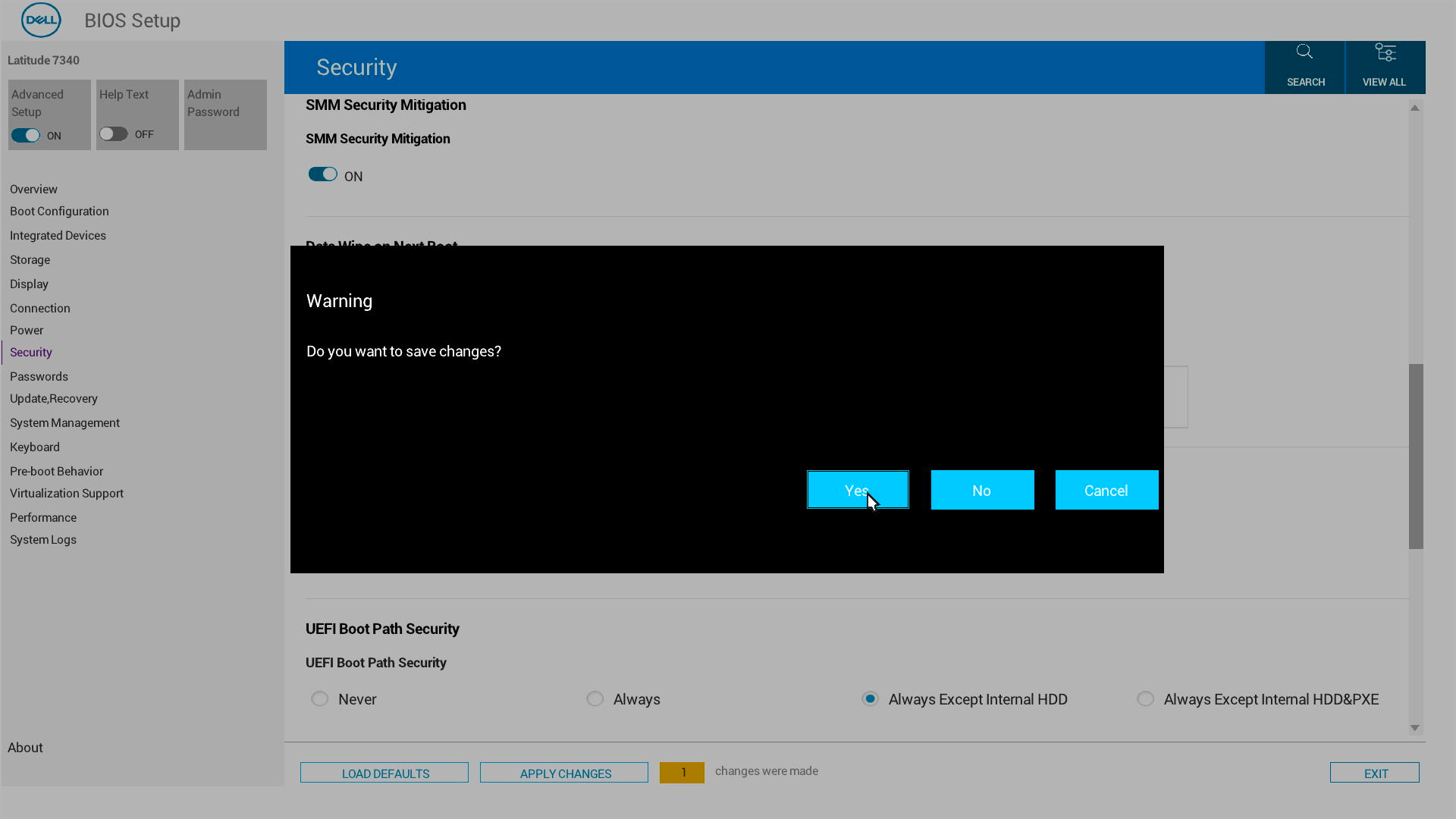
Paso 5: salga y comience el proceso
- Guarde los cambios y salga de la configuración del BIOS
- La computadora se reiniciará automáticamente.
- Comenzará el proceso de borrado de datos
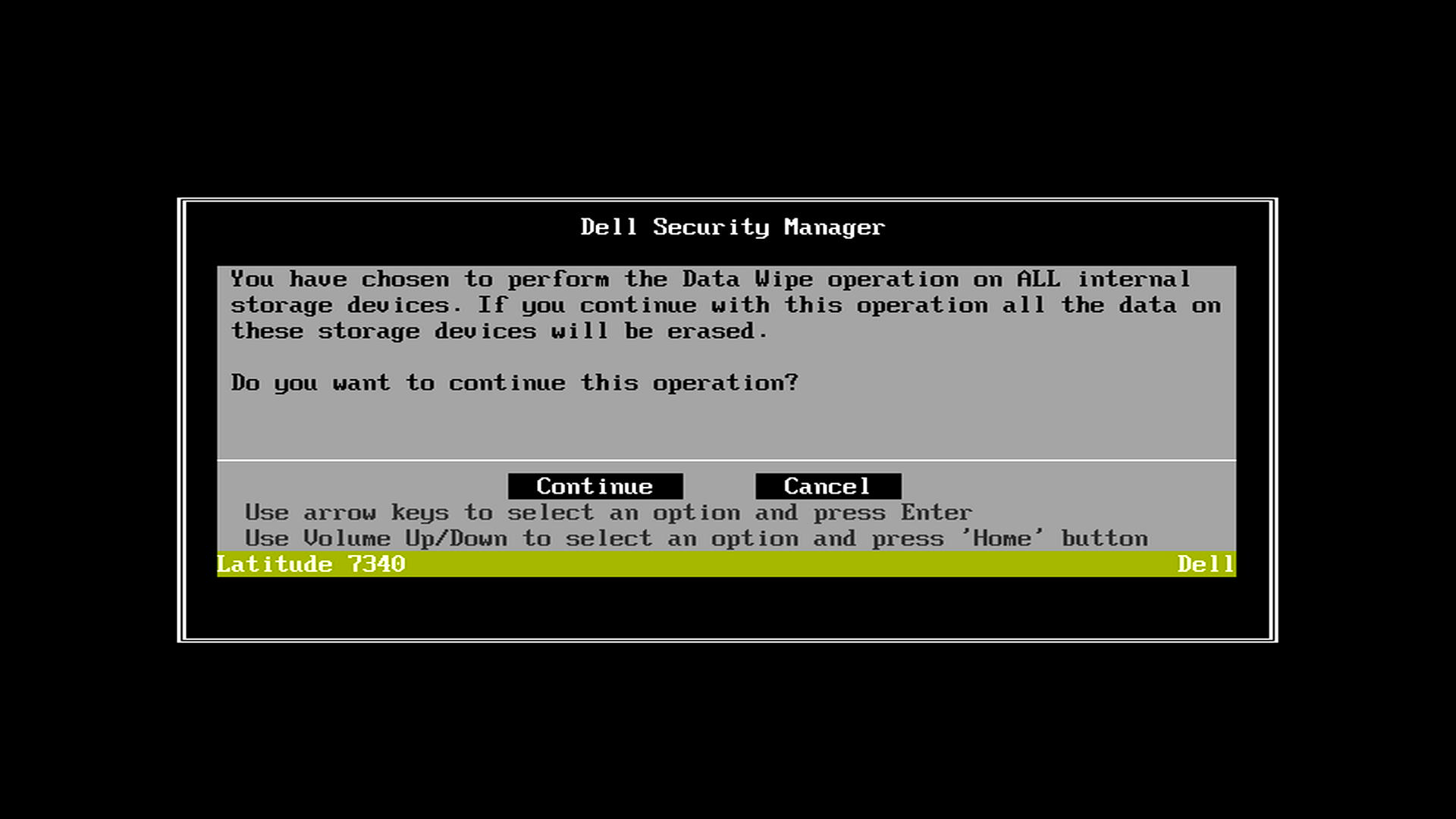
Paso 6: confirmaciones finales
Después del reinicio, verá indicaciones de confirmación adicionales. Aún puede cancelar en este punto si cambia de opinión.
Una vez que confirme, se inicia el proceso de eliminación de datos y no se puede detener.
¿Qué sucede después?
Éxito: verá un mensaje en verde que indica: “Data Wipe Completed Successfully”. La computadora ahora está lista para su nuevo propósito.
Si algo sale mal: verá un mensaje de error que le indica que debe “Reboot the system and reinstall the OS”. Comuníquese con el servicio de soporte de Dell si necesita ayuda.
¿Mi computadora Dell es compatible?
Dell Data Wipe funciona en la mayoría de las computadoras Dell más recientes, incluidas las siguientes opciones:
- Alienware
- Dell
- Dell Pro
- Dell ProMax
- Inspiron
- XPS
- OptiPlex
- Latitude
- Vostro
- Workstations Dell Precision
Para comprobar si la computadora es compatible con Dell Data Wipe realice lo siguiente:
- Ingrese a la configuración del BIOS (presione F2 al inicio)
- Busque la opción “Data Wipe in Next Boot” en Security o Advanced/Maintenance
- Si ve esta opción, la computadora es compatible con Dell Data Wipe
Cómo borrar datos de su unidad de manera segura
Duración: 00:01:12 (hh:mm:ss)
Cuando esté disponible, se puede elegir la configuración de idioma de los subtítulos mediante el ícono CC en este reproductor de video.
Additional Information
¿No tiene la función Dell Data Wipe en el sistema? Consulte Cómo limpiar y borrar un disco duro